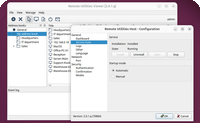
設定保護
您可以使用密碼保護 Host 設定。這將防止遠端使用者未經授權地修改設定。
重要!
請不要將設定保護密碼與 單一密碼安全性 密碼混淆。
啟用設定保護
- 以滑鼠右鍵按一下通知區域中的 Host 圖示,選擇 Host 設定:

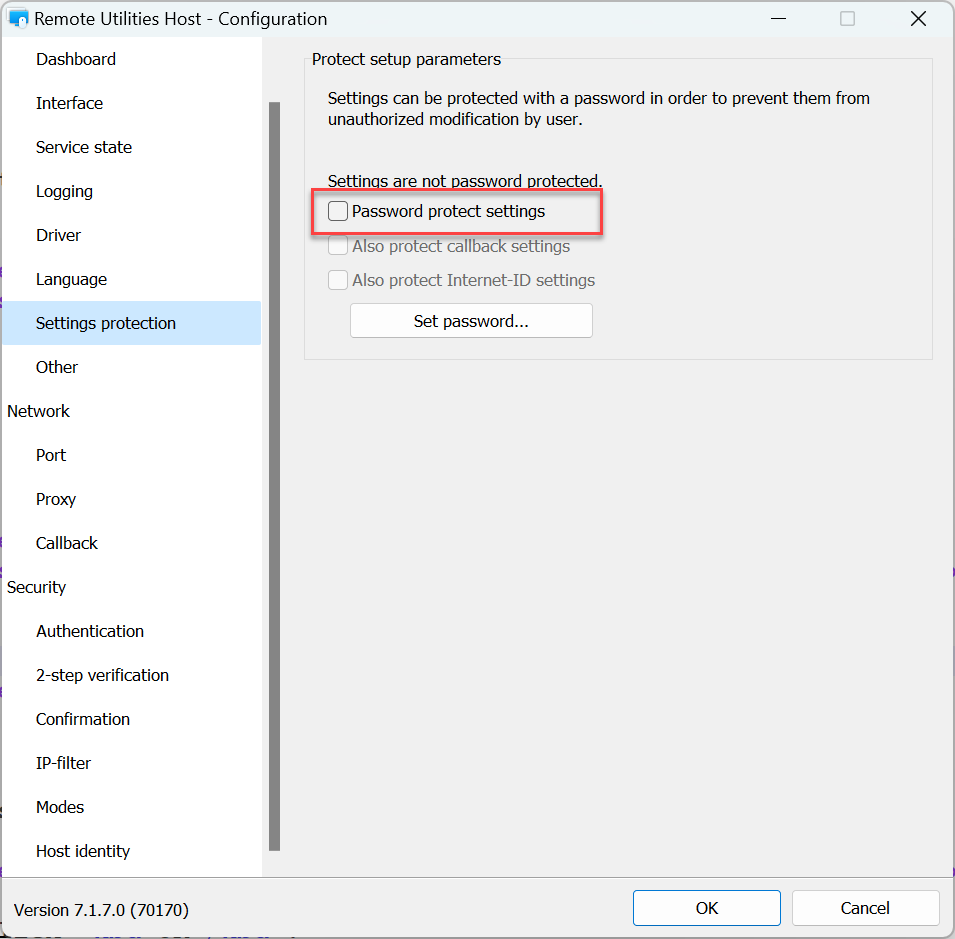
- 轉到 設定保護,選擇 密碼保護設定:
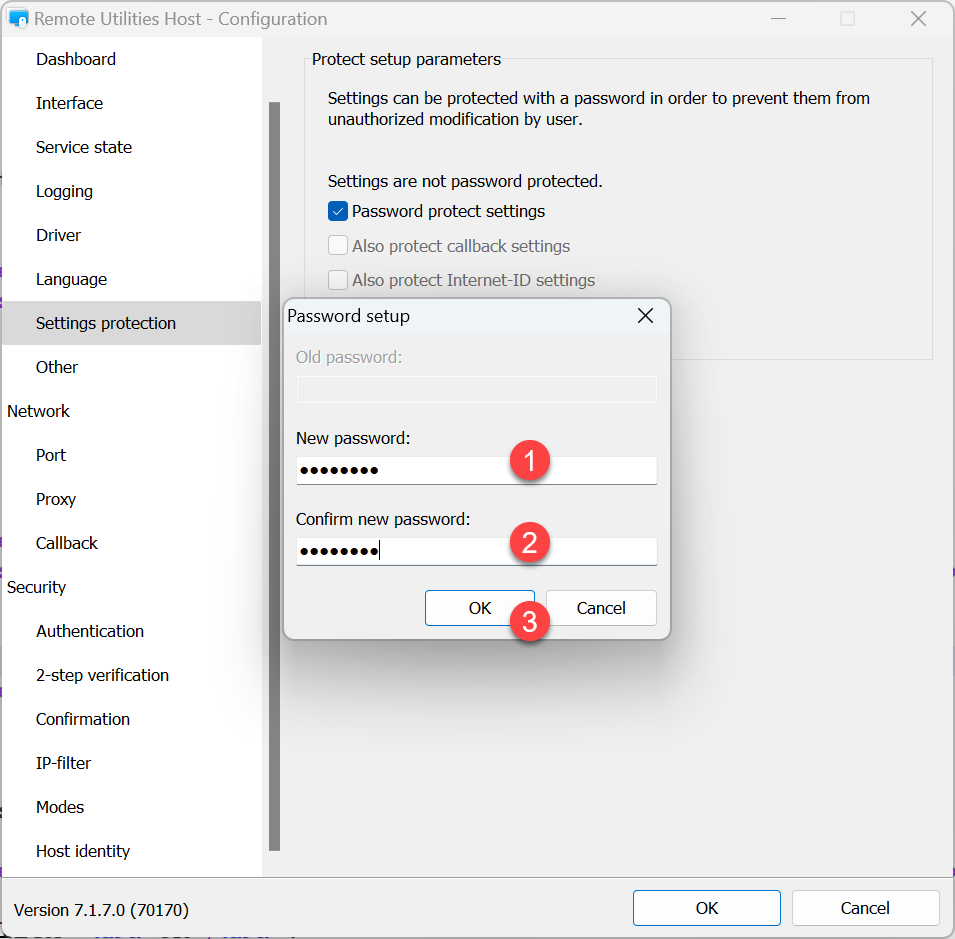
- 輸入並確認新密碼。按一下 確定。
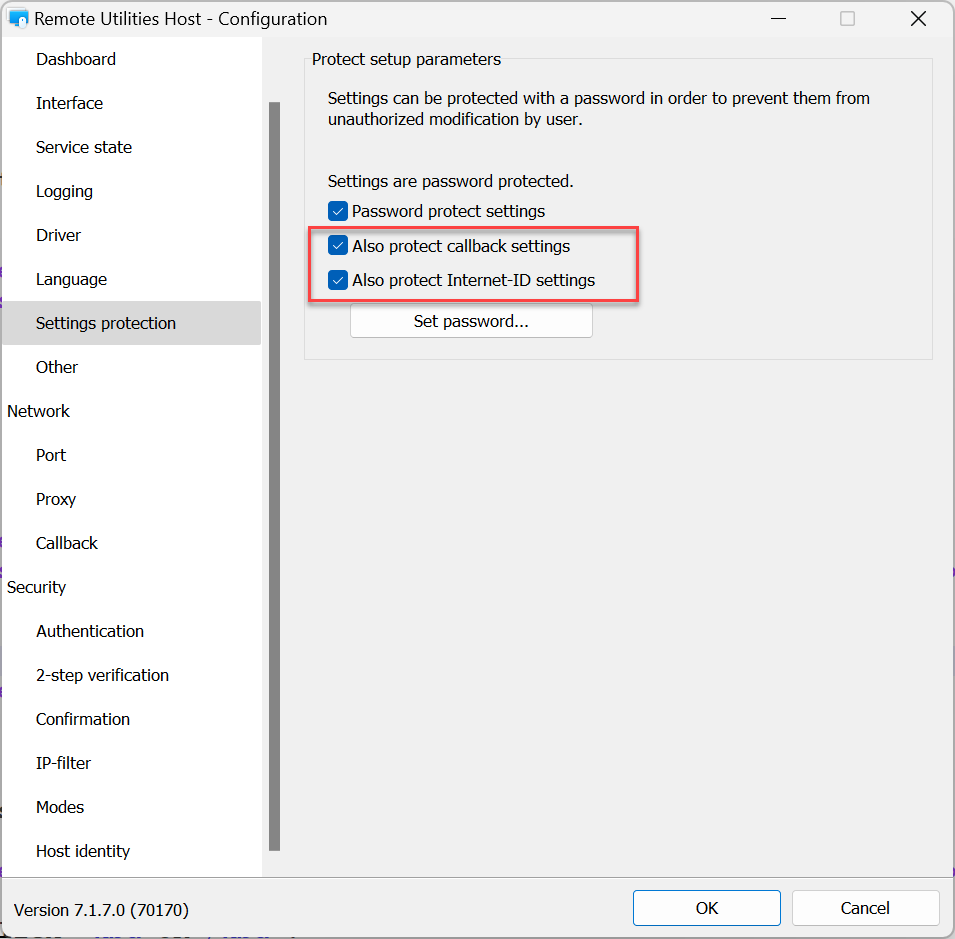
- [可選] 您可以透過選擇相應的核取方塊來保護 Internet ID 設定 和 回呼設定:
- 按一下 確定 關閉設定視窗。
更改保護密碼
要更改設定保護密碼:
- 以滑鼠右鍵按一下通知區域中的 Host 圖示,選擇 Host 設定:
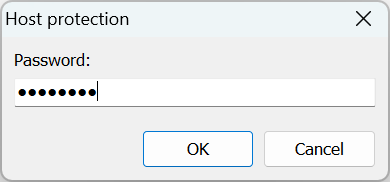
- 當提示時,輸入您當前的設定保護密碼,並按一下 確定:
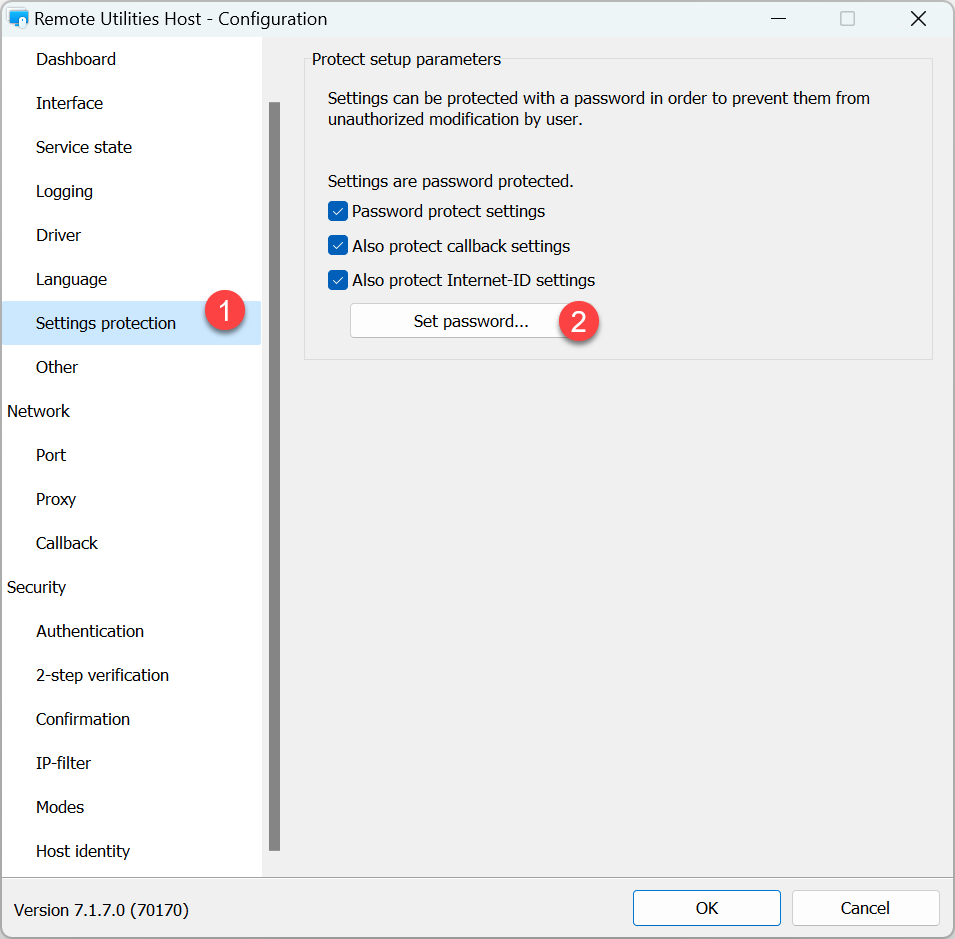
- 轉到 設定保護,按一下 設定密碼:
- 輸入舊密碼,輸入並確認新密碼:
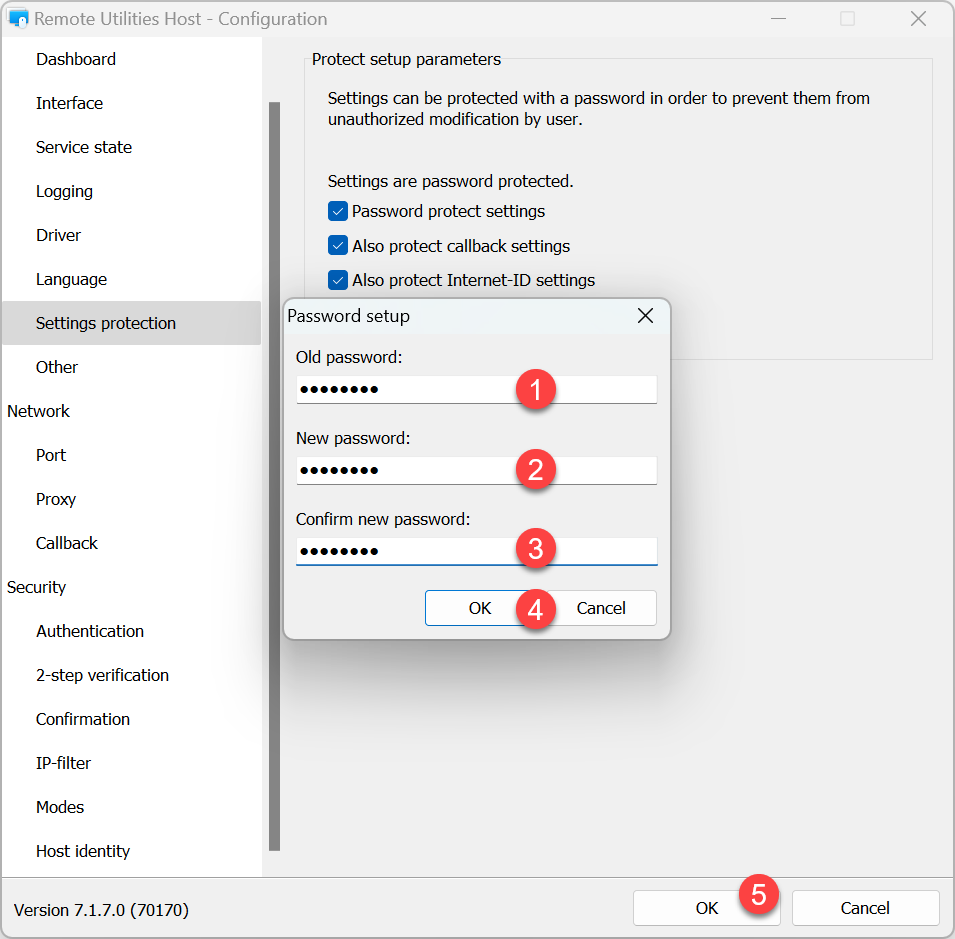
- 按一下 確定 並關閉 Host 設定視窗
關閉設定保護
如果您不再需要保護此 Host 的設定,您可以刪除密碼保護:
- 以滑鼠右鍵按一下通知區域中的 Host 圖示,選擇 Host 設定:
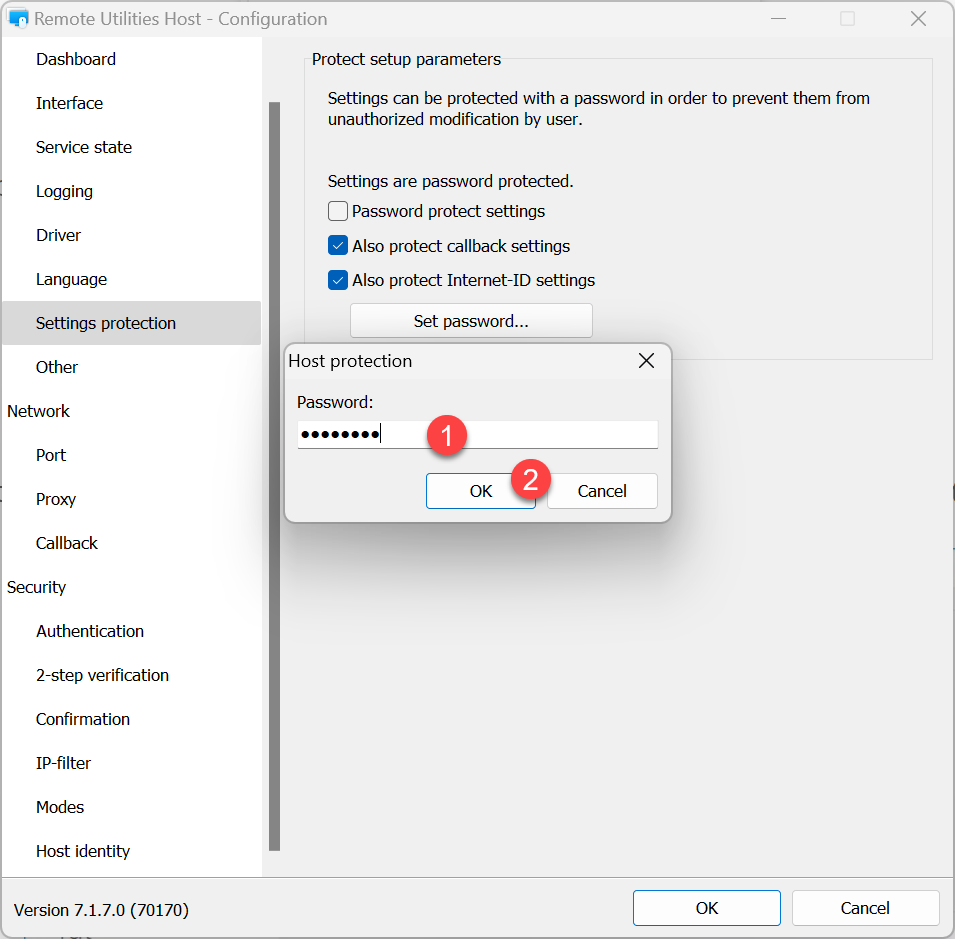
- 當提示時,輸入您當前的設定保護密碼,並按一下 確定:
- 轉到 設定保護 頁籤,清除 密碼保護設定 核取方塊:
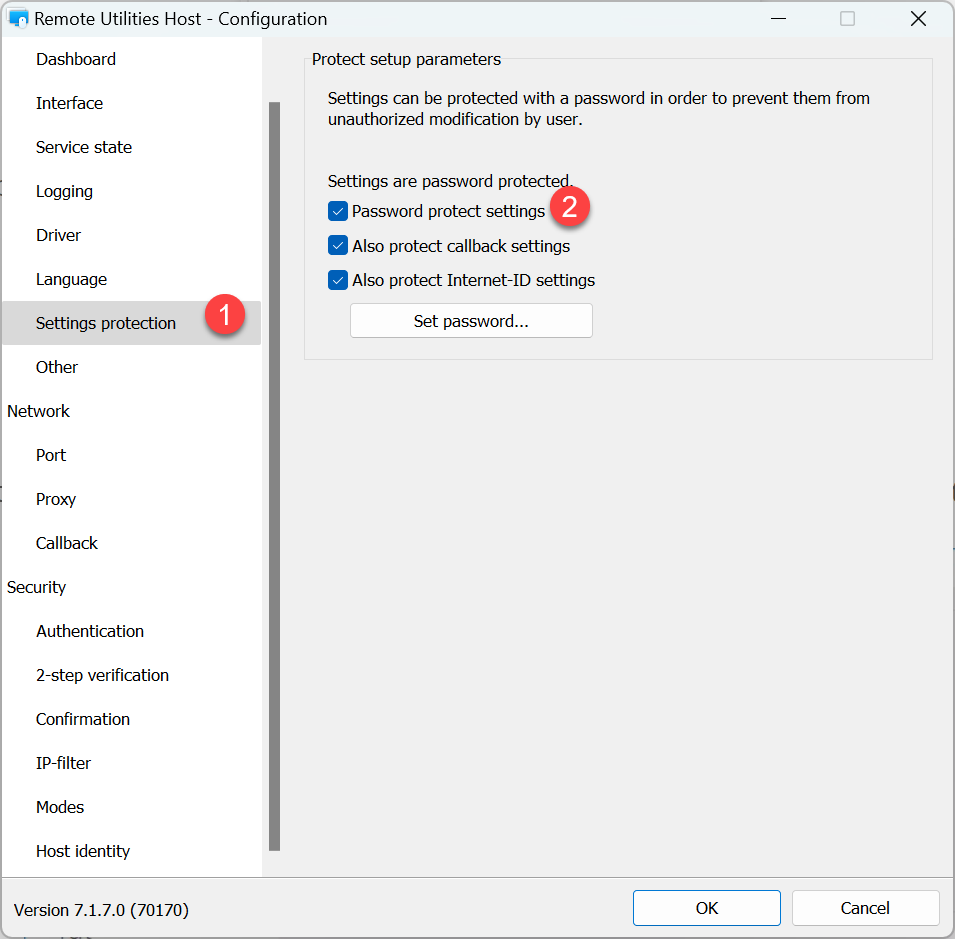
- 輸入您當前的設定保護密碼,並按一下 確定:
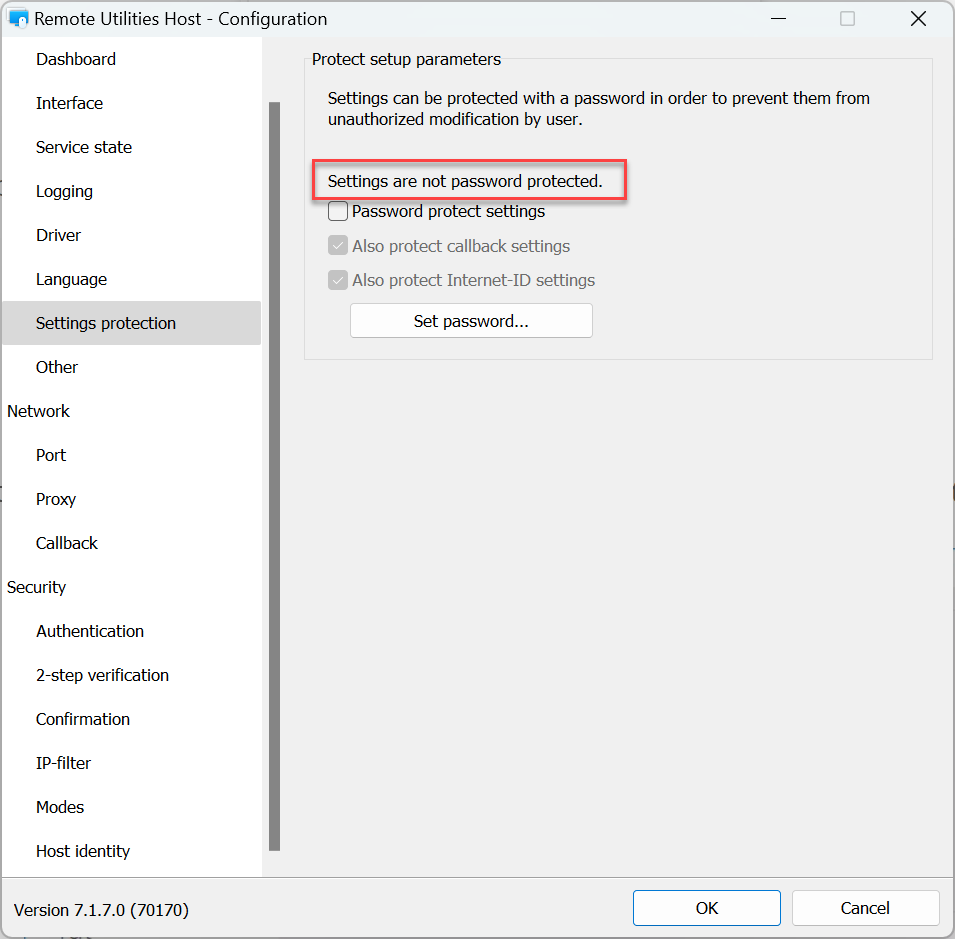
- 注意,資訊訊息會變更為「設定未被密碼保護」:
- 按一下 確定 關閉 Host 設定。