
備份通訊錄
通訊錄 是至關重要的,因為它們儲存 連線 (已儲存的工作階段),允許您存取所有遠端電腦。始終保持通訊錄的最新備份至關重要。
自動備份
預設情況下,Viewer 在安裝時啟用自動每日備份。這些備份包括:
- 一般(預設)通訊錄;
- 在 Viewer 中加載的任何自訂通訊錄,包括與自我託管的伺服器同步的通訊錄;
keys.dat檔案用於 透過代碼新增 功能。
備份的預設位置為:
- Windows 7 及以上版本:
C:\Users\user_name\AppData\Roaming\Remote Utilities Files\backups\ - Windows XP:
C:\Documents and Settings\user_name\Application Data\Remote Utilities Files\backups\
您可以選擇停用自動備份(不推薦)或在 Viewer 選項中更改預裝置份目錄:
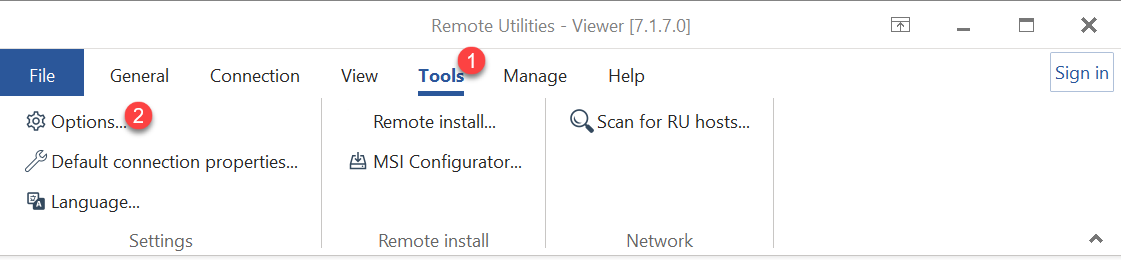
- 打開 Viewer,選擇 工具 標籤,然後按一下 選項。
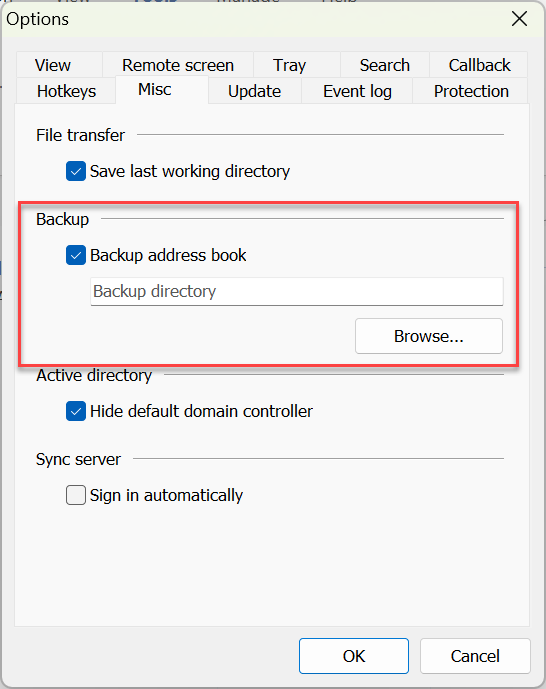
- 選擇 其他 標籤。要停用備份,取消選中 備份通訊錄。要更改目錄,按一下 瀏覽 並選擇一個新的目標資料夾。
手動備份
您可以使用以下任一方法手動建立通訊錄的備份:
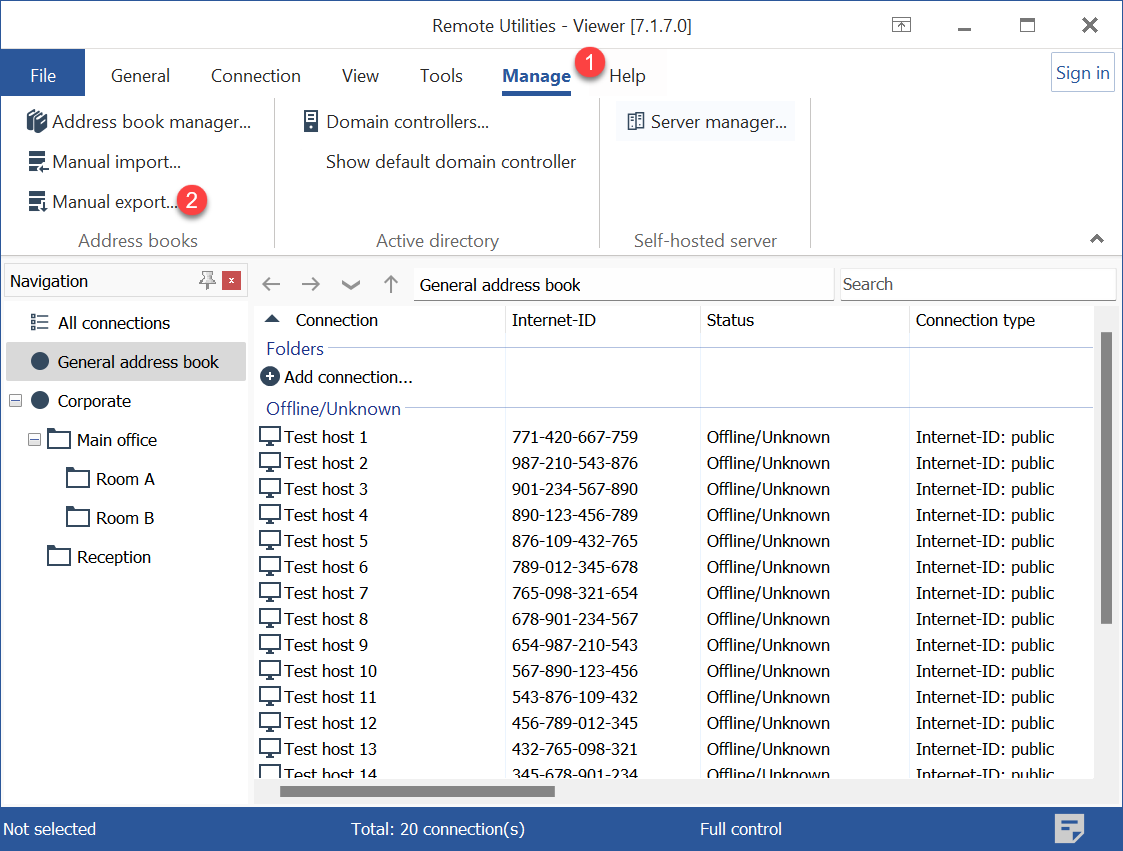
- 在左側窗格中選擇通訊錄,按一下管理➝手動匯出,然後將通訊錄儲存為 .xml 檔案到所需位置。
- 將 XML 檔案本身複製到不同的位置。例如,通用通訊錄的相應 XML 檔案(在 Windows 7 及以上)是
C:\Users\user-name\AppData\Roaming\Remote Utilities Files\connections_4.xml。要手動備份此通訊錄,將檔案connections_4.xml複製到不同的位置。
從備份恢復
要從備份恢復您的 通用通訊錄,請按照以下步驟進行。同樣的過程可以用於恢復任何其他您擁有有效通訊錄 XML 檔案的通訊錄。
- 導航到備份資料夾 (
\%AppData%\Roaming\Remote Utilities Files\backups\) 並選擇您要恢復的備份副本。備份檔案以 ZIP 格式儲存,並使用掩碼YYYY-MM-DD_connections_4_general.zip。 - 解壓檔案到您電腦上的一個安全位置,以免意外刪除。
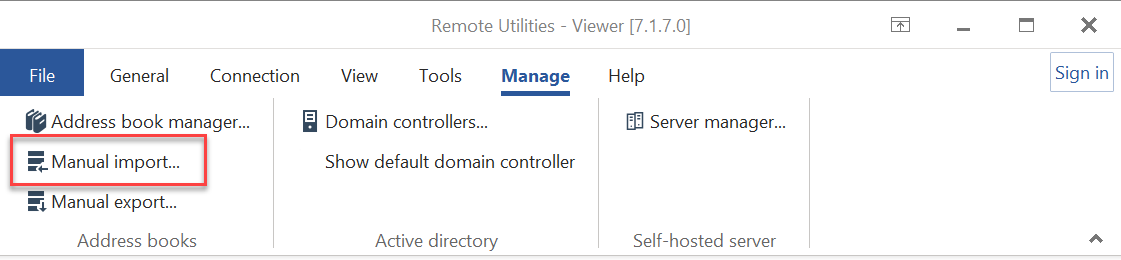
- 打開 Viewer,轉到 工具 標籤,然後按一下 手動匯入:
- 從下拉清單中選擇 通用通訊錄,然後按一下 確定。
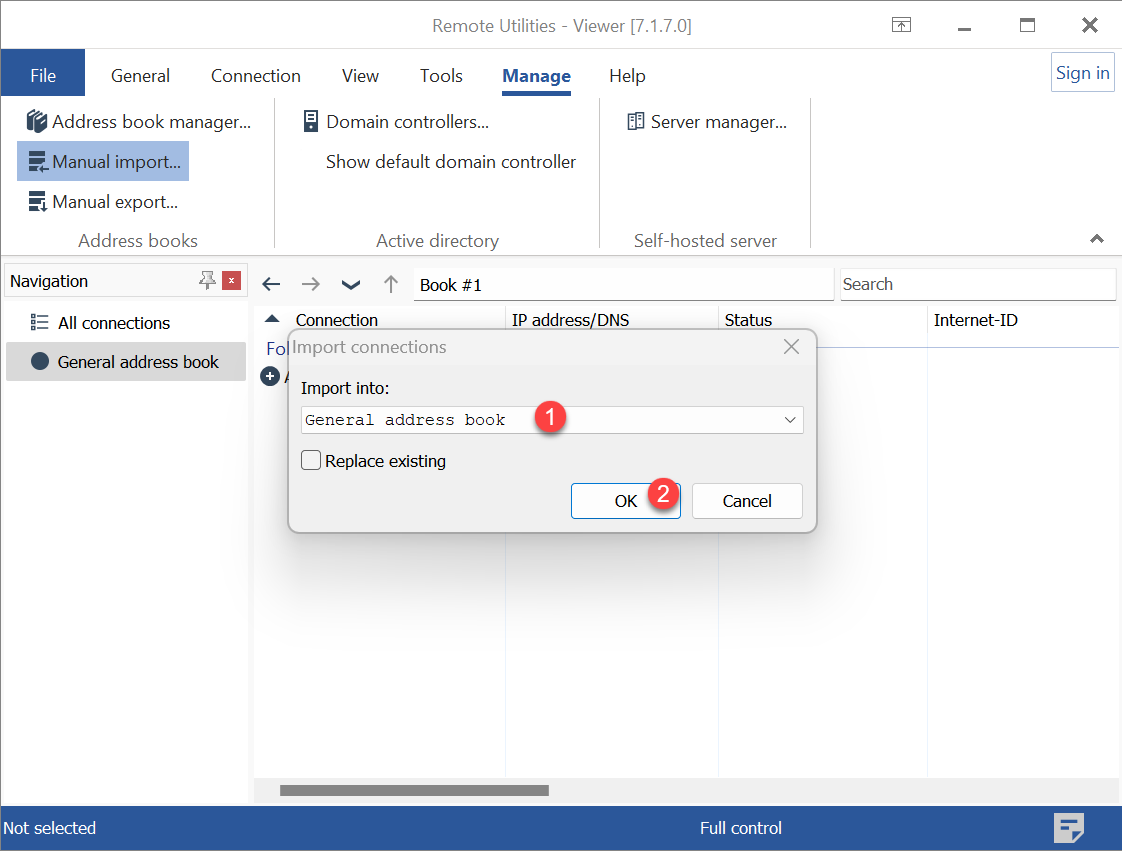
- (可選)如果您想將匯入的通訊錄資料新增到通訊錄中的現有資料,請選擇 替換現有 選項。
- 導航到您在步驟 2 中解壓的備份 XML 檔案,然後按一下 打開。您的“通用通訊錄”將填充來自備份檔案的記錄。
恢復加密的通訊錄
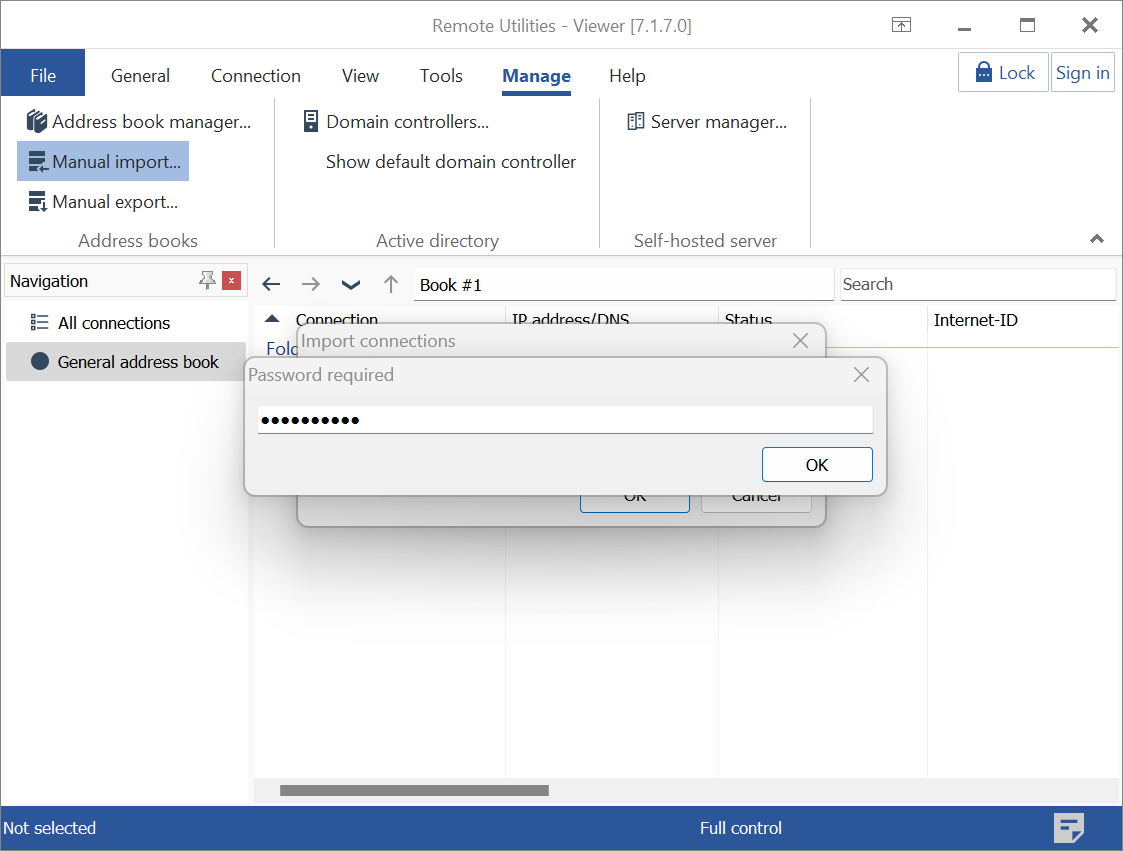
加密的通訊錄 的備份方式與一般通訊錄相同。您可以透過上述相同程式恢復加密的通訊錄(擴展名為 .encrypted)。唯一的區別是,在匯入源通訊錄內容到目標通訊錄之前,該程式會提示您輸入加密密碼:
重要!
在匯入操作中,源通訊錄的加密密碼不會轉移到目標通訊錄。匯入僅影響通訊錄中的記錄,並不會更改其加密狀態。如果您希望在匯入後保護通訊錄,請確保在 Viewer 選項中 啟用加密,除非您已經這樣做了。