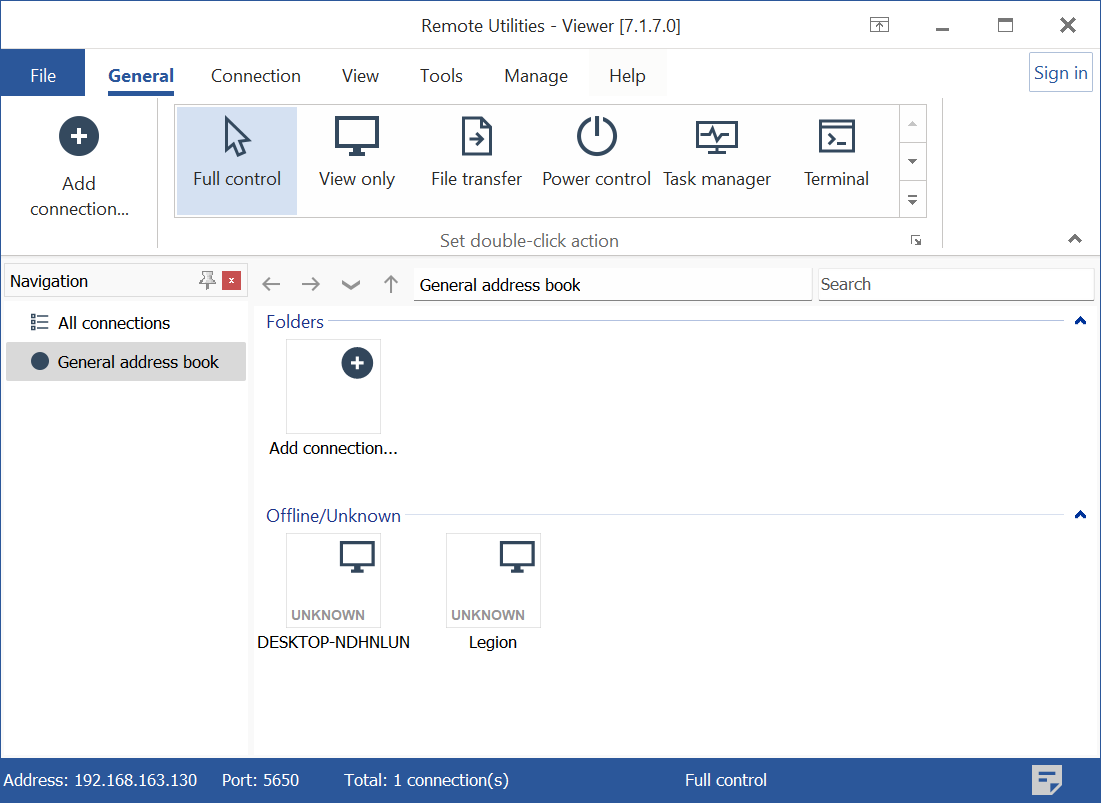
掃描網路以尋找 Hosts
您可以使用內建的網路掃描器工具來搜尋您的網路中可用的 Hosts。搜尋使用多線程,這使得能在短時間內搜尋大型網路段。
打開 Host 掃描器
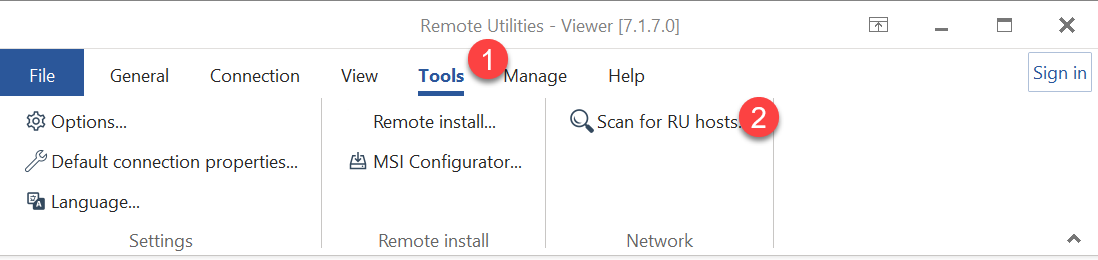
- 在 Viewer 中打開 工具 標籤並按一下 掃描 RU hosts:
- 掃描器視窗將打開:
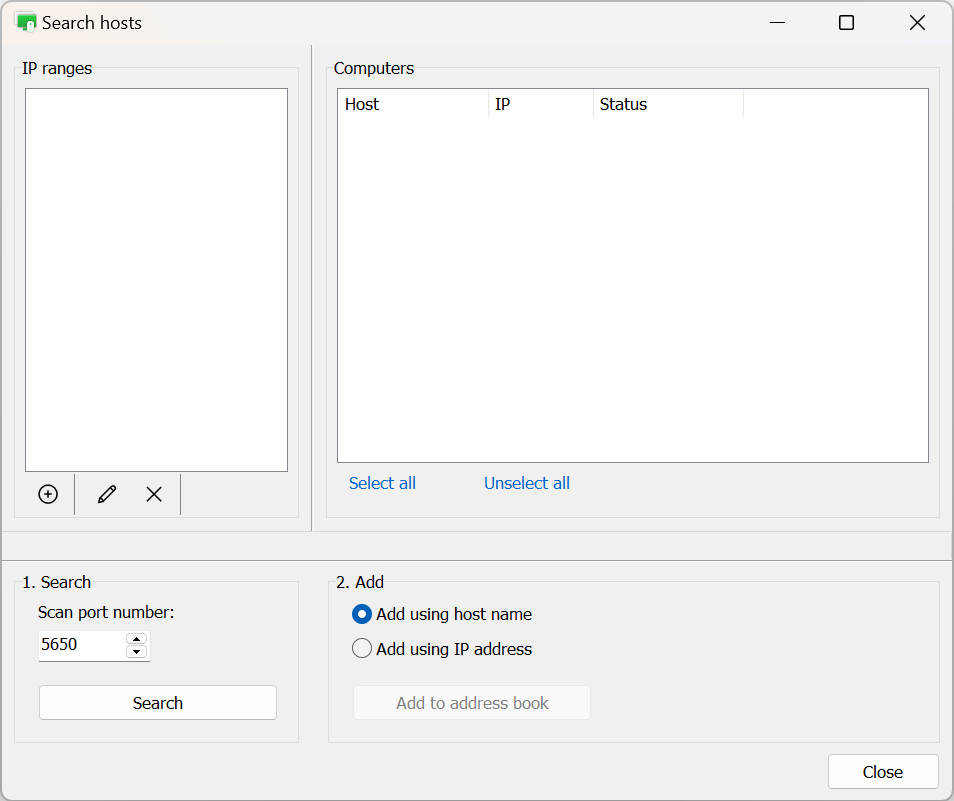
掃描網路以尋找 Hosts
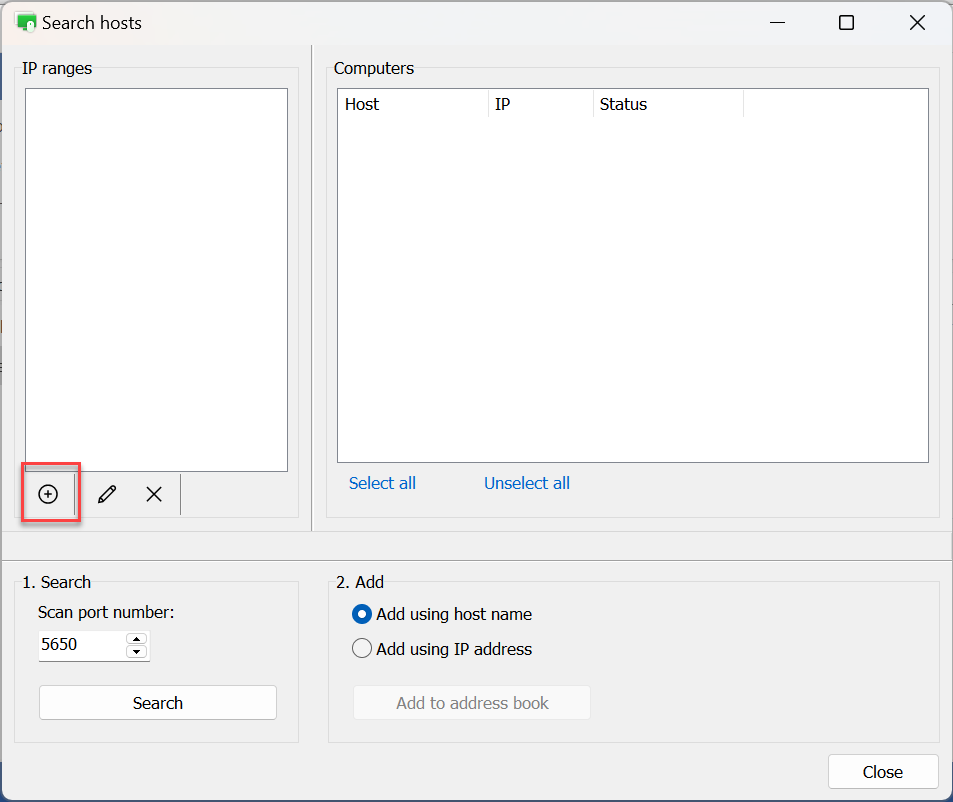
- 在左側窗格中按一下 "+" 圖示。
- 輸入要掃描的 IP 位址或 IP 位址範圍,然後按一下 確定:
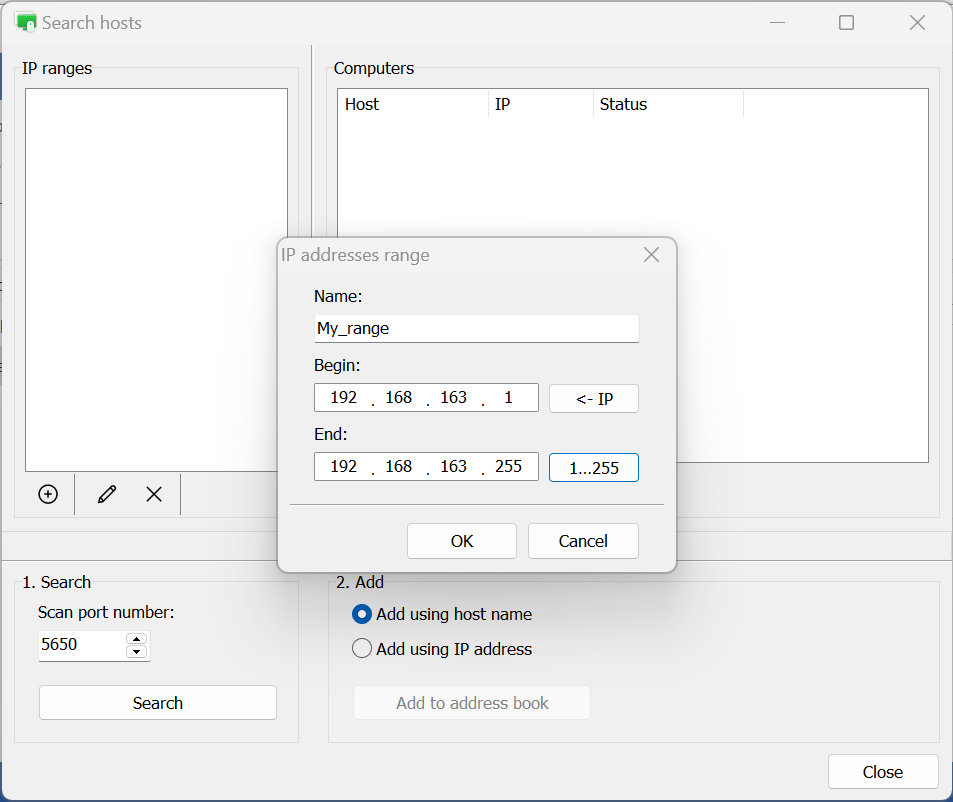
- 按一下 搜尋 以開始掃描過程:
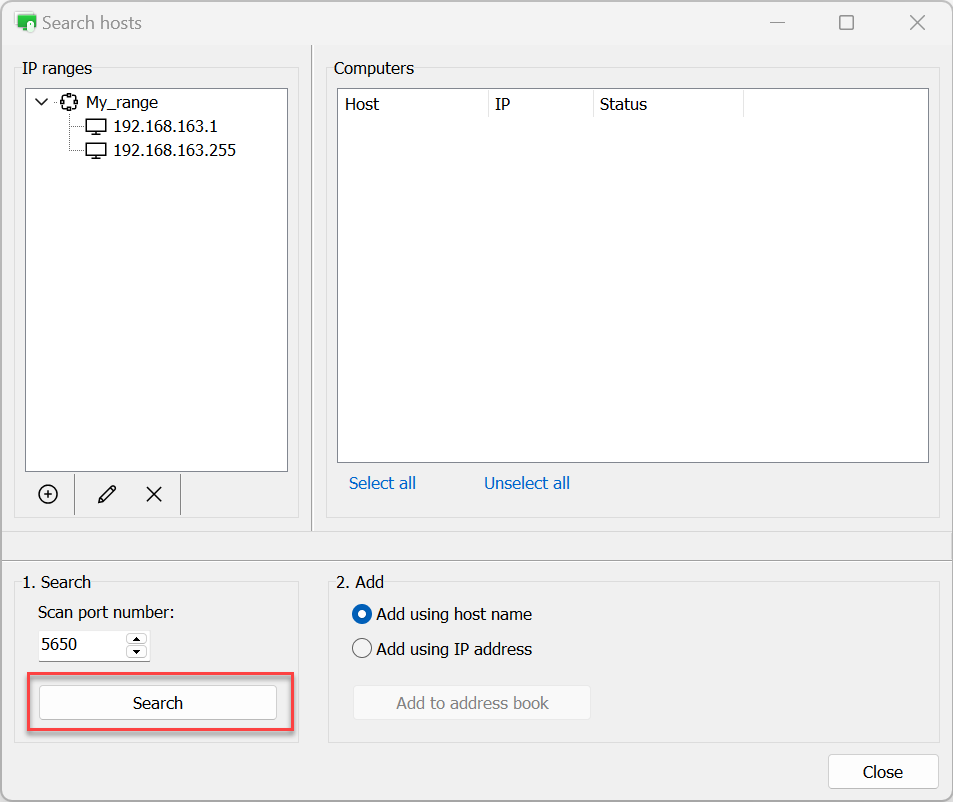
- 當掃描過程完成時,找到的 Hosts 將顯示在右側窗格中:
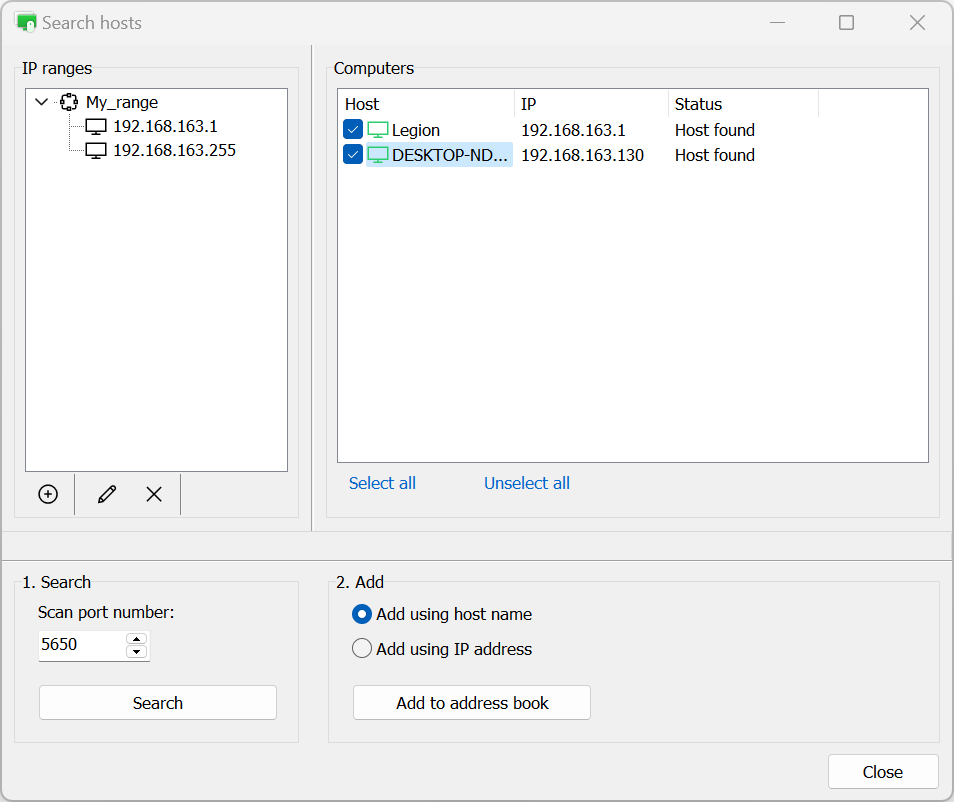
您可以在搜尋前在 掃描連接埠號 欄位中更改要掃描的連接埠(預設值為 5650)。此外,您還可以在 Viewer 選項 的 搜尋 標籤中指定搜尋線程數(預設為 32 條)。
將 Hosts 新增到您的通訊錄
一旦您找到 Hosts,可以將它們作為新連線新增到您的 通訊錄 中:
- 在掃描結果視窗中選擇您想要新增的 Hosts,然後按一下 新增到通訊錄:
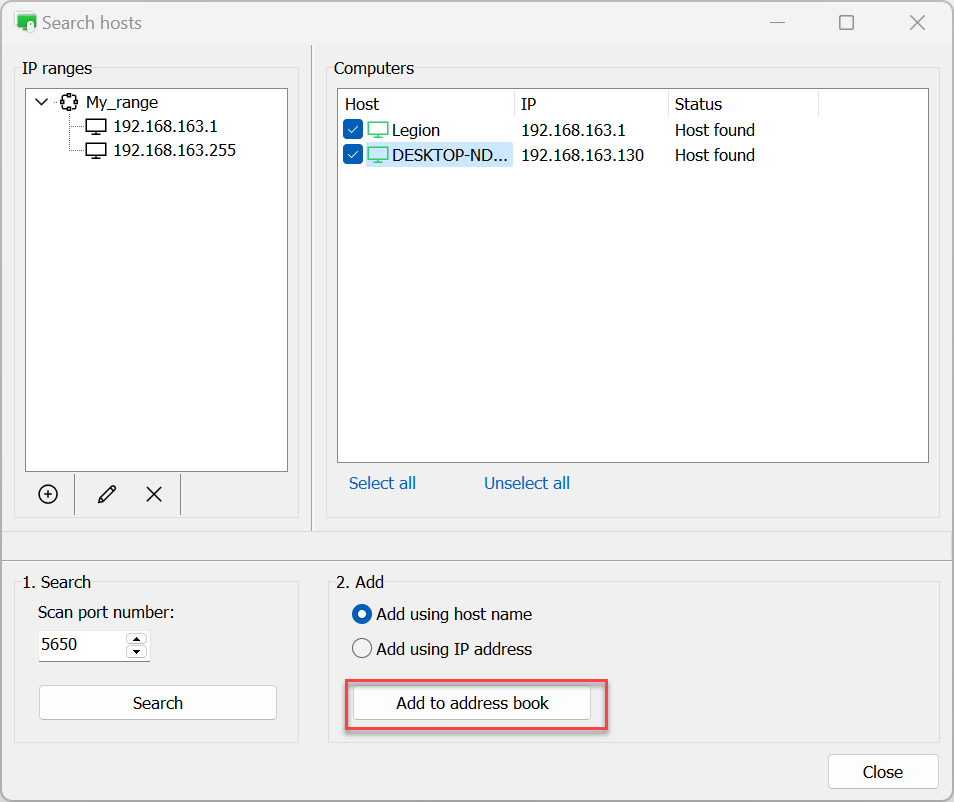
- Hosts 將被新增到您的通訊錄。