
Internet-ID 設定
在 Internet-ID 對話框中,您可以更改 Internet-ID 連線 的設定,例如 Internet-ID 代碼 和 Internet-ID 伺服器。
打開 Internet-ID
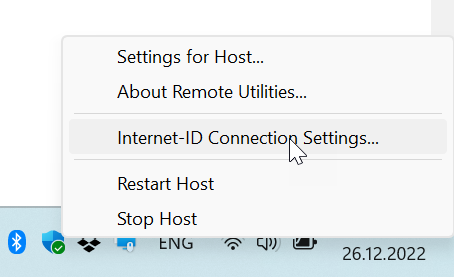
- 以滑鼠右鍵按一下通知區域中的 Host 圖示,選擇 Internet-ID 連線設定:
- 按一下 取得新 ID:
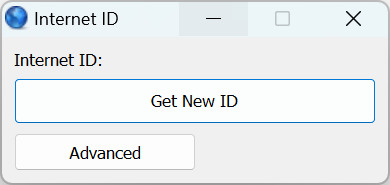
- 這個 Host 將產生一個新的 Internet-ID 代碼:
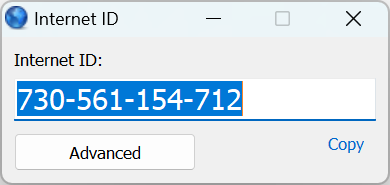
- 記下 Internet-ID 代碼。您在 Viewer 中建立新連線時需要此 Internet-ID 代碼。詳細資訊,請參考此 快速入門指南。
- 按一下 X 關閉視窗。
關閉 Internet-ID
- 以滑鼠右鍵按一下通知區域中的 Host 圖示,選擇 Internet-ID 連線設定:
- 按一下 進階→關閉:
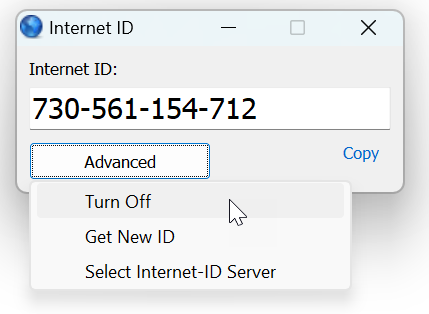
- 這將在此 Host 上停用 Internet-ID 連線。要重新啟用它,請按一下 進階→開啟。Internet-ID 代碼 將保持不變。
- 按一下 X 以關閉視窗。
更改 Internet-ID 代碼
- 以滑鼠右鍵按一下通知區域中的 Host 圖示,然後選擇 Internet-ID 連線設定:
- 按一下 進階→取得新 ID:
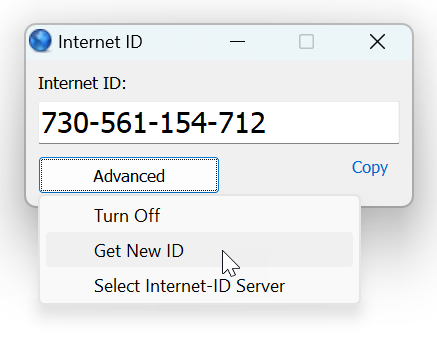
- 會產生新的 Internet-ID 代碼:
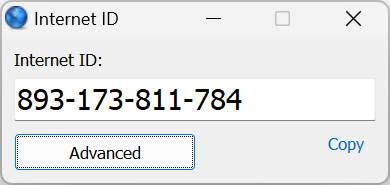
- 按一下 X 以關閉視窗。
更改 Internet-ID 伺服器
預設情況下,Remote Utilities 使用我們公司的託管伺服器來路由 Internet-ID 連線。您可以選擇性地 設定 RU Server 來路由您的連線。
- 以滑鼠右鍵按一下通知區域中的 Host 圖示,然後選擇 Internet-ID 連線設定:
- 按一下 進階→選擇 Internet-ID 伺服器:
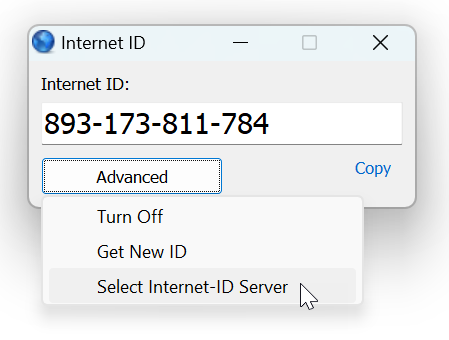
- 取消選中 使用預設伺服器 選項,並輸入您自我託管 RU Server 的 IP 位址或 DNS 名稱:
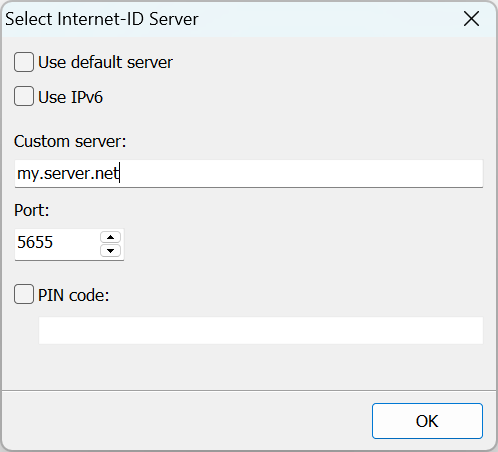
- 如果您為您的 RU Server 使用不同的連接埠,請同時指定該連接埠。請參見 RU Server 使用的連接埠
有關 PIN 碼 選項的更多資訊,請參考 設定 Internet-ID 路由。