
連接埠管理員
概述
連接埠管理員讓您能夠透過限制 通訊連接埠 的範圍來微調 RU Server 設定的安全性。
典型用法
連接埠管理員最明顯的用途是限制許可從外部獲得對公司網路中 Hosts 的遠端存取,同時不限制使用 Viewers 來支援公司網路外部的遠端電腦。
例如,一家公司希望使用 Remote Utilities 透過網際網路支援客戶,並將 RU Server 部署為中繼伺服器。管理員擔心某些員工可能能夠在其辦公室電腦上安裝 Host ,使其與 RU Server 配合工作,並從外部存取其辦公室電腦。
透過限制通訊連接埠的範圍並將其設定為僅接受來自 Viewer 的連線,這個問題就很容易解決。技術支援人員仍然能夠使用 Viewer 遠端存取網際網路上的電腦。然而,那些妄圖在辦公室電腦上安裝 Host 以期從外部存取的無良員工將無法連線,因為 RU Server 不允許這類連線透過該通訊連接埠。
使用 IP 篩選條件—包括全域和特定連接埠的篩選—允許對透過伺服器的連線進行更細緻的控制。
開啟 連接埠管理員
- 在 管理員控制台 中,前往 檔案➝伺服器設定:
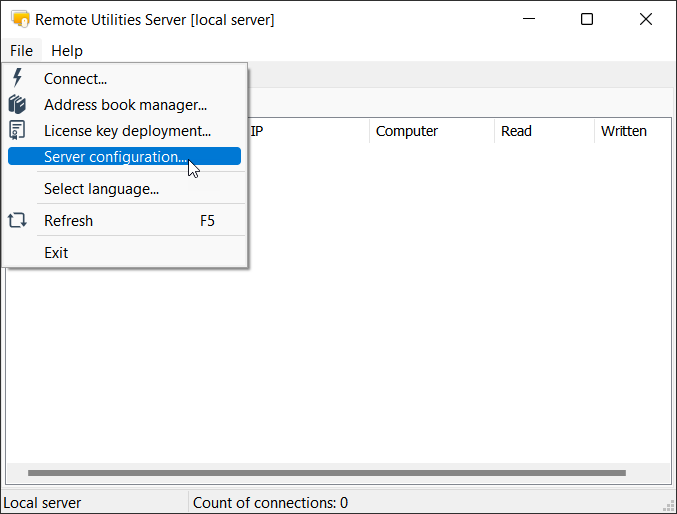
另外,請前往 Windows 開始功能表➝所有應用程式➝Remote Utilities Server➝配置。
- 切換到 通訊標籤,然後按一下 連接埠管理員。
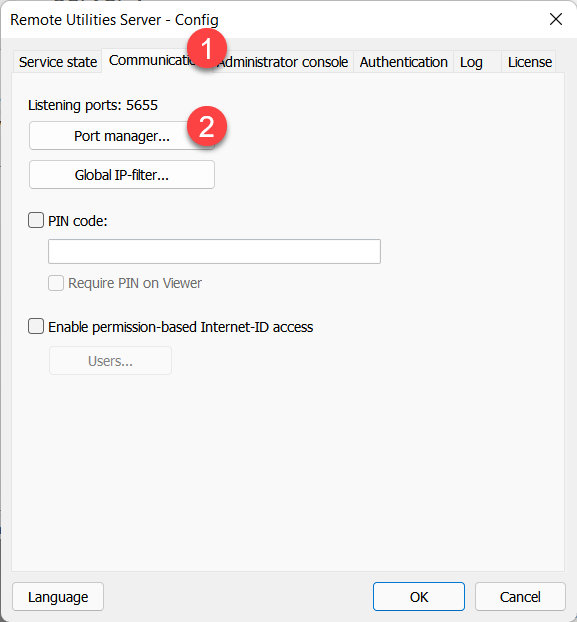
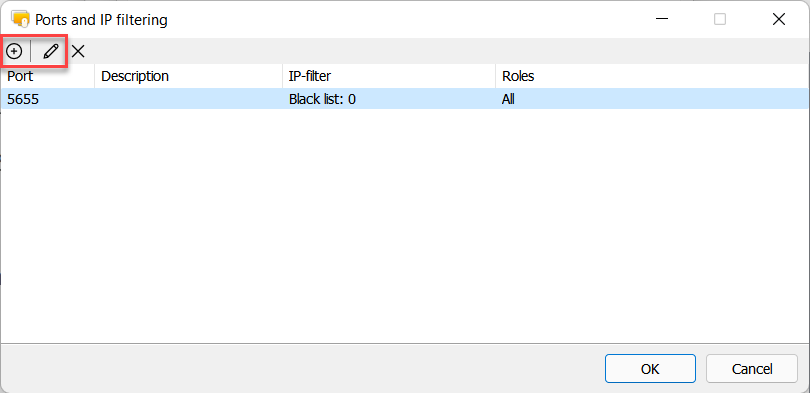
- 將出現 "連接埠和 IP 篩選條件" 對話框,預設通訊連接埠 5655 已為您新增。
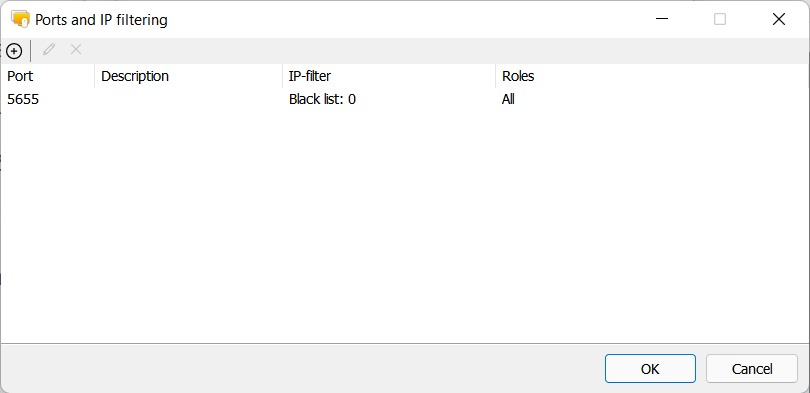
在連接埠和 IP 篩選條件對話框中,您可以新增新連接埠,編輯現有連接埠,改變它們的工作範圍並設定連接埠級 IP 篩選條件規則。
新增新連接埠
- 在連接埠和 IP 篩選條件對話框中,按一下加號圖示。
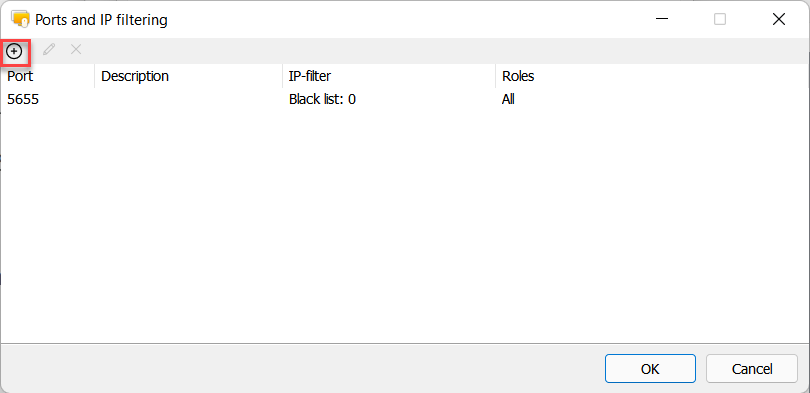
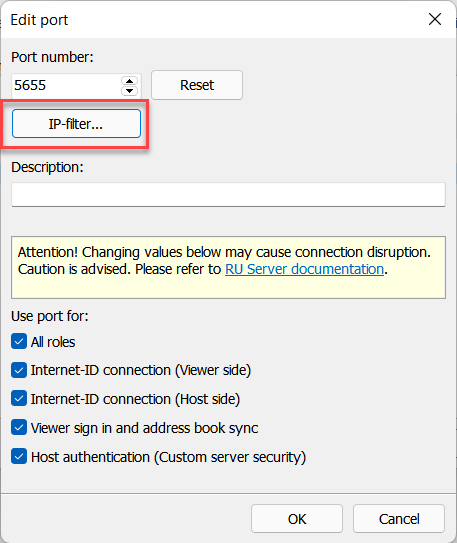
- 指定連接埠號,IP 篩選條件(可選,見下文),描述和範圍。例如,如果您希望此連接埠僅用於與 Viewer 進行 Internet-ID 連線 的通訊,請選擇 Internet-ID 連線(Viewer 端)。
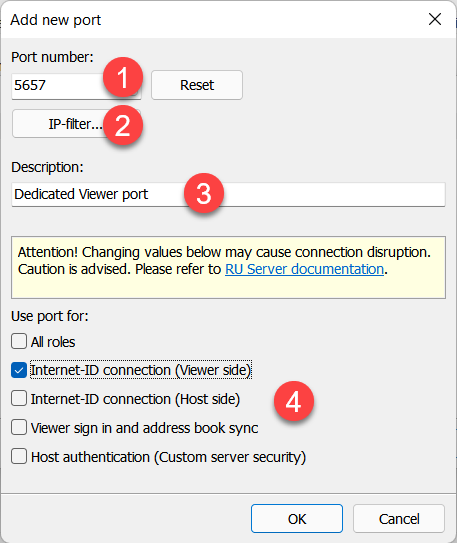
- 按一下 確定 並關閉對話框。
- 重新啟動服務:打開 伺服器設定,轉到 服務狀態 標籤,按一下 停止 然後 啟動。
新增 IP 篩選條件
在 RU Server 中,您可以建立 全域 IP 篩選條件規則,這些規則適用於所有 RU Server 通訊,以及 單獨(連接埠級)IP 篩選條件規則 用於每個通訊連接埠。
為了避免衝突,如果同時使用兩種 IP 篩選條件類型,將按以下順序應用規則:
- 拒絕(黑名單)規則優先於允許(白名單)規則。
- 全域規則優先於連接埠級規則。
例如,如果您在全域篩選條件中將一個 IP 位址列入黑名單,並在連接埠級篩選條件中將該 IP 位址列為白名單,則該 IP 位址將被拒絕(封鎖)。
如果您在全域篩選條件中將一個 IP 位址列為白名單,並在連接埠級篩選條件中將該 IP 位址列入黑名單,則該 IP 位址仍然會被封鎖。這是因為連接埠級拒絕規則仍然優先於全域允許規則。
新增全域 IP 篩選條件
要新增全域 IP 篩選條件:
- 在 管理員控制台 中轉到 檔案➝伺服器設定:
或者,轉到 Windows 開始功能表➝所有應用程式➝Remote Utilities Server➝配置。
- 切換到 通訊標籤,然後按一下 全域 IP 篩選條件。
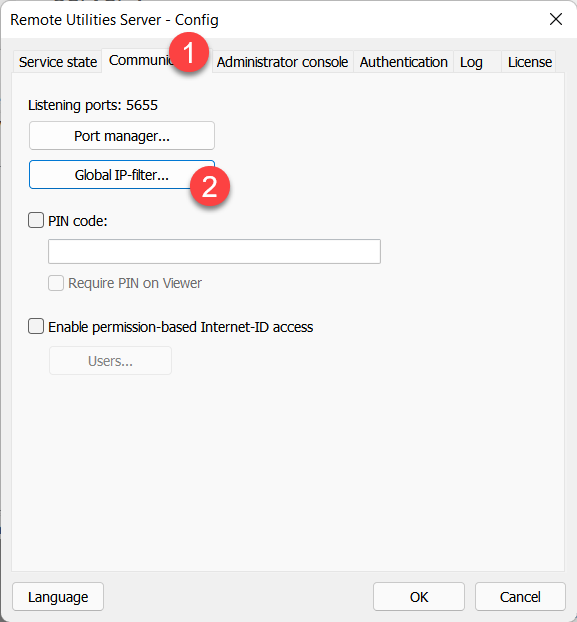
- 選擇您想要填充的清單,然後按一下加號圖示。
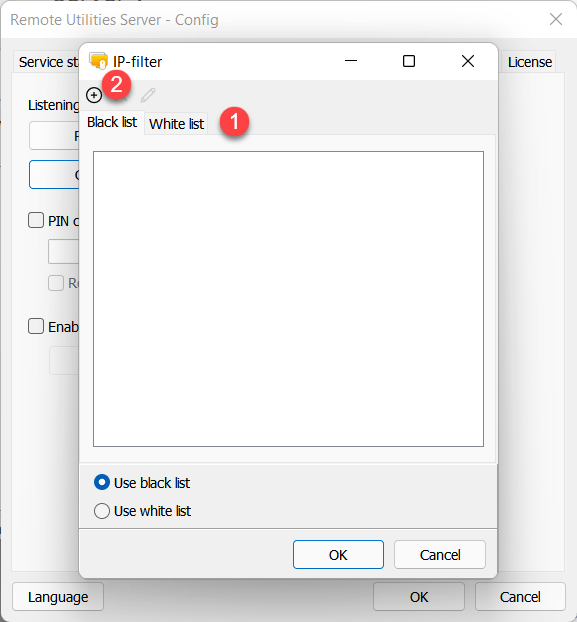
- 將項目新增到選定的清單。這可以是一個單獨的 IP 位址或一個 IP 位址範圍。
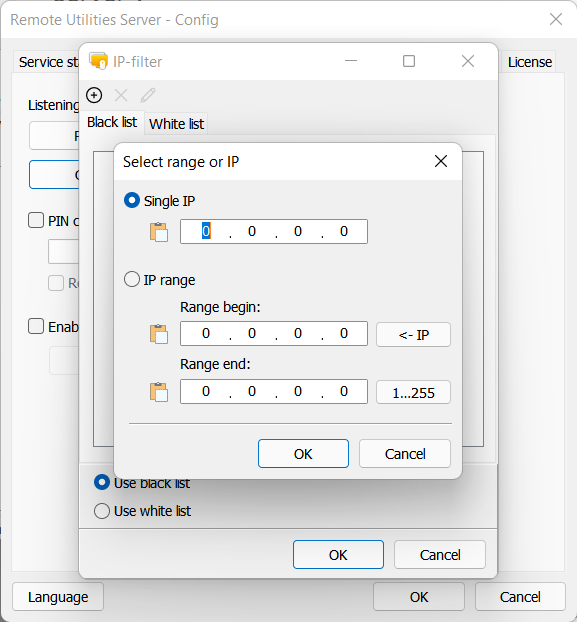
- 您可以新增多個 IP 位址和 IP 位址範圍,並填充兩個清單。
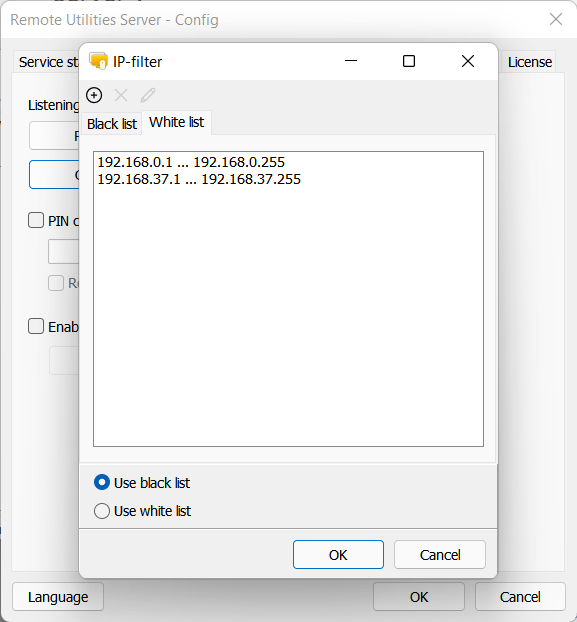
- 選擇您想要用作 IP 篩選條件的清單,然後按一下 確定。
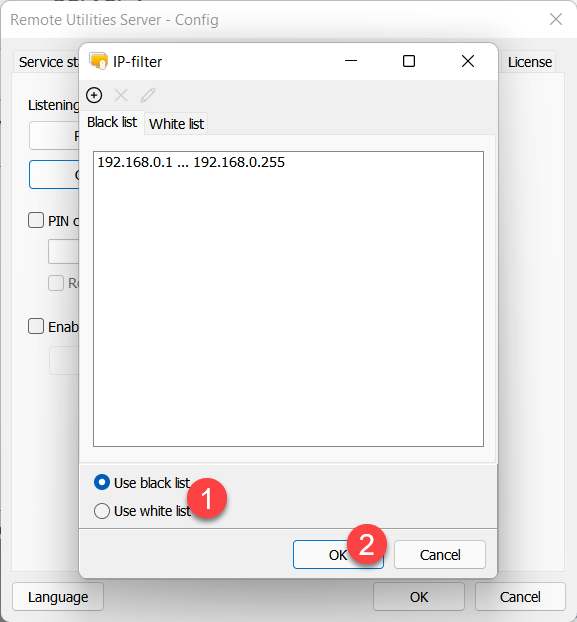
- 在 RU Server 配置視窗中按一下 確定 以關閉它。
新增連接埠級 IP 篩選條件
您可以在連接埠管理員中為每個通訊連接埠新增 IP 篩選條件。
- 在 管理員控制台 中轉到 檔案➝伺服器設定:
或者,轉到 Windows 開始功能表➝所有應用程式➝Remote Utilities Server➝配置。
- 切換到 通訊標籤,然後按一下 連接埠管理員。
- 如果需要建立新的連接埠,請按一下加號圖示,或從清單中選擇一個已有的連接埠,然後按一下編輯圖示。
- 按一下 IP 篩選條件。
- 其餘過程與上述 "新增全域 IP 篩選條件" 的步驟 3-6 相同。