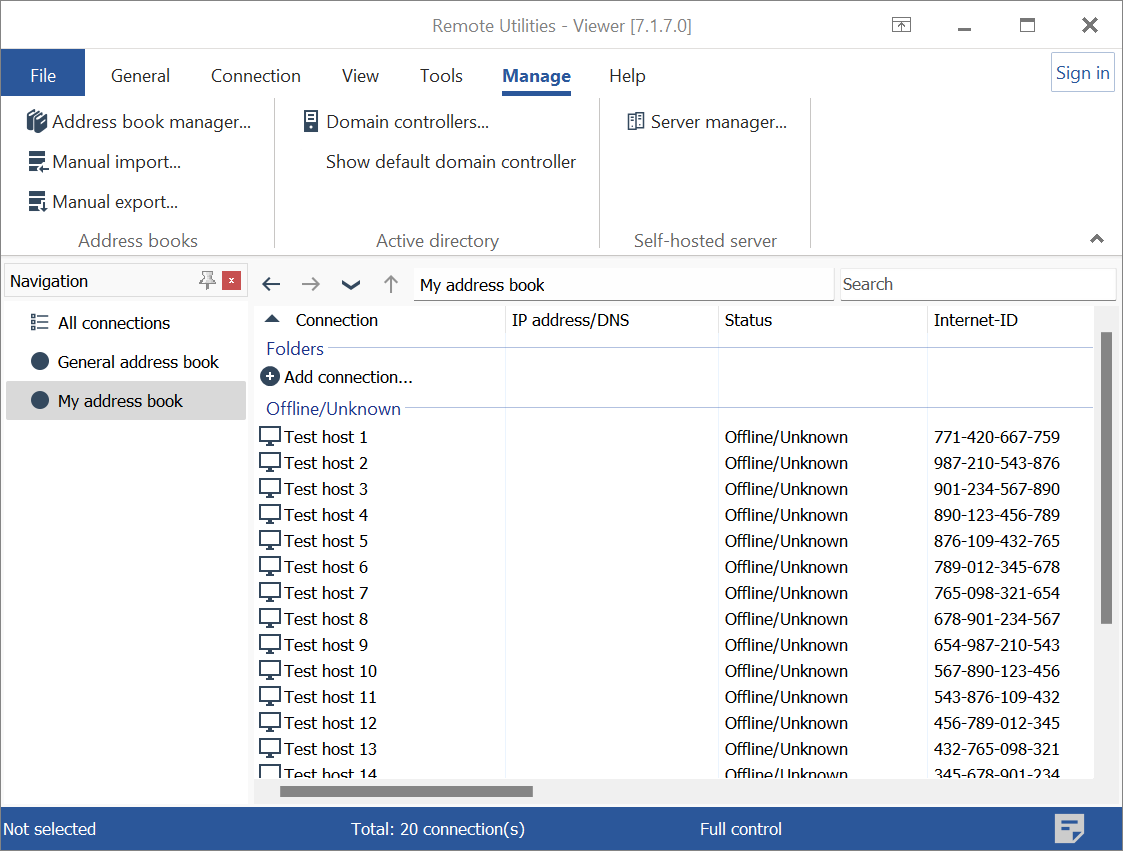
匯出或匯入通訊錄
使用這種方法,通訊錄 只是從一個 Viewer 複製(匯入)到另一個 Viewer 中。當您進一步更新一個副本時,另一個副本不會自動更新。當您在通訊錄中有少量記錄或並不經常更新記錄時,使用此方法。
在整個頁面中,我們將「Viewer A」稱為源 Viewer,您從中匯出通訊錄,將「Viewer B」稱為目標 Viewer,您將通訊錄複製到其中。
匯出通訊錄
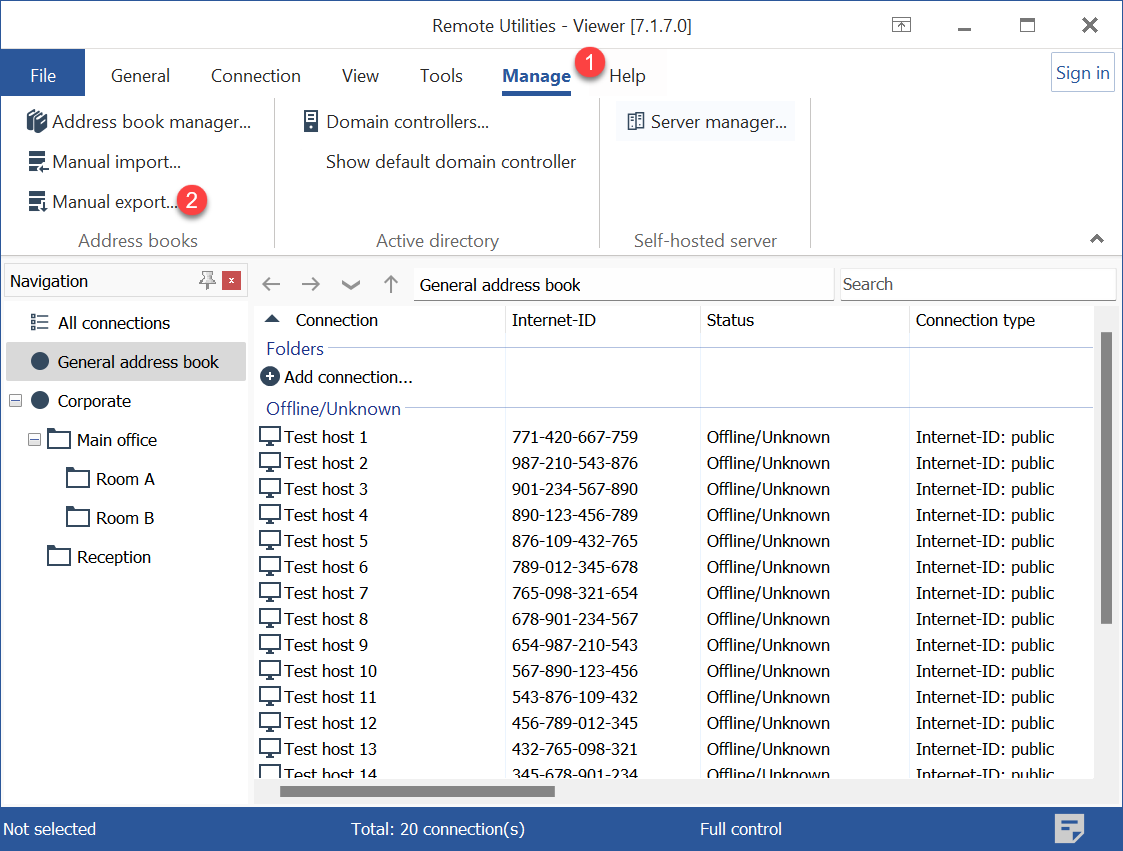
- 打開 Viewer A,導航至管理標籤,然後按一下手動匯出:
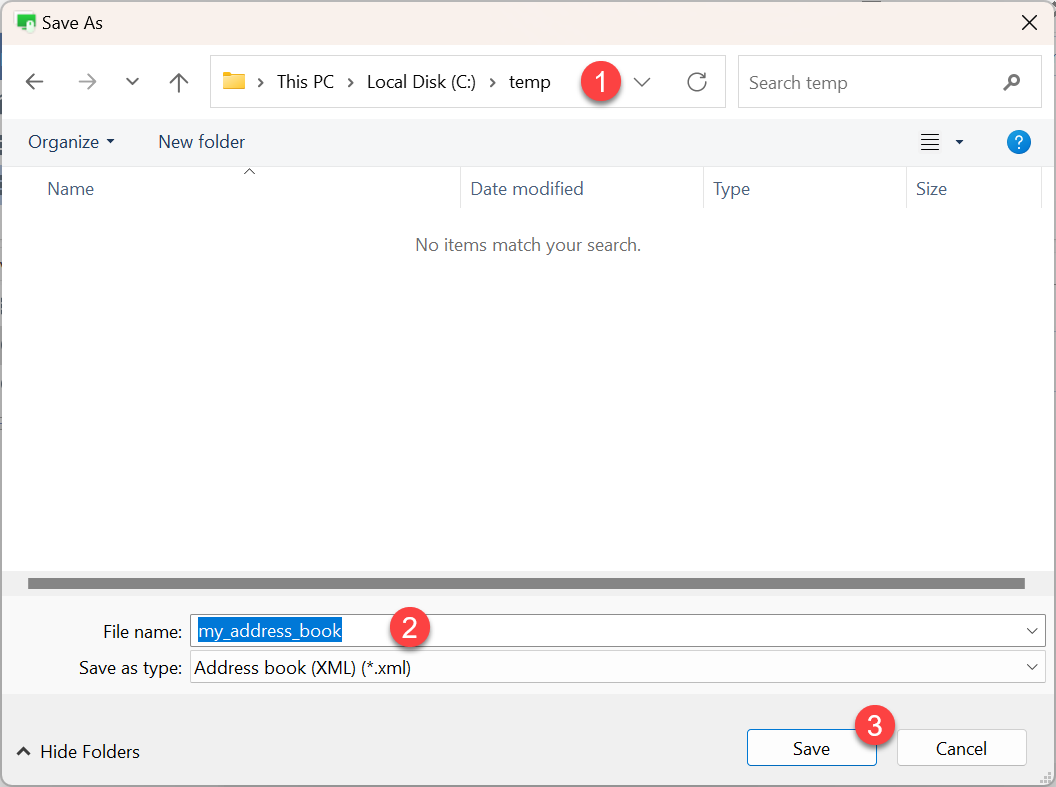
- 指定通訊錄 XML 檔案的位置和名稱,然後按一下儲存。
- 將通訊錄檔案複製到 Viewer B 的電腦上(例如,使用 USB 隨身碟、透過電子郵件、Dropbox 等)。
匯入通訊錄
您可以使用兩種方式將通訊錄匯入到 Viewer 中——將其合併到現有的通訊錄中或作為新的通訊錄新增。加密的通訊錄 只能使用方法 1 新增。
方法 1: 與現有記錄合併
本部分顯示如何 合併 從匯出通訊錄中獲得的記錄與 Viewer B 中已存在的通訊錄中的記錄。
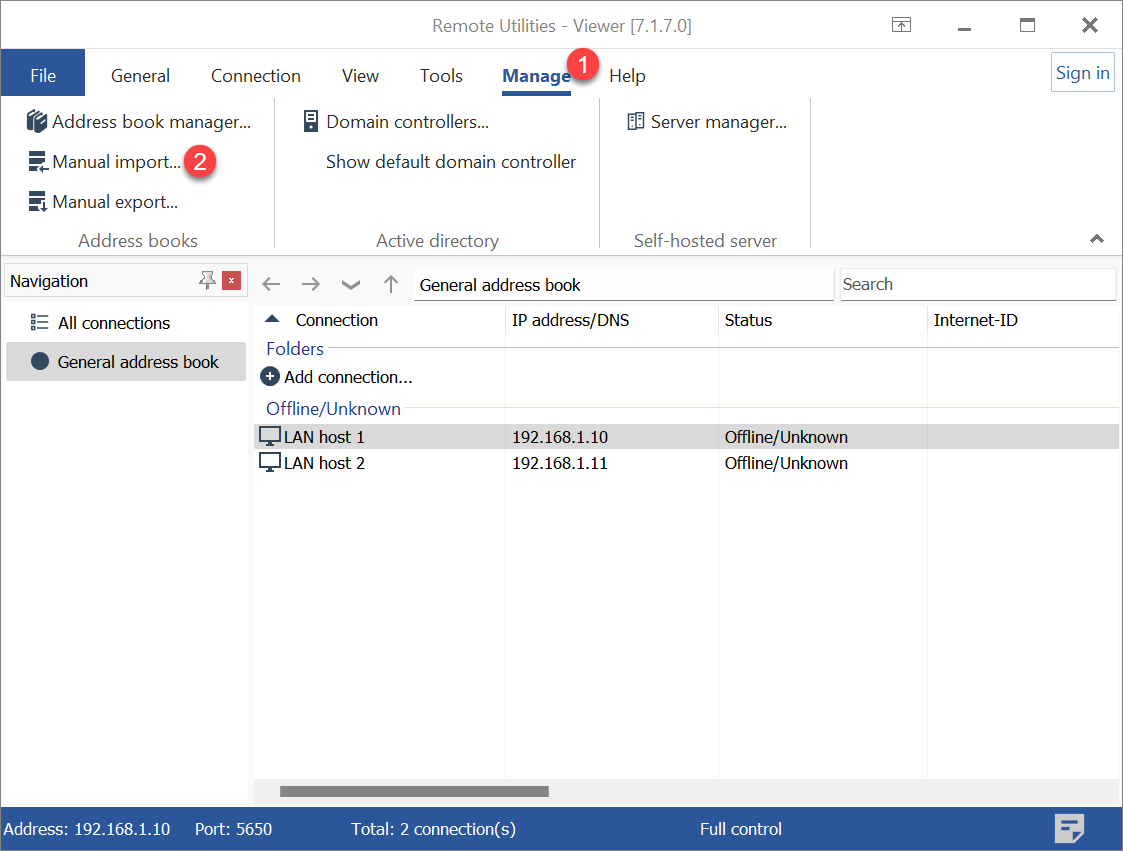
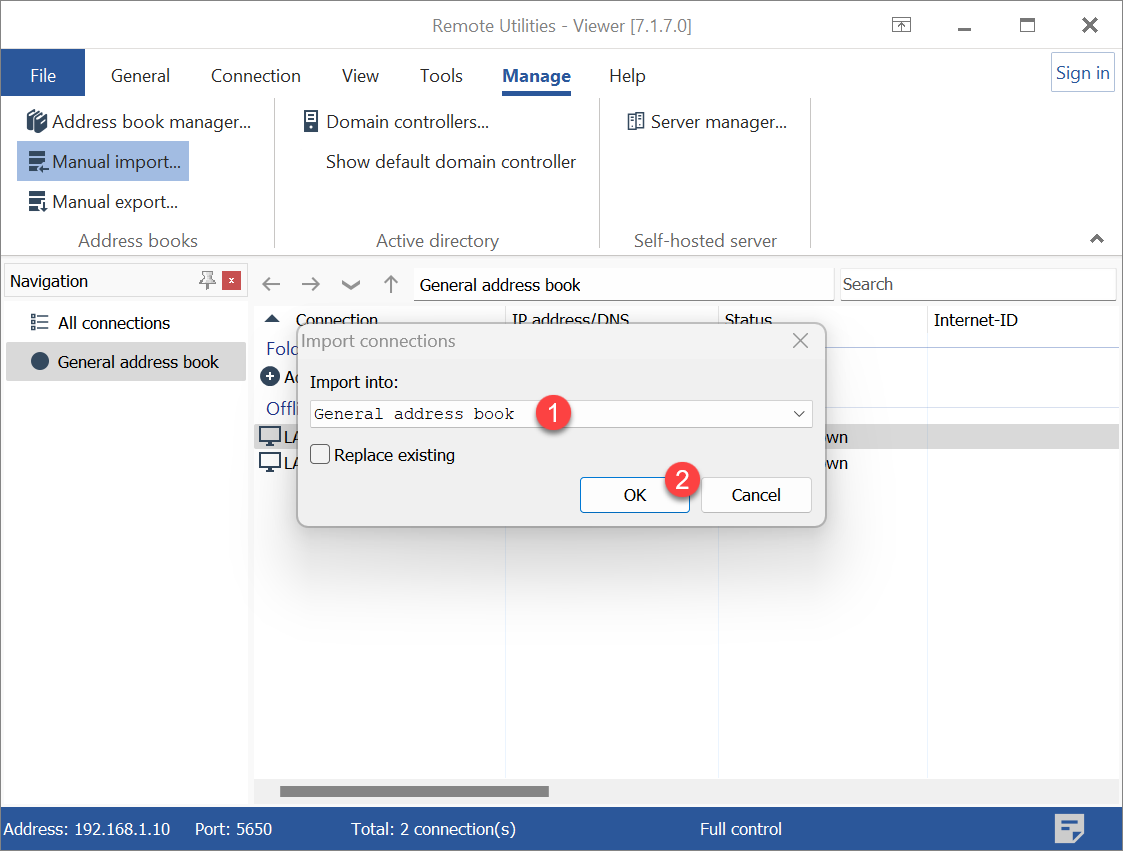
- 打開 Viewer B,導航至管理標籤,然後按一下手動匯入:
- 選擇目標通訊錄,然後按一下確定:
- 選擇匯出的通訊錄檔案,然後按一下打開:
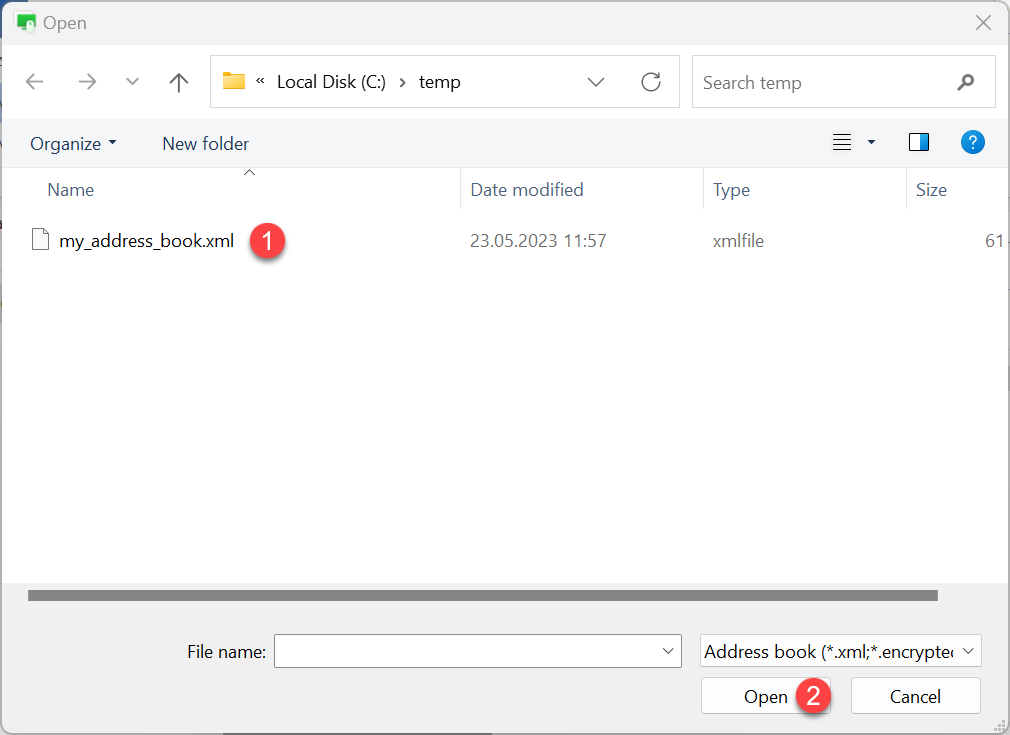
如果您選擇了一個加密的通訊錄(擴展名為
.encrypted),則程式會要求您輸入加密密碼。 - 匯出的通訊錄中的記錄將與 Viewer B 中目標通訊錄中的現有記錄並排顯示:
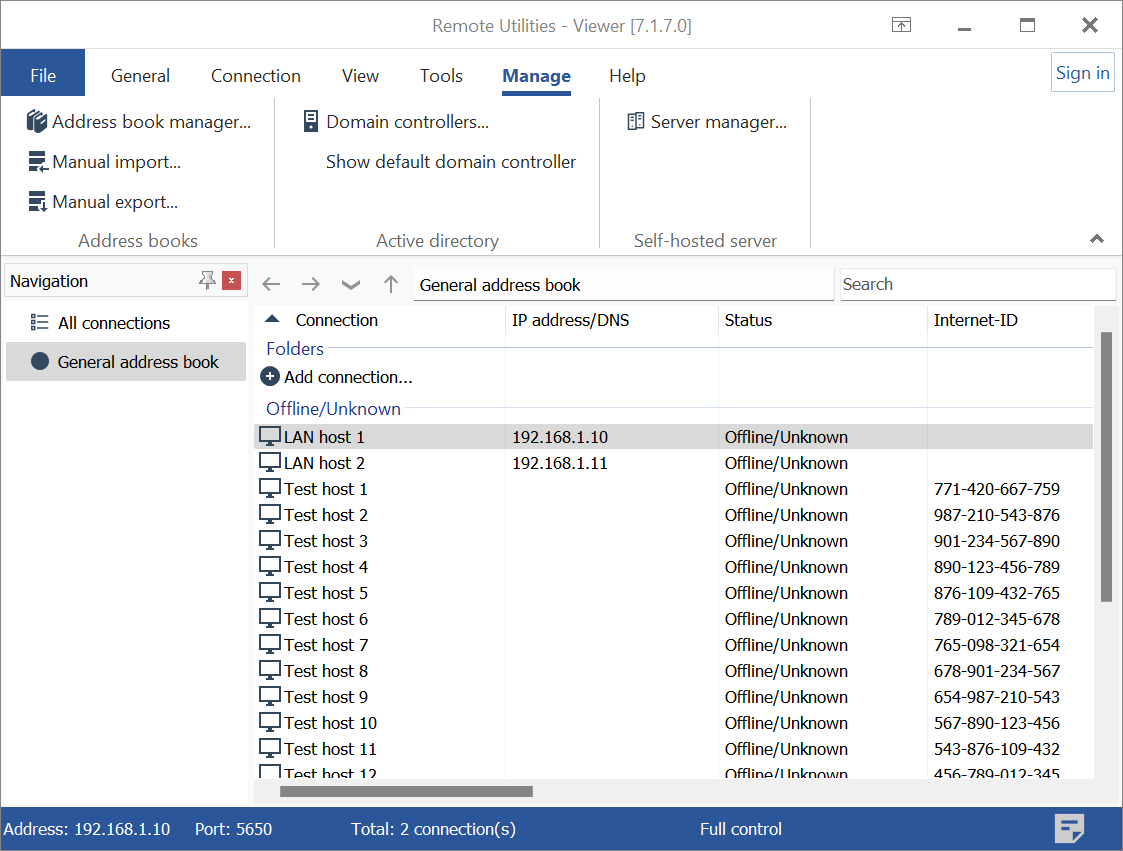
方法 2: 新增為新
與上述僅將記錄新增到現有書籍的方式不同,您可以加載匯出的通訊錄,這樣它在 Viewer B 的資料夾樹中顯示為單獨的實體。
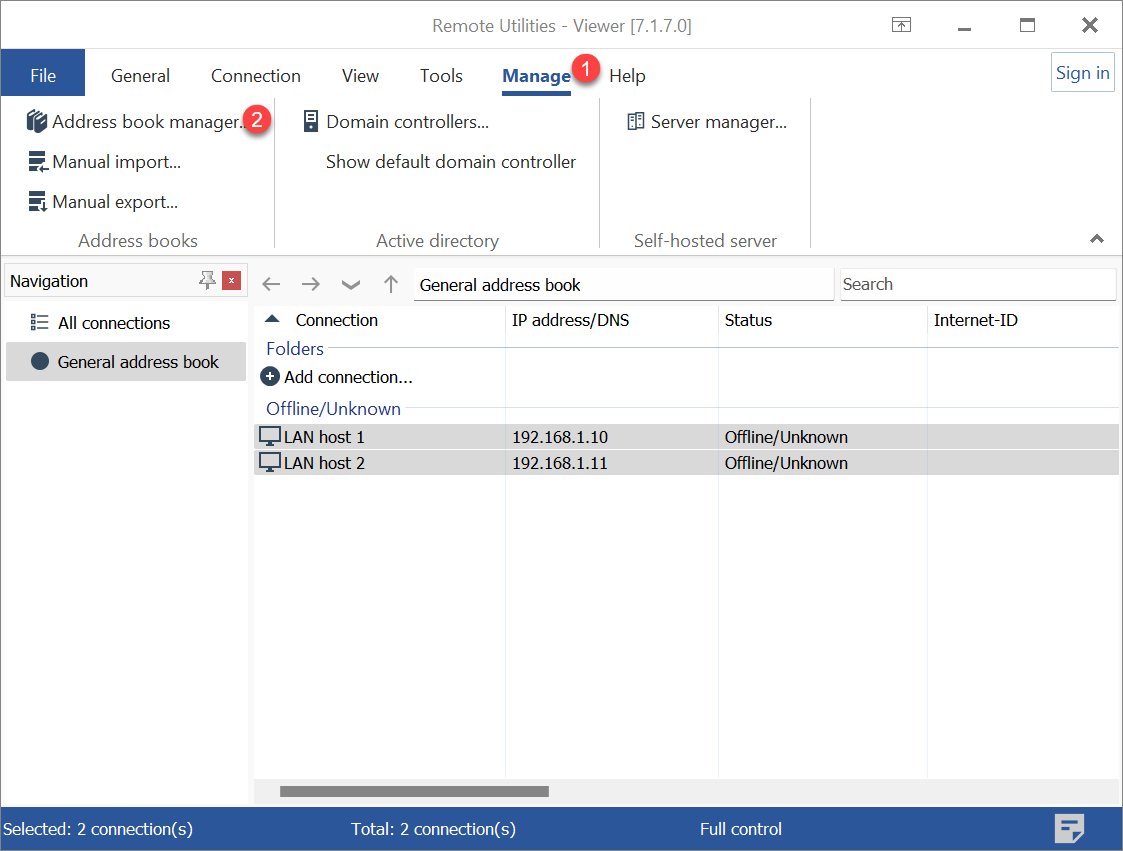
- 在 Viewer B 中,轉到管理標籤並按一下通訊錄管理員:
- 在通訊錄管理員視窗中,按一下新增。
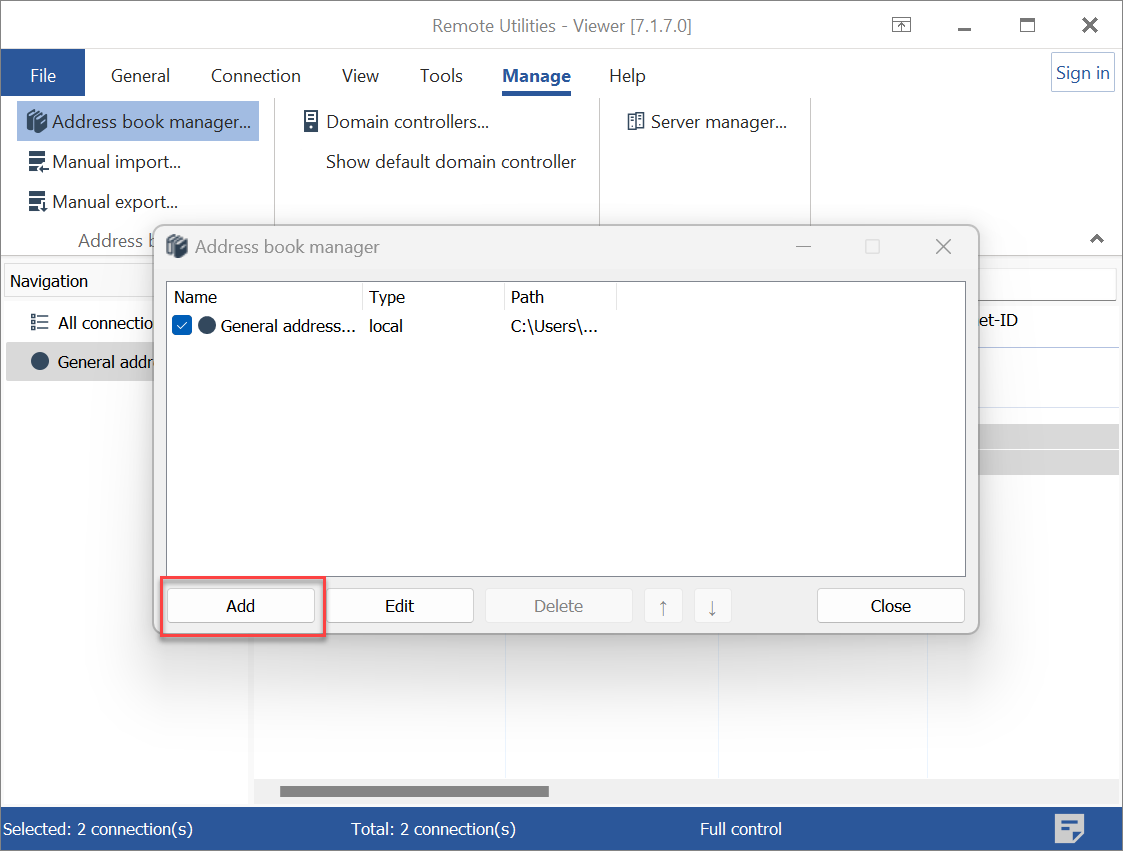
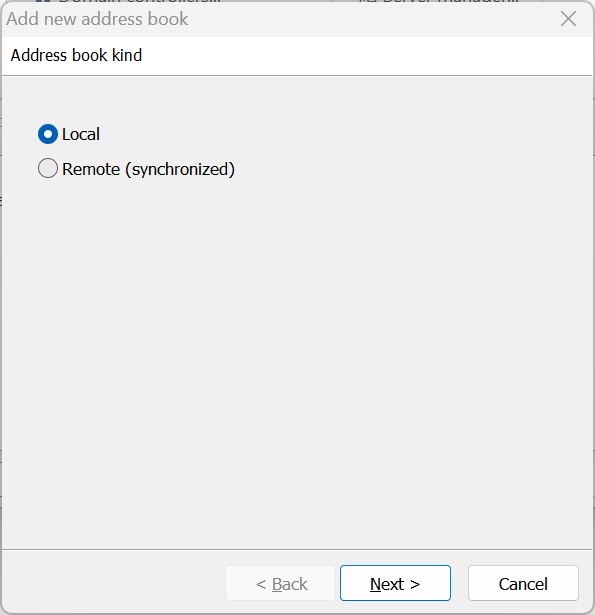
- 選擇本機並按一下下一步:
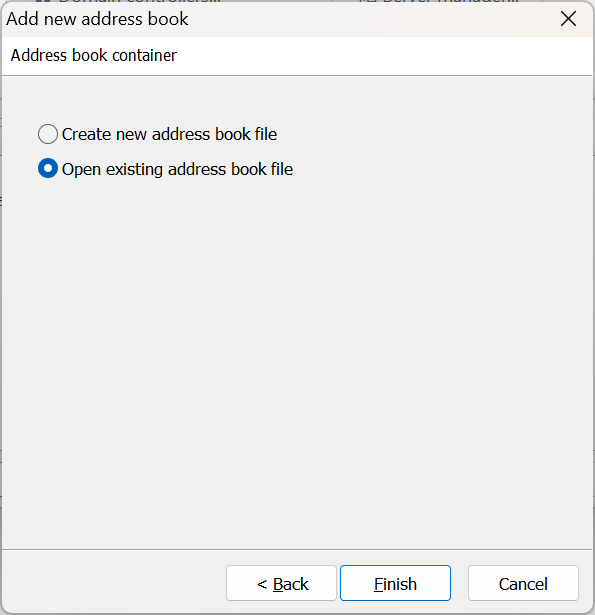
- 選擇打開現有的通訊錄檔案,然後按一下完成:
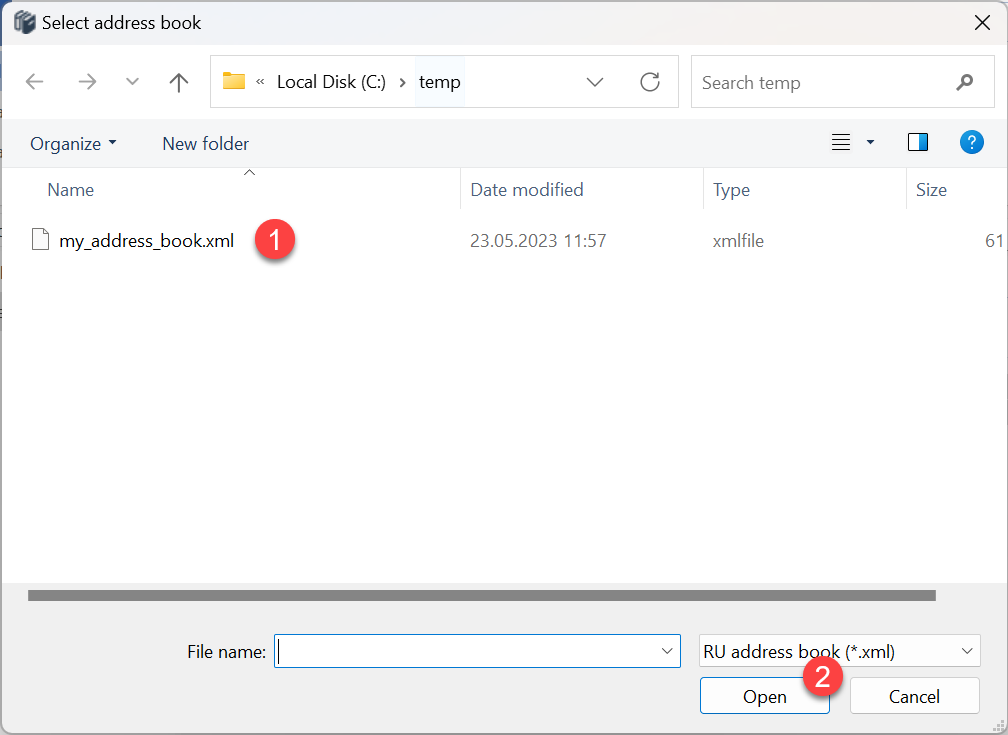
- 選擇通訊錄,然後按一下打開。
- 按一下名稱列以將通訊錄名稱更改為更具描述性的名稱。完成後按一下關閉。
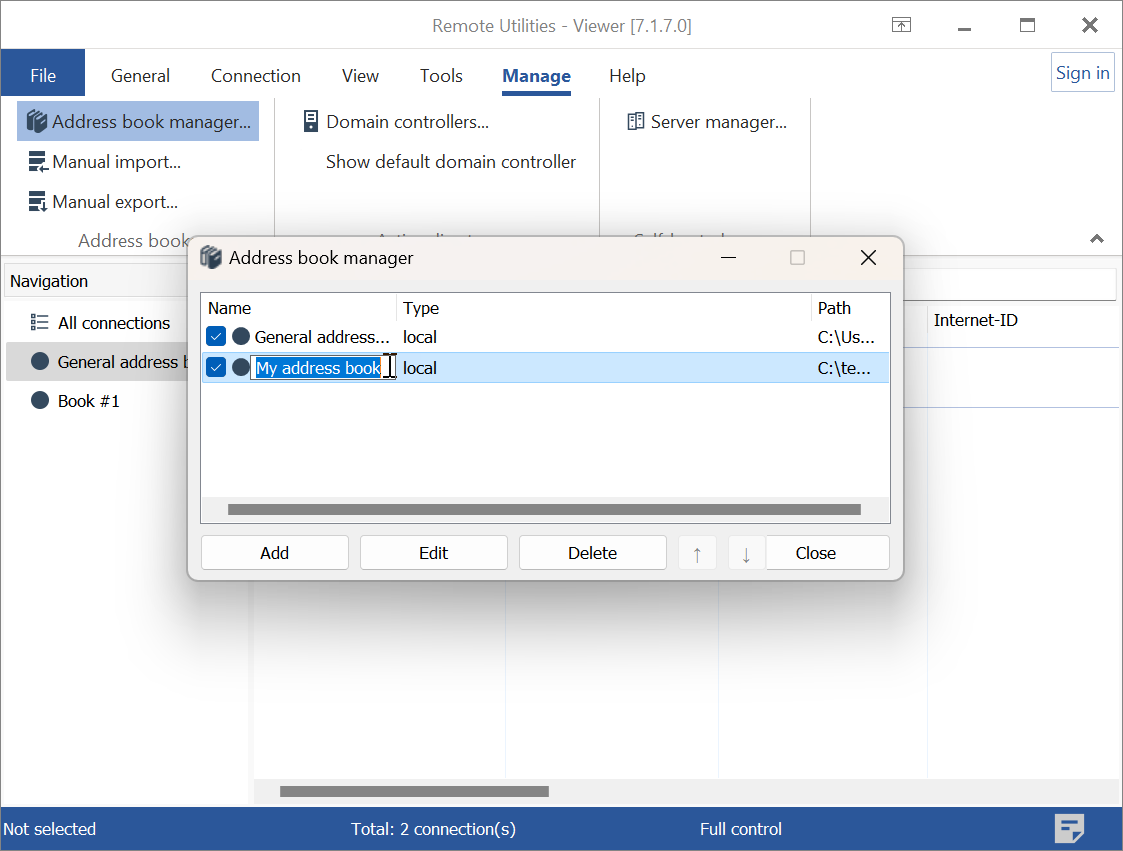
- 新的通訊錄將作為單獨的通訊錄在 Viewer B 中打開: