
螢幕錄製程式
使用 螢幕錄製程式 模式開始在遠端 Host 上進行截圖過程,該過程將根據設定的時間表持續進行。拍攝的截圖可以被查看並匯出為圖形檔案。
啟動螢幕錄製程式
- 在 一般 標籤上選擇 螢幕錄製程式,並按兩下您在 通訊錄 中的連線:
提示:使用右側的滾動條顯示更多的連線模式圖示。
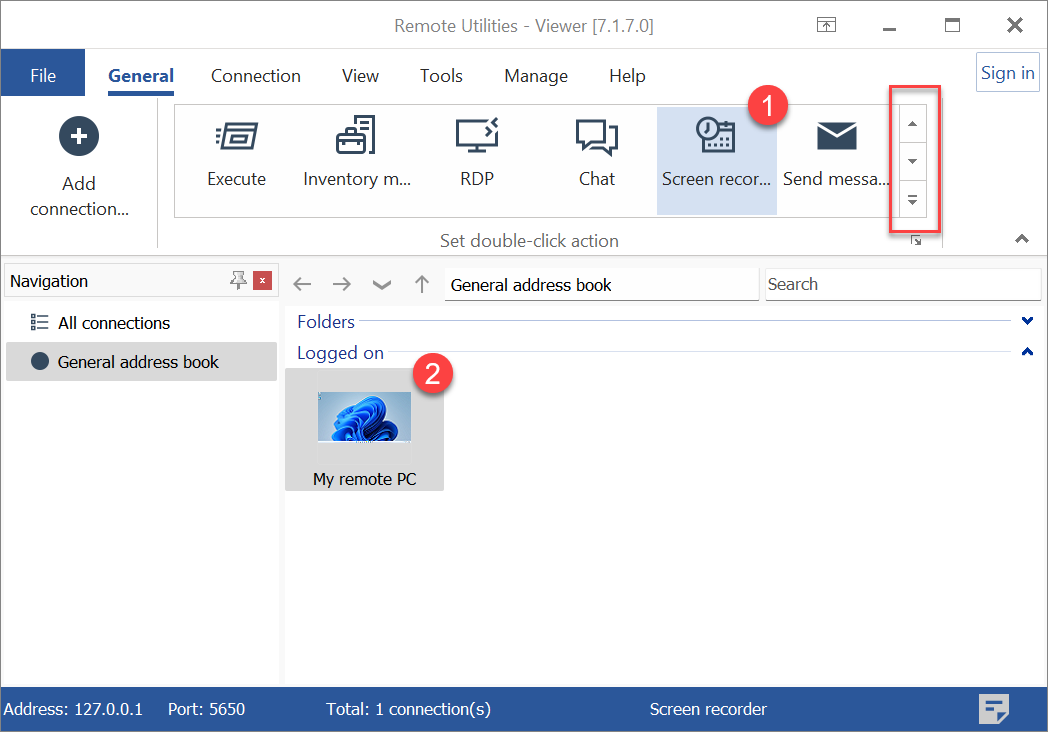
- 輸入存取密碼並按一下 確定:

- 將打開一個螢幕錄製程式視窗。使用該視窗設定截圖計劃,並查看 容器檔案 來儲存截圖。
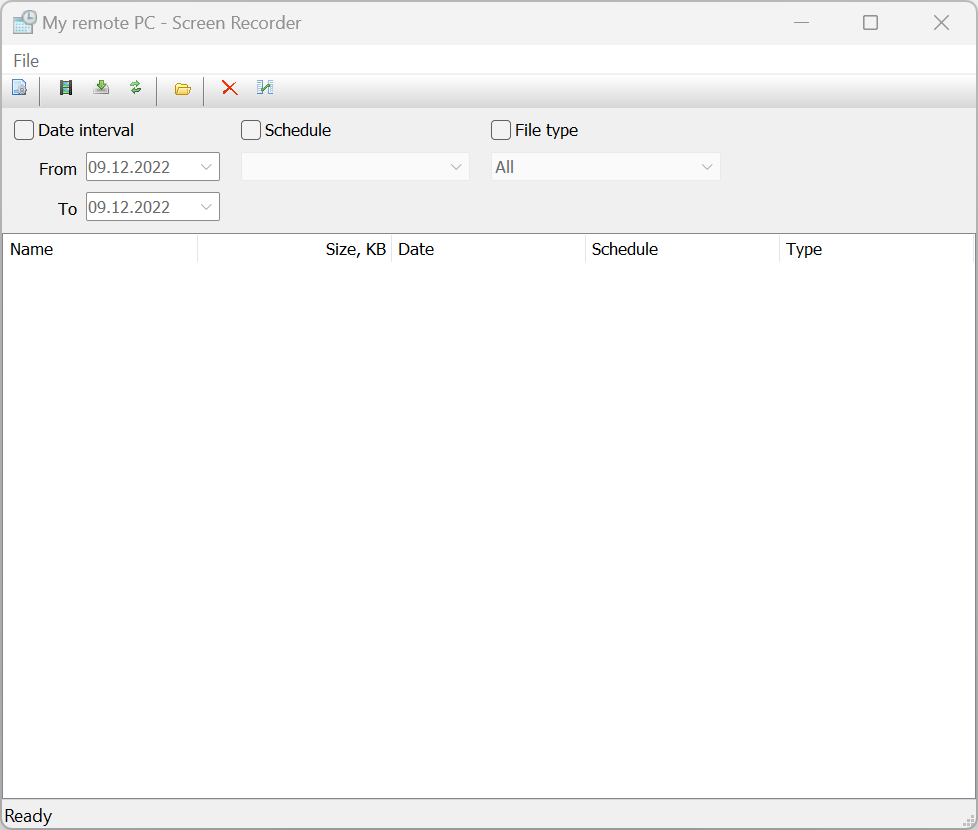
設定時間表
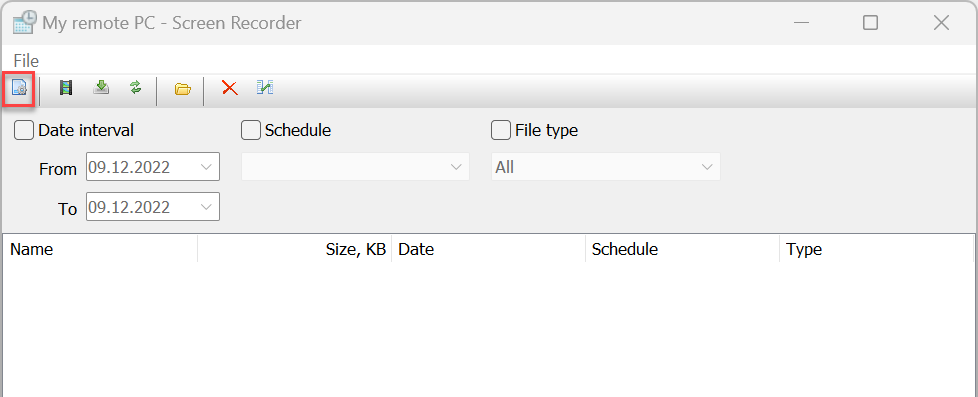
- 在 螢幕錄製程式 視窗中按一下 設定 圖示:
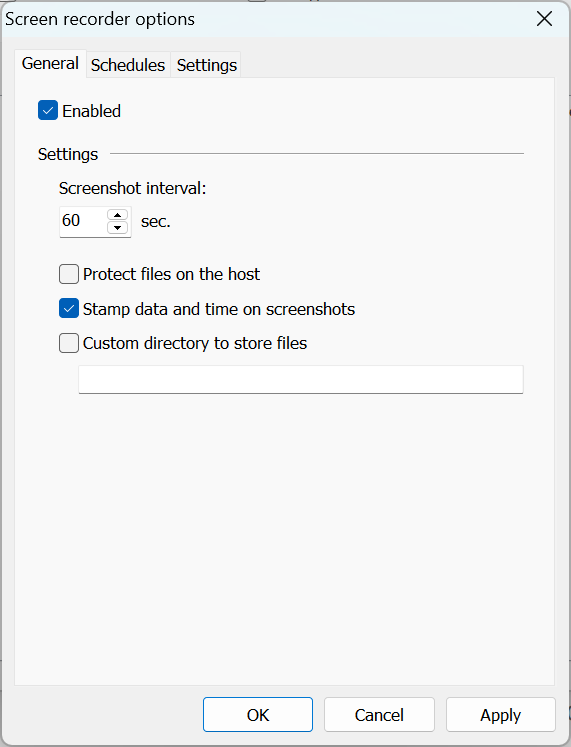
- 轉到 一般 標籤並選擇 啟用。設定程式應該拍攝截圖的間隔:
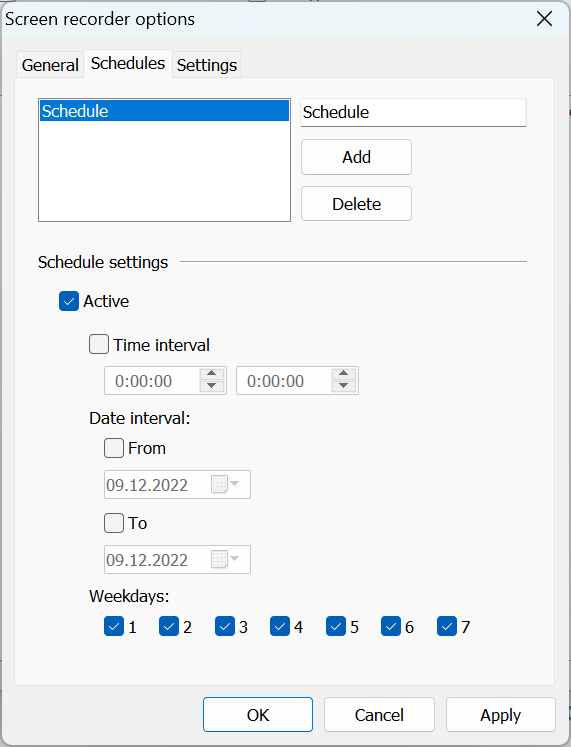
- 切換到 時間表 標籤並設定您的截圖時間表。確保您選擇了 啟用 複選框:
重要!
您必須建立至少一個時間表並使其啟用,這樣截圖過程才能執行。要新增多個時間表,請使用 新增 按鈕。
- 切換到 設定 標籤以更改其他設定,如品質、壓縮類型等。
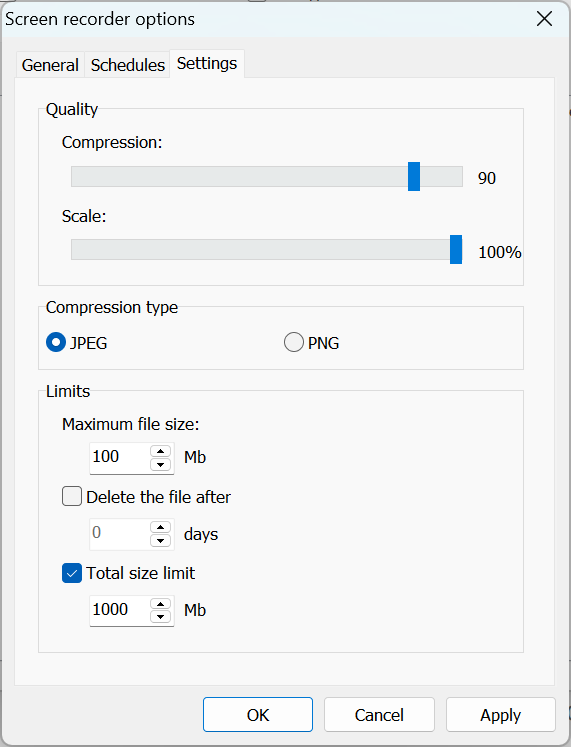
- 按一下 確定 並關閉螢幕錄製程式視窗。截圖過程將在遠端 Host 上開始。
開始和停止截圖過程
使用 啟用 複選框在 一般 標籤中開始和停止截圖過程。 這是一個全域開關,適用於在給定 Host 上執行的所有時間表。
請注意,截圖過程在遠端 Host 上 獨立 執行,與 Viewer 無關。 確保清理舊的容器檔案,並且不要設定過於頻繁的時間表,以避免佔用可用的磁碟空間。
查看截圖
您可以使用內置的 Viewer 查看儲存在遠端 Host 上容器檔案中的截圖。
容器檔案 是一個包含截圖的集合,儲存在單個檔案中,擴展名為 .rrf。 此檔案儲存在遠端 Host 端。 根據您的時間表,新截圖會陸續新增到該檔案中。
- 使用螢幕錄製程式連線模式連線到目標遠端 PC,該 PC 上正在執行截圖過程。
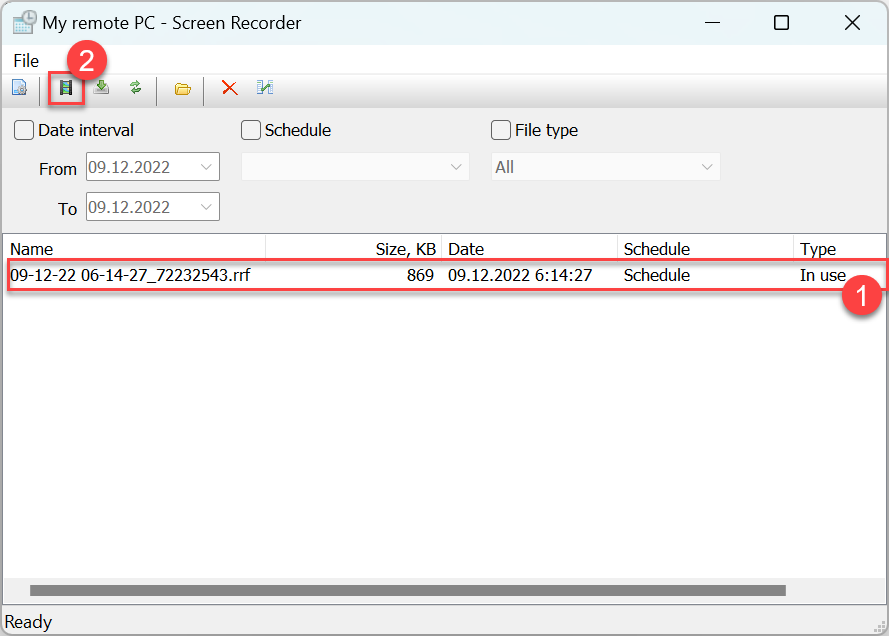
- 在 螢幕錄製程式 視窗中選擇您要查看的容器檔案,然後按一下 查看檔案 圖示:
- 播放器視窗將打開:
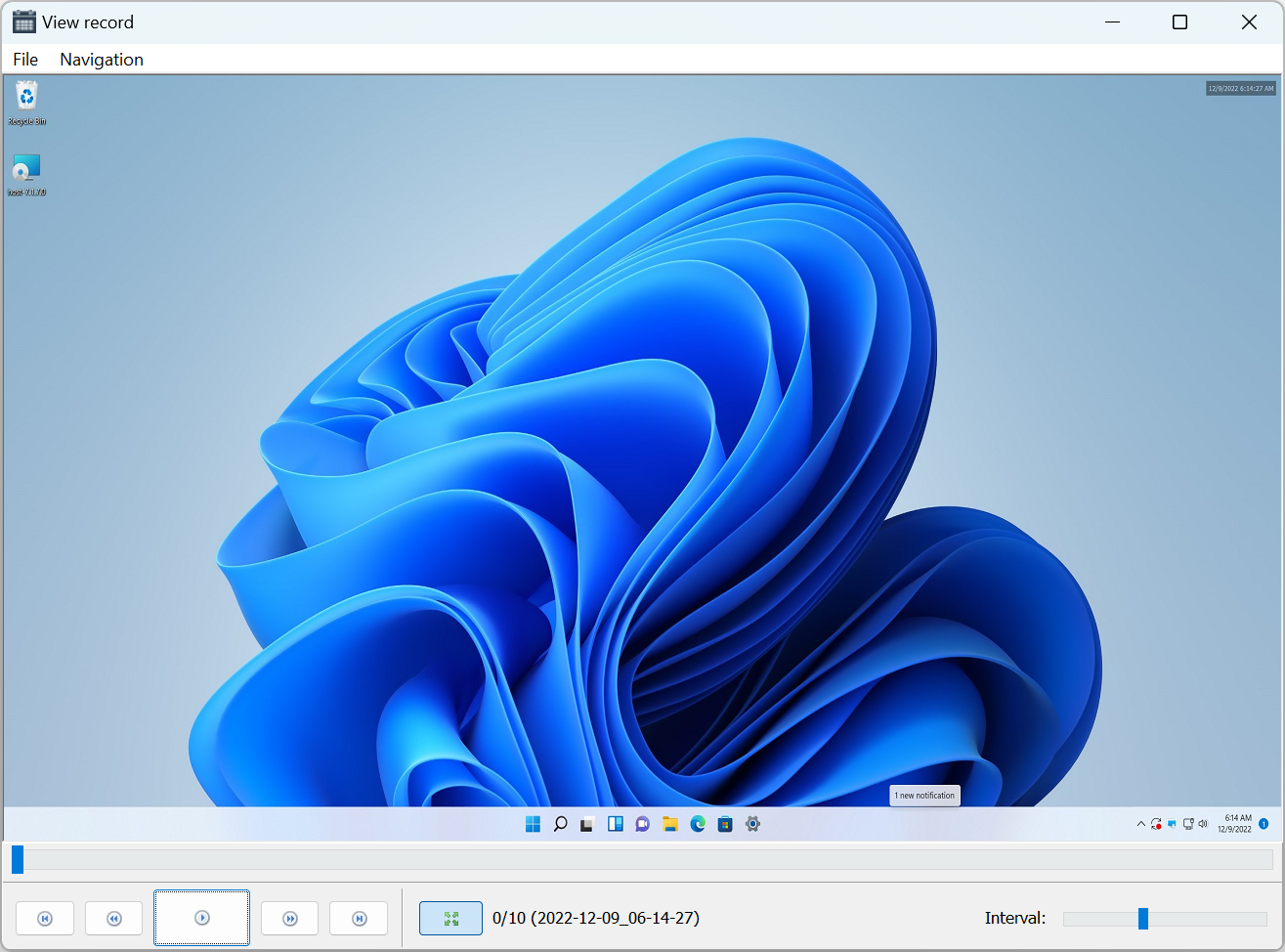
- 使用視窗底部的按鈕控制播放。
匯出截圖
使用播放器視窗中的 檔案 功能表儲存或匯出截圖:
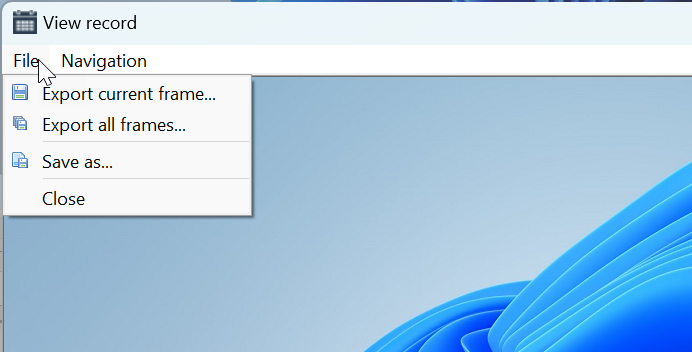
- 匯出當前幀—將當前截圖儲存到磁碟。
- 匯出所有幀—將當前檔案中的所有截圖儲存到磁碟,作為單獨的圖形檔案。
- 另存為—將整個截圖檔案儲存到磁碟。
- 關閉—關閉播放器視窗。