
遠端設定
您可以遠端更改設定:只要遠端 Host 正在執行,就可以從 Viewer 進行更改。
重要!
如果在Viewer PC上執行著一個 Host,您必須先停止 Host,然後才能使用此功能。要停止 Host,請以滑鼠右鍵按一下通知區域中的 Host 圖示,然後選擇停止 Host。
要從 Viewer 存取遠端 Host 設定:
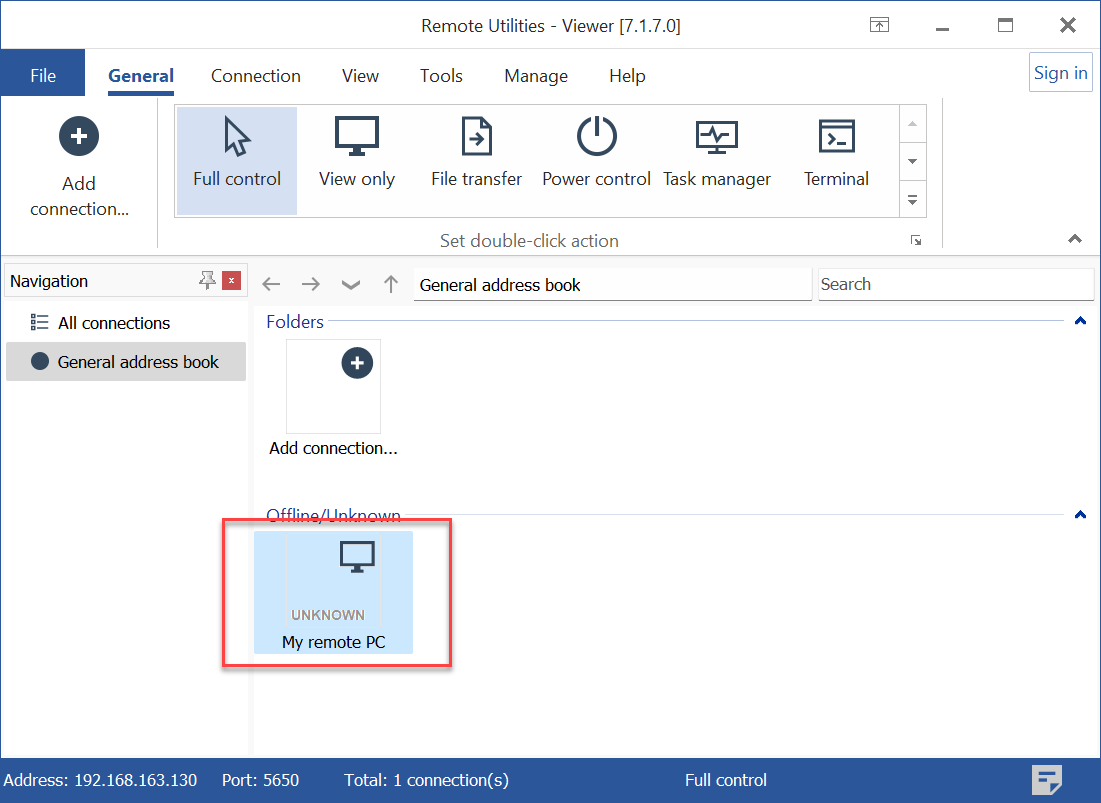
- 在 Viewer 中選擇通訊錄中的目標連線:
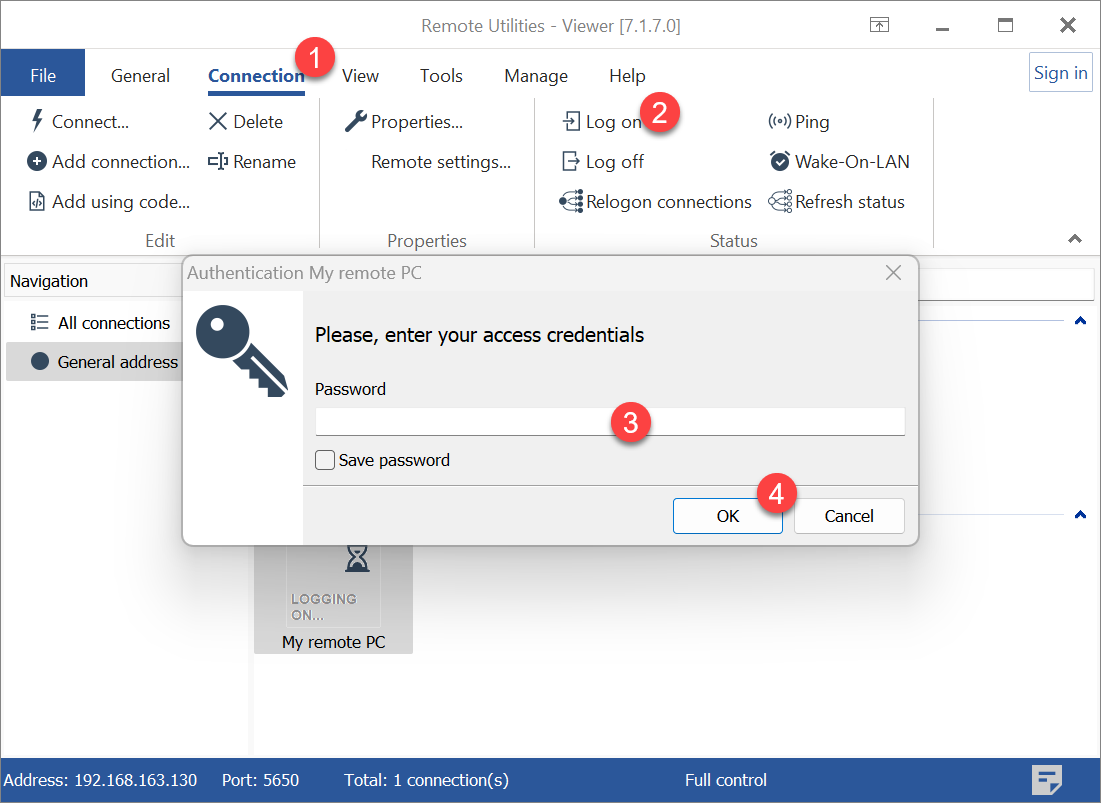
- 轉到連線選項卡(1)並按一下登入(2)。輸入遠端電腦的存取認證(3)並按一下確定(4)。注意:如果您已經登入到遠端電腦,則可以跳過此步驟。
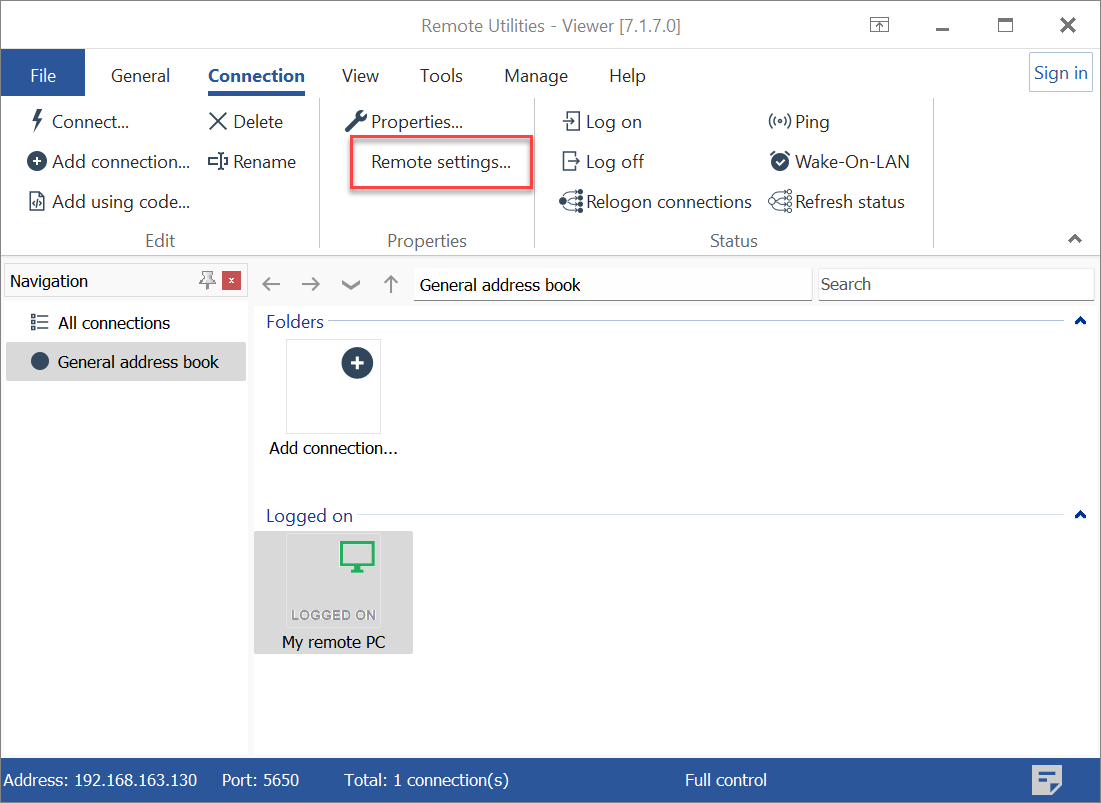
- 在連線選項卡中按一下遠端設定:
- 等待 Viewer 與遠端 Host 建立連線並打開設定:

- Host 設定視窗將會出現。對 Host 設定進行所有所需的更改並按一下確定:
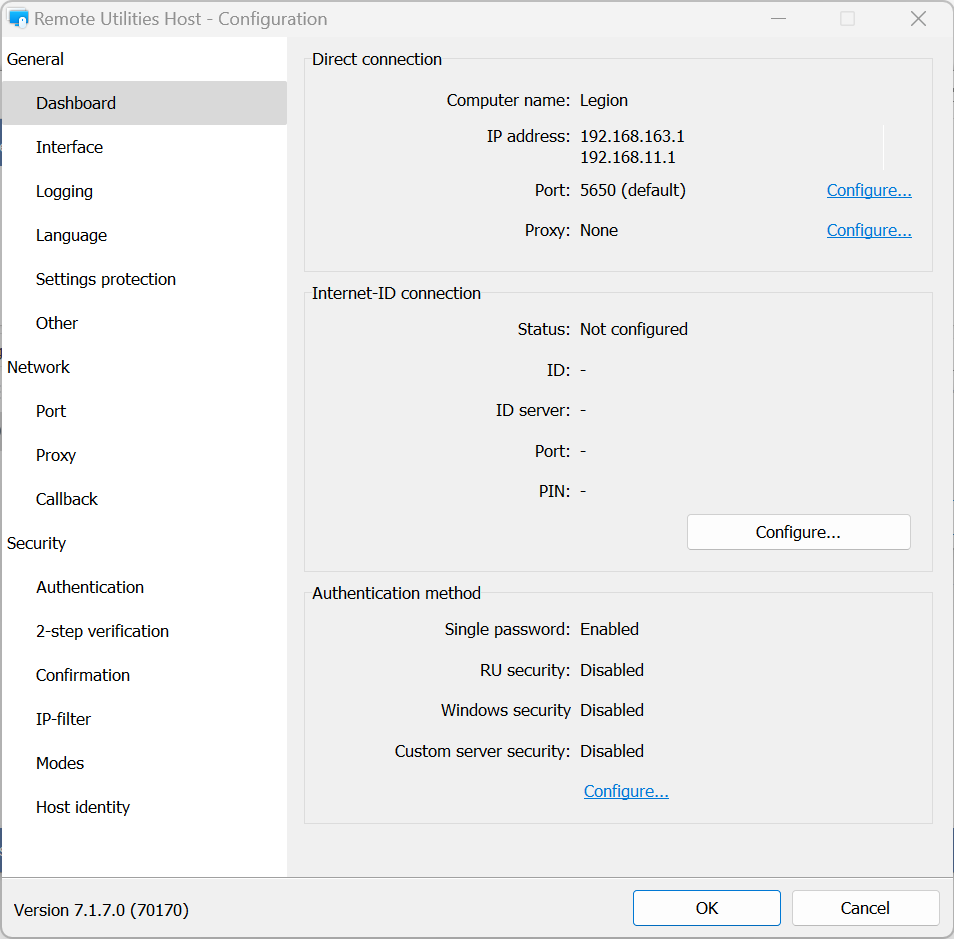
- 要提交更改,請在配置視窗中按一下確定:

- 系統將詢問您是否要重新啟動遠端 Host。按一下是:
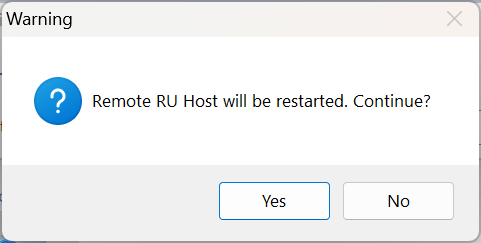
- 允許遠端 Host 重新啟動 1-2 分鐘,然後才能再次連線。