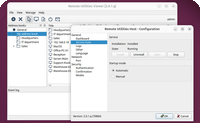
حماية الإعدادات
يمكنك حماية إعدادات Host بكلمة مرور. سيساعد ذلك في منع التعديل غير المصرح به للإعدادات من قبل المستخدم البعيد.
مهم!
لا تخلط بين كلمة مرور حماية الإعدادات وكلمة مرور أمان كلمة المرور الواحدة.
تفعيل حماية الإعدادات
- انقر بزر الماوس الأيمن على رمز Host في منطقة الإعلام واختر إعدادات Host:

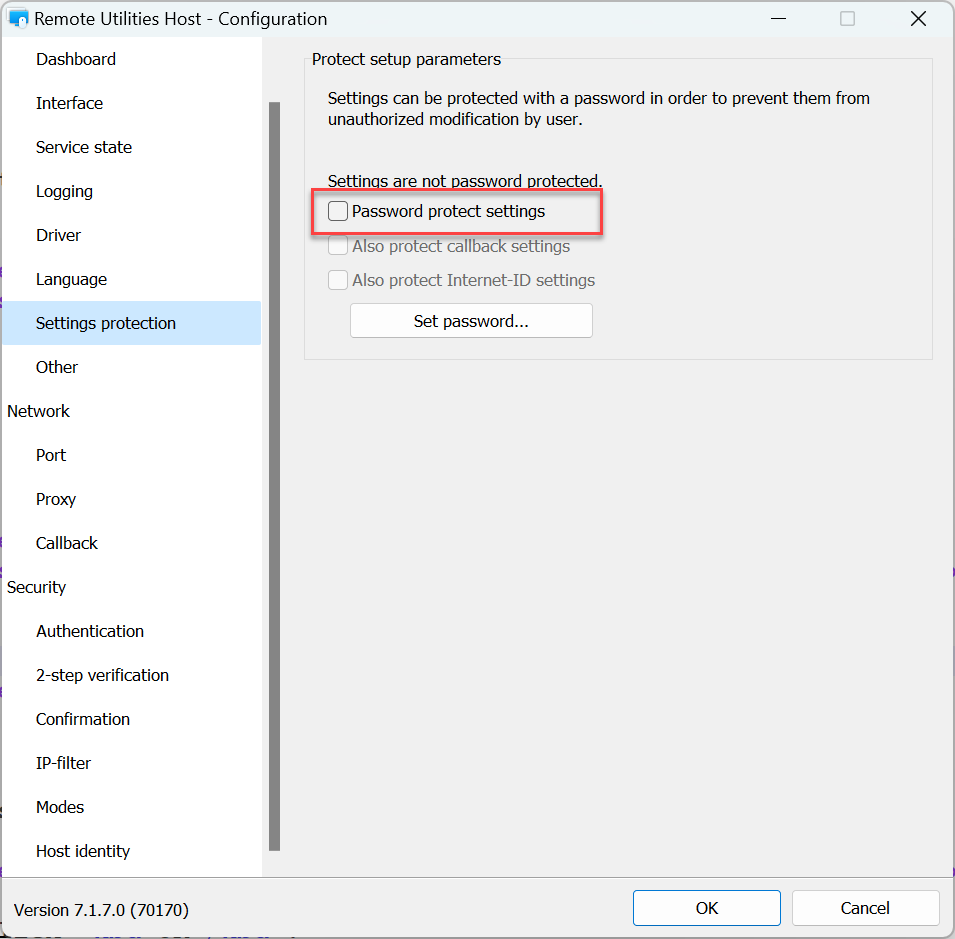
- اذهب إلى حماية الإعدادات واختر حماية الإعدادات بكلمة مرور:
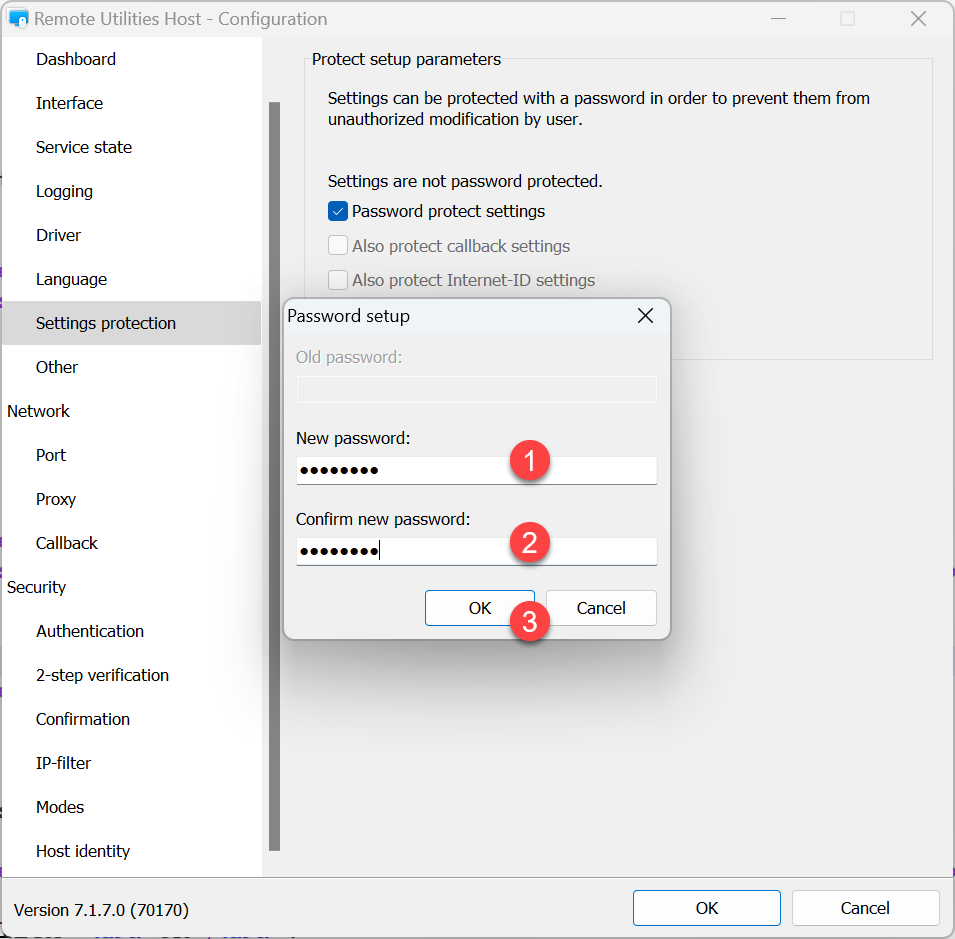
- أدخل وراجع كلمة المرور الجديدة. انقر على موافق.
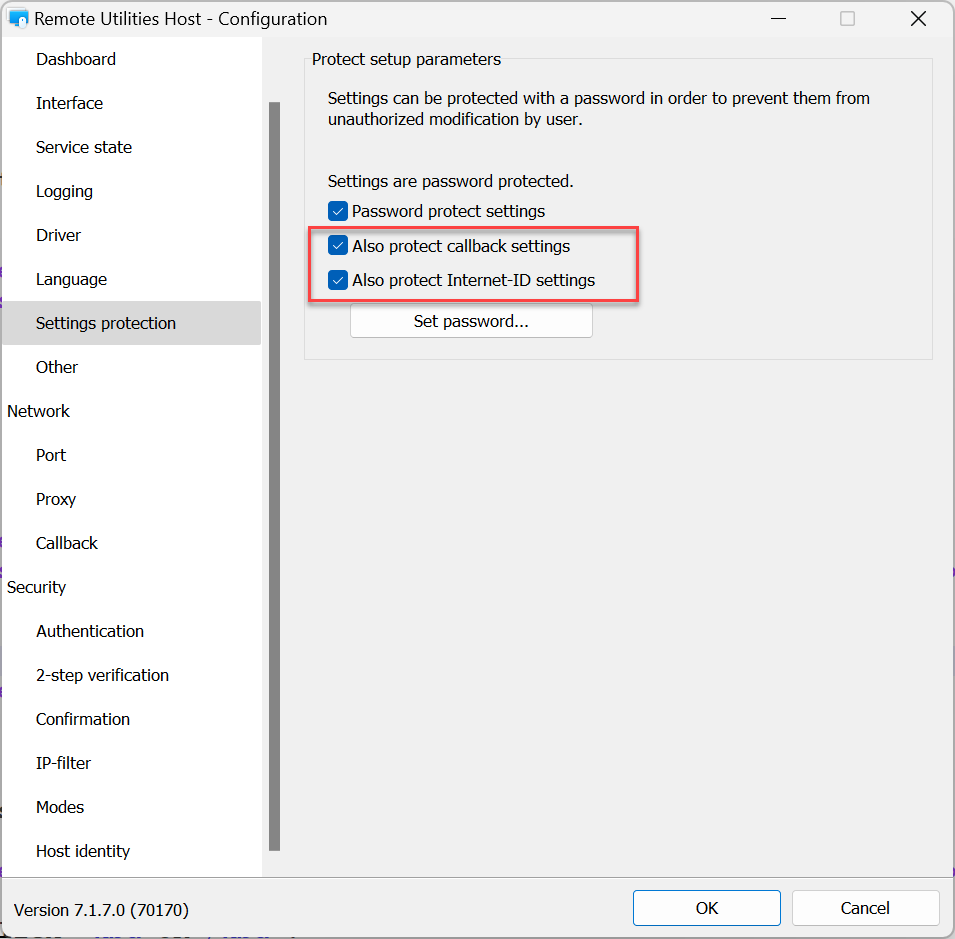
- [اختياري] يمكنك حماية إعدادات قدسية الإنترنت وإعدادات رد الاتصال عن طريق تحديد مربعات الاختيار المناسبة:
- انقر على موافق لإغلاق نافذة الإعدادات.
تغيير كلمة مرور الحماية
لتغيير كلمة مرور حماية الإعدادات:
- انقر بزر الماوس الأيمن على رمز Host في منطقة الإعلام واختر إعدادات Host:
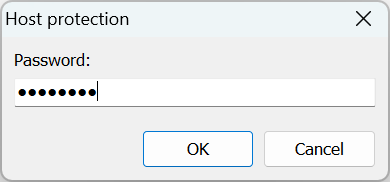
- عند المطالبة، أدخل كلمة مرور حماية الإعدادات الحالية وانقر على موافق:
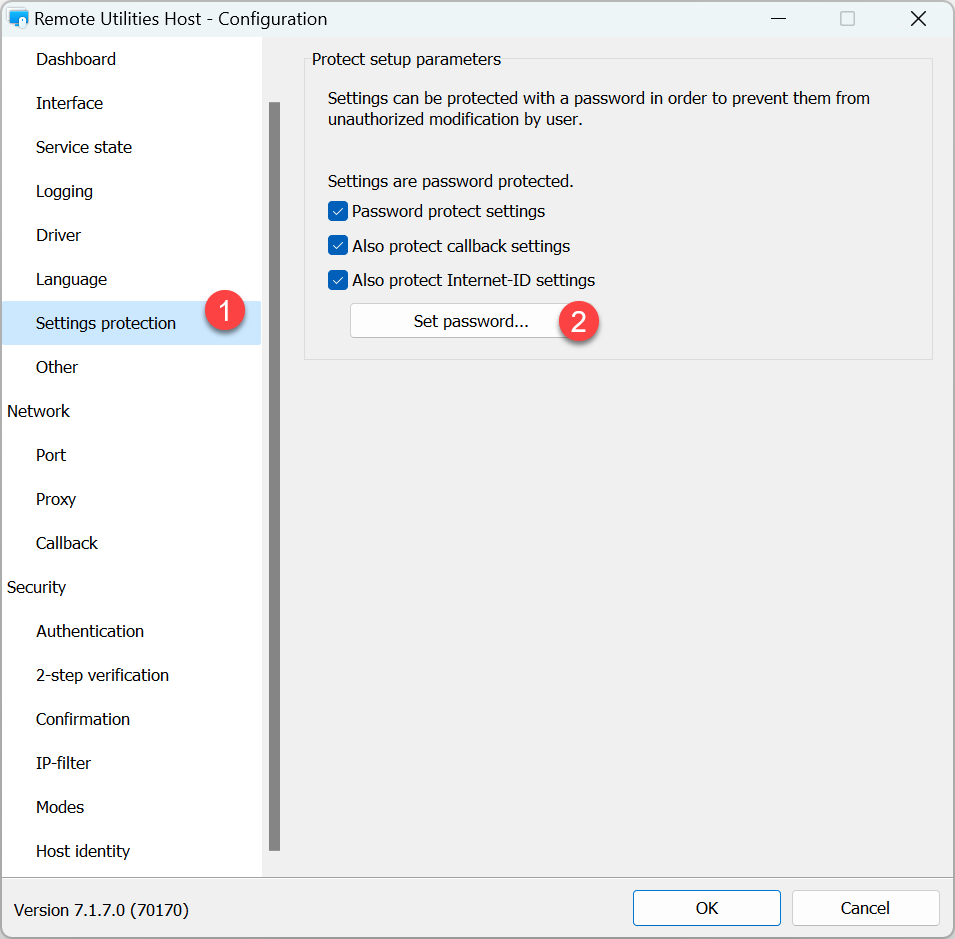
- اذهب إلى حماية الإعدادات وانقر على تعيين كلمة مرور:
- أدخل كلمة المرور القديمة، وأدخل وراجع كلمة مرور جديدة:
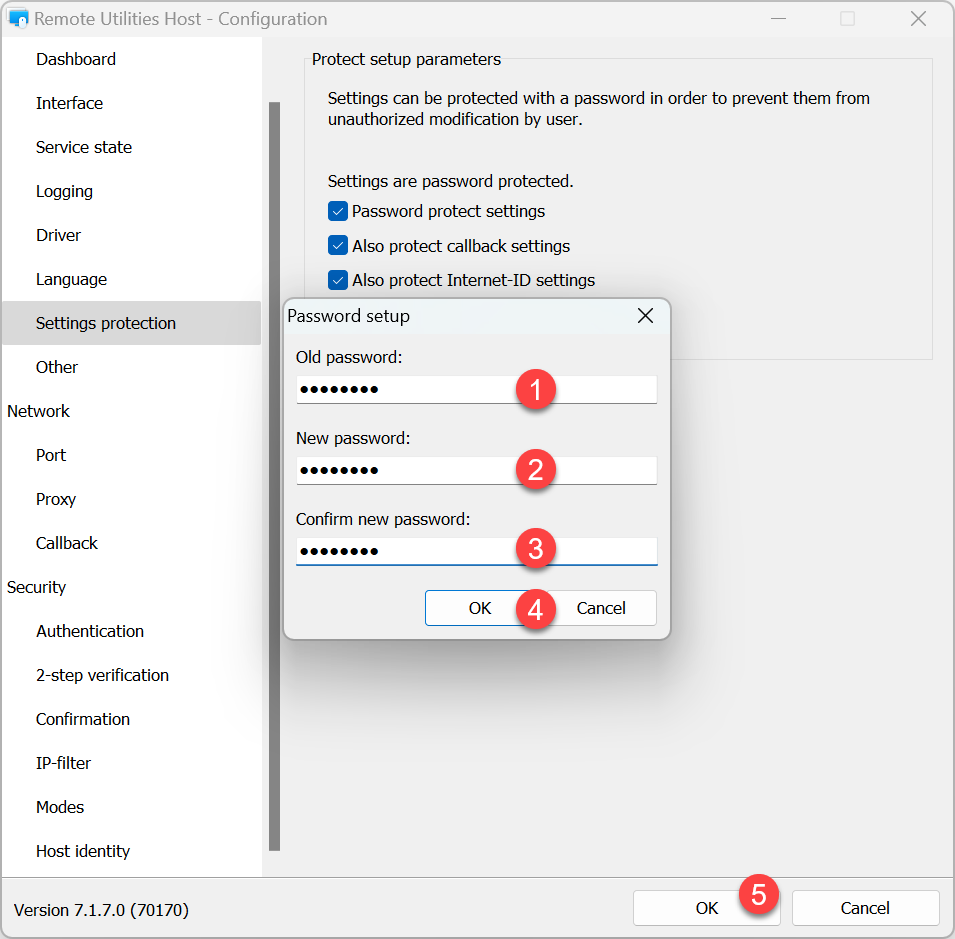
- انقر على موافق وأغلق نافذة إعدادات Host
إيقاف حماية الإعدادات
إذا لم تعد بحاجة إلى حماية الإعدادات على هذا Host، يمكنك إزالة حماية كلمة المرور:
- انقر بزر الماوس الأيمن على رمز Host في منطقة الإعلام واختر إعدادات Host:
- عند المطالبة، أدخل كلمة مرور حماية الإعدادات الحالية وانقر على موافق:
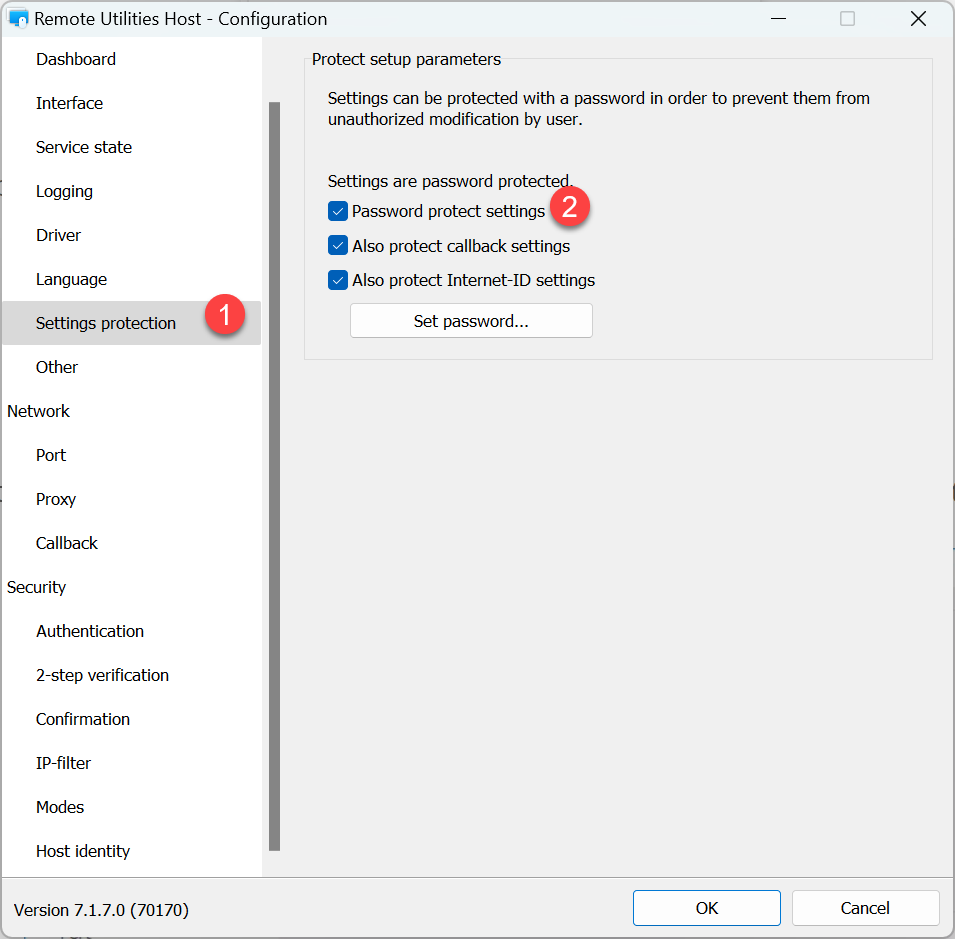
- اذهب إلى علامة تبويب حماية الإعدادات وقم بإلغاء تحديد مربع حماية الإعدادات بكلمة مرور:
- أدخل كلمة مرور حماية الإعدادات الحالية وانقر على موافق:
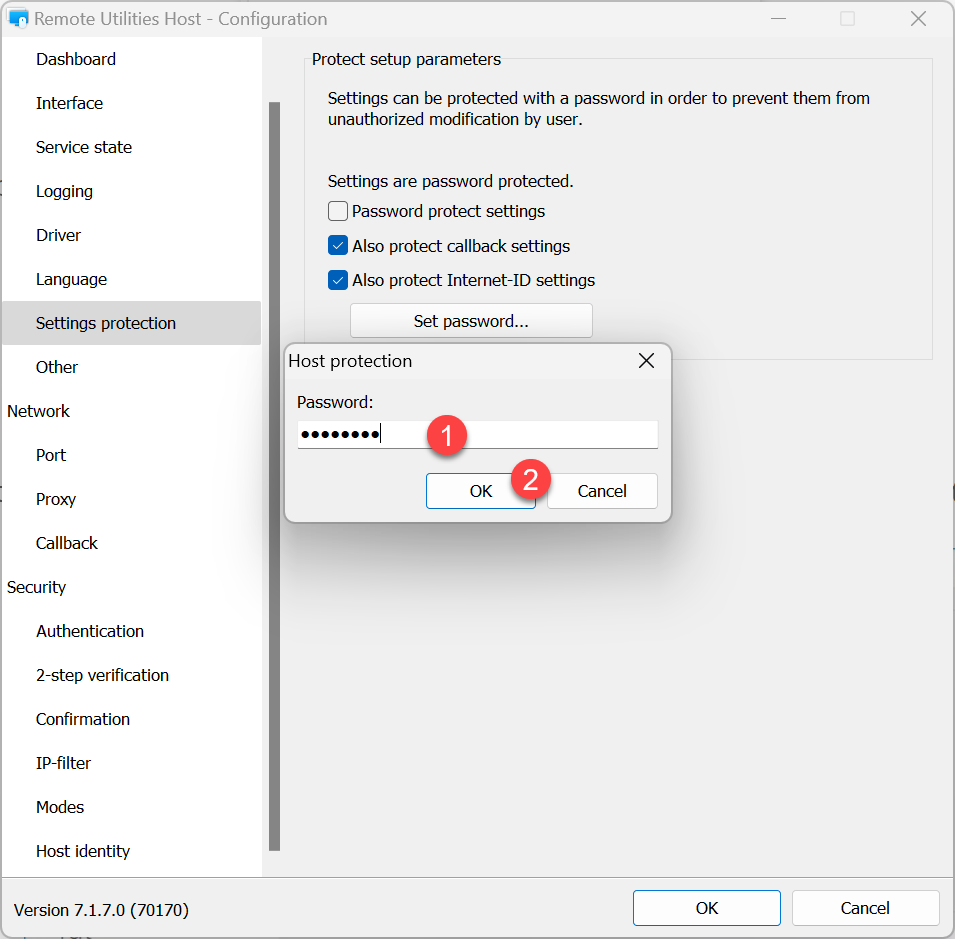
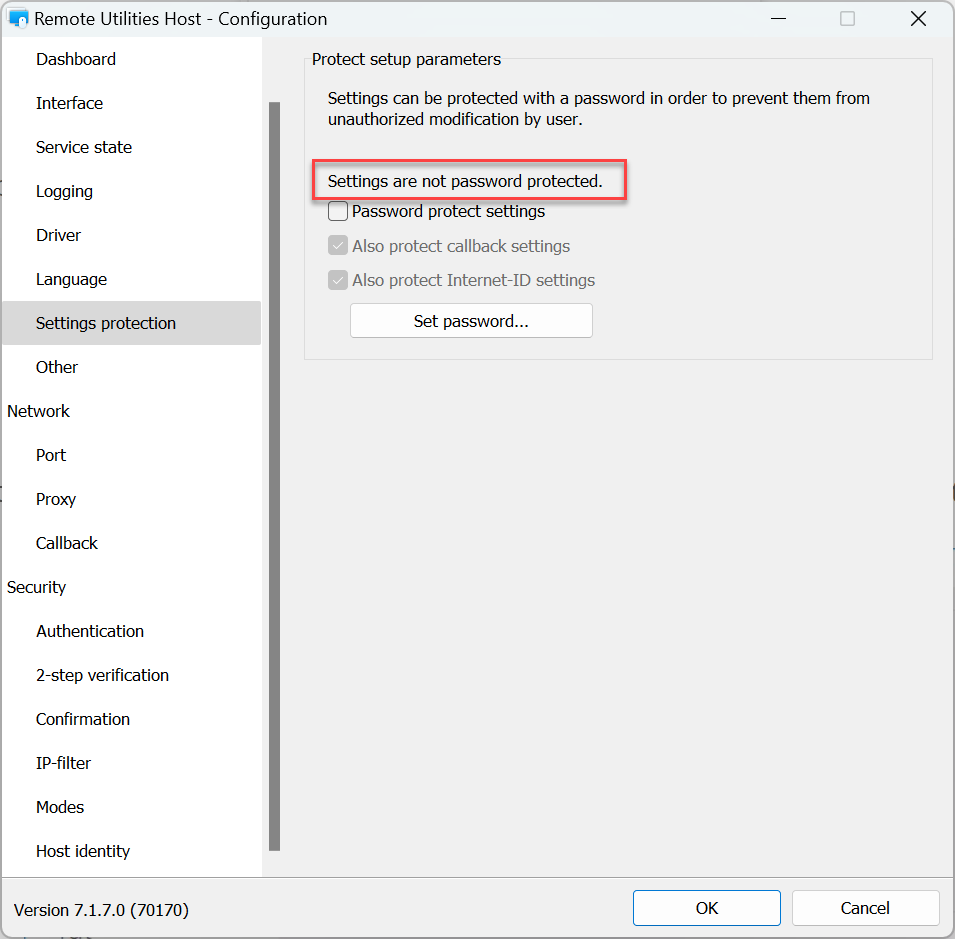
- لاحظ أن رسالة المعلومات تتغير إلى "الإعدادات غير محمية بكلمة مرور":
- انقر على موافق لإغلاق إعدادات Host.