
Viewer 參數
概述
您可以透過在 Windows CMD 或 PowerShell 中執行 Viewer 來開始遠端工作階段,並使用命令列參數。使用以下語法(可選參數以 [...] 表示):
rutview.exe -name:connection_name -connection_mode [-username:username] [-password:password] [other_parameters]
其中:
-name:connection_name—在您的 通訊錄 中使用的連線名稱。如果它包含空格,請用引號 ("") 括起來。-connection_mode—選擇的 連線模式。請參見下方的 "連線模式參數" 部分。-username:username—用於 Remote Utilities 安全性 身分驗證方法的使用者名稱。此參數是可選的。-password:password—用於 單一密碼安全性 或 Remote Utilities 安全性身分驗證方法的密碼。此參數是可選的。
例如:
rutview.exe -name:"我的遠端電腦" -fullcontrol -username:admin -password:123456789
將會在 Viewer 通訊錄 中找到一個名為 "我的遠端電腦" 的連線,並開始一個 完全控制 的遠端工作階段。將使用 Remote Utilities 安全性 身分驗證方法,使用者名稱為 "admin" 和密碼為 "123456789",前提是此方法已啟用 (請參見下方的 "驗證")。
驗證
透過命令列啟動遠端工作階段時支援兩種身分驗證方法—單一密碼安全性 和 Remote Utilities 安全性。使用哪一種取決於在 連線內容→驗證 中為目標連線選擇的選項,在 通訊錄 中:
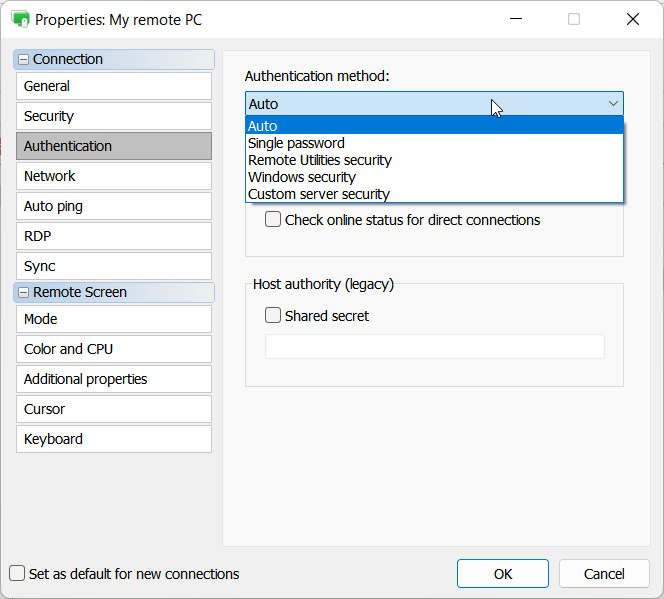
如果選擇自動,則程式將按照以下優先順序嘗試身分驗證方法:
- Remote Utilities 安全性
- 單一密碼安全性
這些方法也可以在下拉清單中明確選擇。在這種情況下,將使用所選方法。在任何情況下,要使用一種身分驗證方法 它也必須在遠端電腦的 Host 設定→驗證 中啟用。
Windows 安全性 和 自訂伺服器安全性 方法的憑證無法透過命令列傳送。因此,如果選擇這些身分驗證方法,將被忽略。
-username 和 -password 參數
-username 和 -password 參數是可選的。如果您跳過它們,可能會有兩種結果:
- 密碼 (單一密碼安全性) 或使用者名稱/密碼 (Remote Utilities 安全性) 已在連線內容中儲存,在安全性 標籤中。在此情況下,程式將使用這些進行驗證。
- 密碼或使用者名稱/密碼未在連線內容中儲存。在此情況下,程式將提示使用者輸入存取認證以開始遠端工作階段。
連線模式參數
-fullcontrol—執行 完全控制 模式。-viewonly—執行 僅查看 模式。-ftp—執行 檔案傳輸 模式。-shutdown—執行 電源控制 模式。此參數可以與這些更具體的參數一起使用:
-restart-poweroff-switchoff-lock
-telnet—執行 終端 模式。此參數現在可以與以下選項一起使用:
-powershell—啟動 PowerShell shell。-cmd—啟動 CMD shell。-system—以系統身分執行。-user—以當前使用者身分執行。
-filename:program_name-hidden
-devicemanager—執行 庫存管理員 模式。-rdp—執行 RDP 連線模式。-chat—執行 聊天 模式。-avchat—執行 語音與視訊聊天 模式。-send_message—執行 傳送訊息 模式。-screenrecord—執行 螢幕錄製程式 模式。
新增連線
您可以使用命令列參數將新連線新增到您的 通訊錄。使用以下語法 (可選參數以 [...] 表示):
rutview.exe -create [-name:connection_name] [-host:IP_address_or_Internet-ID] [-port:port] [-group:group_name]
-create—使用給定的名稱、IP 位址/Internet-ID、連接埠,並可選擇將其分配到一個組來建立一個新連線。-name:connection_name—如果未找到此名稱的連線,將建立它。如果名稱包含空格,請用引號("")括起來。-host:IP address or Internet-ID code—遠端電腦的 IP 位址或 Internet-ID 代碼。-port:port_value—Host 的 監聽連接埠 (預設為 5650)。-group:group_name—指定一個資料夾,以將新建立的連線新增到該資料夾。
例如:
rutview.exe -create -name:"我的遠端電腦 2" -host:192.168.0.100 -port:37300 -group:"測試"
將在 Viewer 通訊錄 中建立一個名為 "我的遠端電腦 2" 的新連線,IP 位址為 192.168.0.100,連接埠 37300,並將其放置在 "測試" 組中。
更多示例
遠端啟動 Host PC 上名稱為 "遠端電腦 1" 的 Windows 電腦:
rutview.exe -name:"遠端電腦 1" -password:123456789 -remoteexecute -filename:calc.exe
重新啟動名稱為 "遠端電腦 1" 的遠端電腦:
rutview.exe -name:"遠端電腦 1" -password:123456789 -shutdown -restart
在名稱為 "測試連線" 的 Host PC 上以 PowerShell 開始終端模式的遠端工作階段:
rutview.exe -telnet -powershell -name:"測試連線" -password:"6784930"