
聊天
使用 聊天 模式與遠端使用者交換文字訊息。
開始聊天模式
- 在 一般 標籤中選擇 聊天 並按兩下您的 通訊錄 中的連線:
提示: 使用右側的滾動條顯示額外的連線模式圖示。
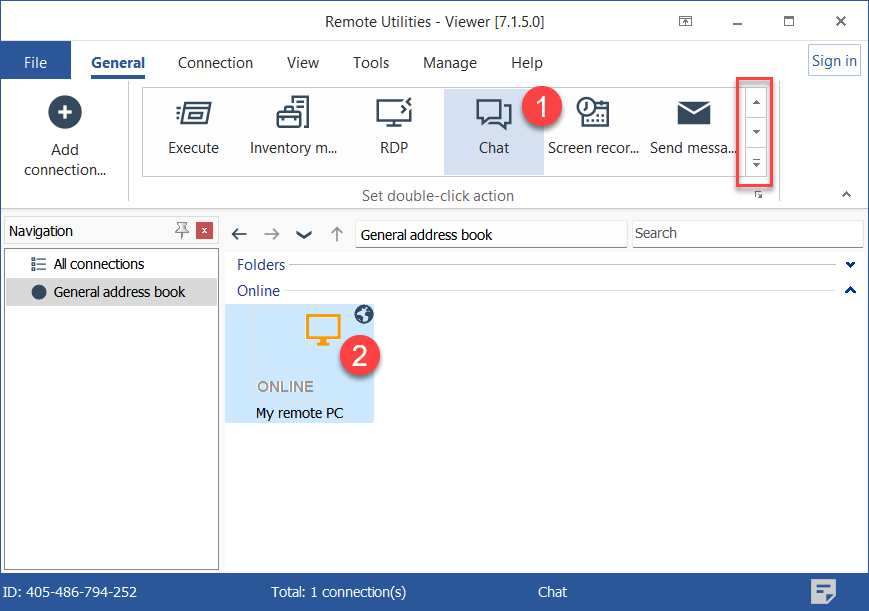
- 輸入存取密碼並按一下 確定:

- 聊天視窗將會打開。輸入您的訊息並按一下 傳送 或按 Enter 鍵。
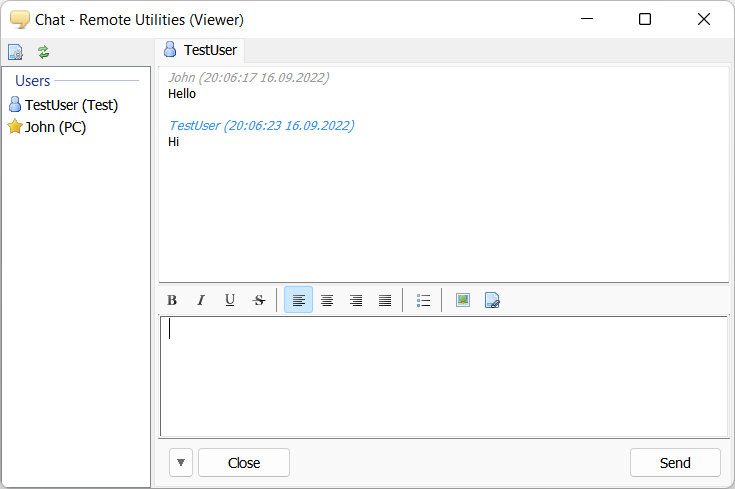
更改暱稱
要更改您的聊天暱稱:
- 按一下聊天視窗頂部的 設定 圖示 (
 )。
)。 - 取消勾選 當前使用者名稱作為暱稱 選項並輸入一個暱稱:
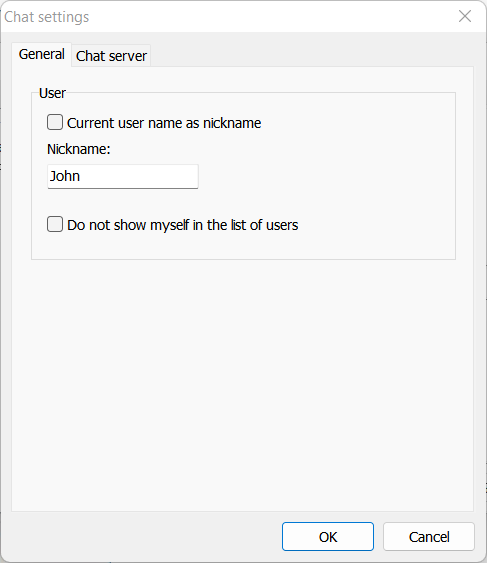
- 按一下 確定。
使用者和頻道
聊天模式視窗中有兩種類型的 使用者:
 —在 Viewer 端進入聊天的管理員。管理員可以啟動聊天工作階段。
 —在 Host 或 Agent 端進入聊天的普通使用者。
頻道 是與個別使用者的一對一聊天工作階段。每個頻道在單獨的標籤中打開。
一個特殊的頻道叫做 #General 允許向 所有 使用者廣播訊息:
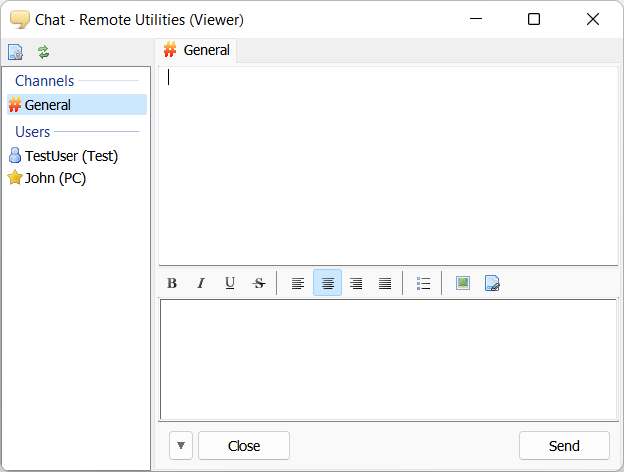
要在同一聊天視窗中與個別使用者開始聊天工作階段,按兩下清單中的目標使用者名稱。將打開一個新的標籤,顯示個別聊天工作階段:
要關閉特定頻道(標籤),選擇它並按一下聊天視窗底部的 關閉 按鈕。
迷你聊天
一個簡化版本的聊天視窗稱為迷你聊天,可以在 Viewer 端使用。請參閱 完全控制與查看模式。