
Viewer Options
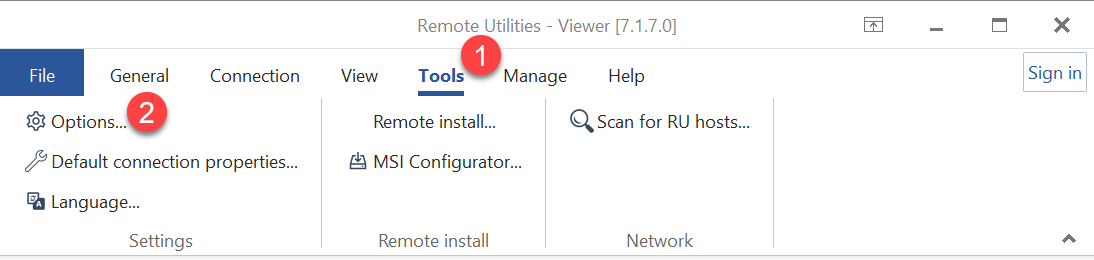
要存取全域 Viewer 選項,請轉到 工具 並按一下 選項 按鈕:
查看
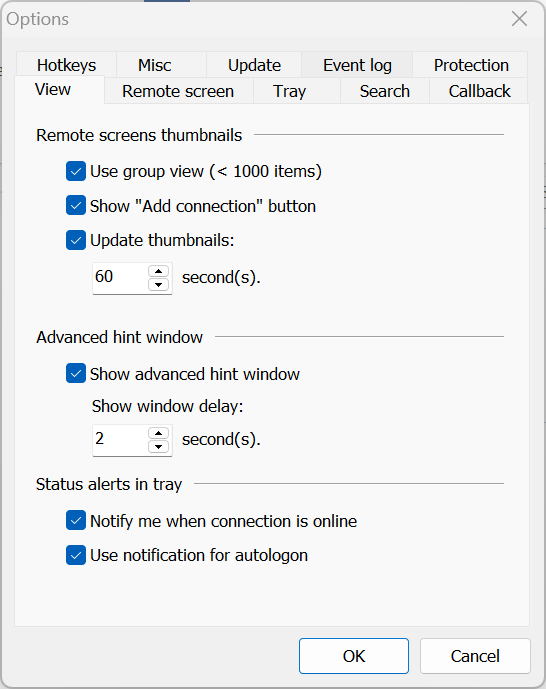
- 使用群組視圖—根據其線上狀態(即“線上”和“離線”)在 通訊錄 中對連線進行分組。不建議在項目數量超過 1000 時使用。
- 顯示“新增連線”按鈕—在通訊錄的內容窗格中顯示“新增連線”按鈕。
- 更新縮圖—設定連線縮圖按指定的時間間隔更新。
- 顯示高級提示視窗—在滑鼠指標懸停在通訊錄中的連線上時顯示高級提示視窗。
- 當連線線上時通知我—當來自 通訊錄 的遠端電腦線上時顯示桌面通知。
- 使用自動登入的通知—當一台啟用了自動登入的遠端電腦線上時顯示桌面通知。
遠端螢幕
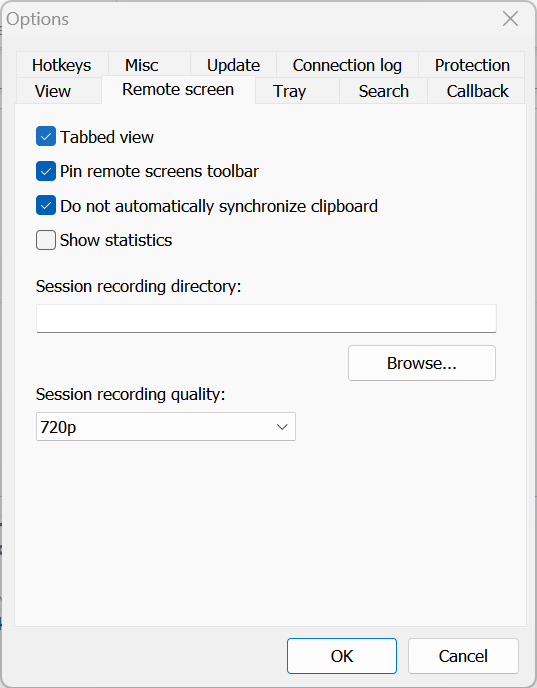
- 分頁視圖—在 完全控制 模式視窗中以分頁方式顯示多個工作階段。
- 固定遠端螢幕工具欄—固定完全控制模式視窗工具欄。
- 不自動同步剪貼簿—關閉雙向的自動剪貼簿傳輸。您仍然可以使用完全控制視窗選單中的取得遠端剪貼簿和設定遠端剪貼簿指令依需求傳輸剪貼簿。
- 工作階段錄製目錄—選擇儲存工作階段錄製的位置(請參見工作階段錄製)。
- 工作階段錄製品質—設定錄製品質(1024x768、720p 和 1080p)。
系統匣
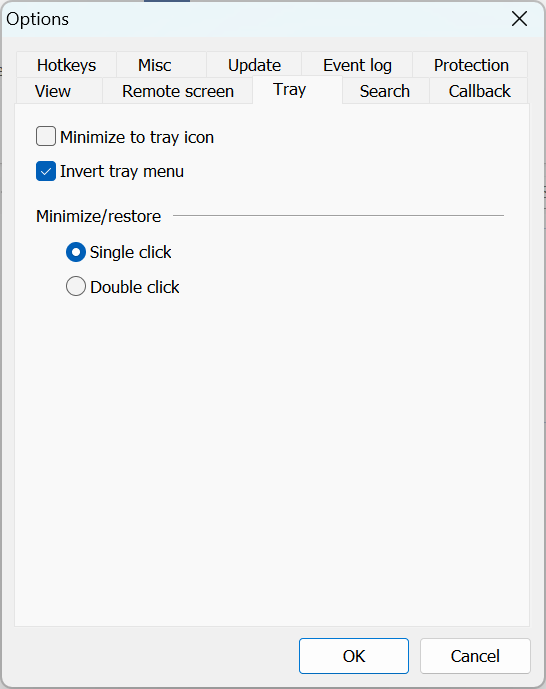
- 最小化至系統匣圖示—將 Viewer 設定為最小化到系統匣區域,而不是任務欄。
- 反轉系統匣功能表—反轉系統匣圖示上下文功能表中的項目順序。
- 最小化/恢復—設定 Viewer 以按一下或按兩下進行最小化和恢復。
搜尋
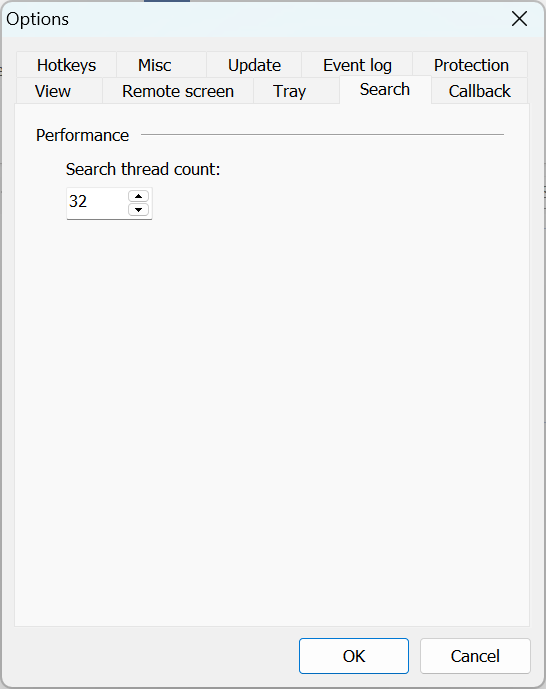
- 搜尋線程數量—設定程式在搜尋 Hosts時應使用的線程數量。
回呼
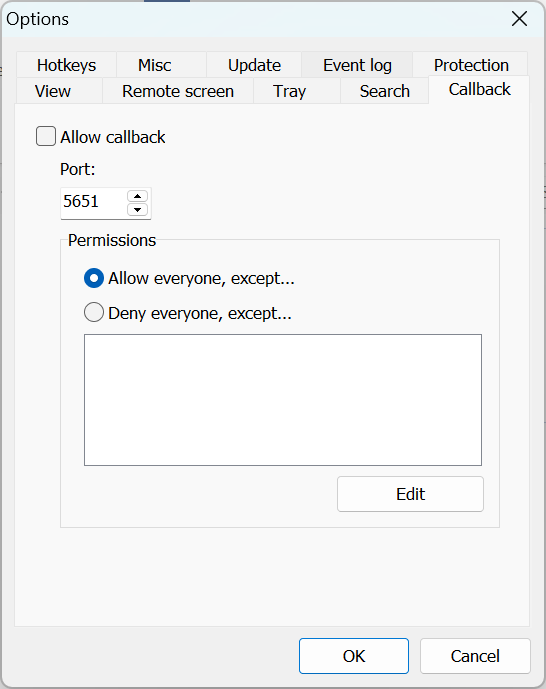
- 允許回呼—允許 Viewer 接受進來的 回呼連線 請求。
- 連接埠—指定回呼連接埠(預設為5651)。
- 權限—指定回呼連線的 IP 篩選條件規則:
- 允許所有人,除了—使用黑名單。
- 拒絕所有人,除了—使用白名單。
- 編輯—將 IP 位址或範圍新增到所選清單。
熱鍵
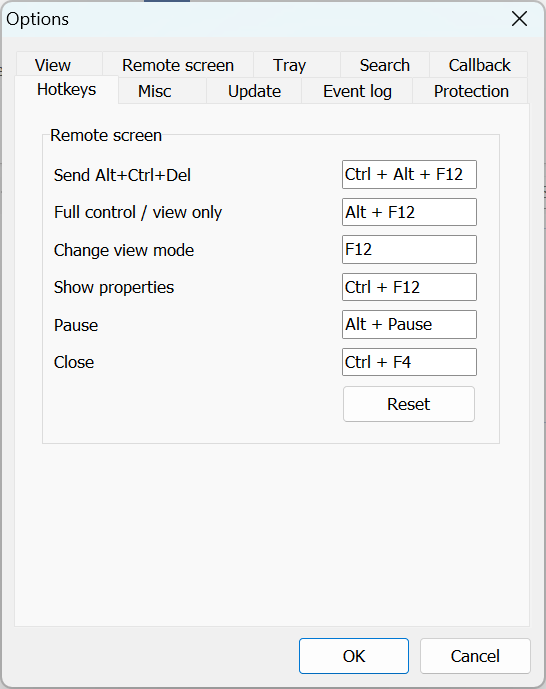
定義在 完全控制與查看 模式下有效的熱鍵。
- 傳送 Ctrl+Alt+Del—將 Ctrl+Alt+Del 鍵組合傳送至遠端電腦。
- 完全控制 / 僅查看—即時在 完全控制 和 僅查看 連線模式之間切換。
- 變更視圖模式—按下此鍵將旋轉螢幕的視圖模式(正常、拉伸、全螢幕和全螢幕拉伸)。
- 顯示屬性—按下此鍵可以調用 連線內容 視窗並即時更改屬性而無需關閉工作階段。
- 暫停—暫停遠端工作階段。
- 關閉—關閉 完全控制與查看 視窗。
- 重置—將熱鍵重置為預設值。
雜項
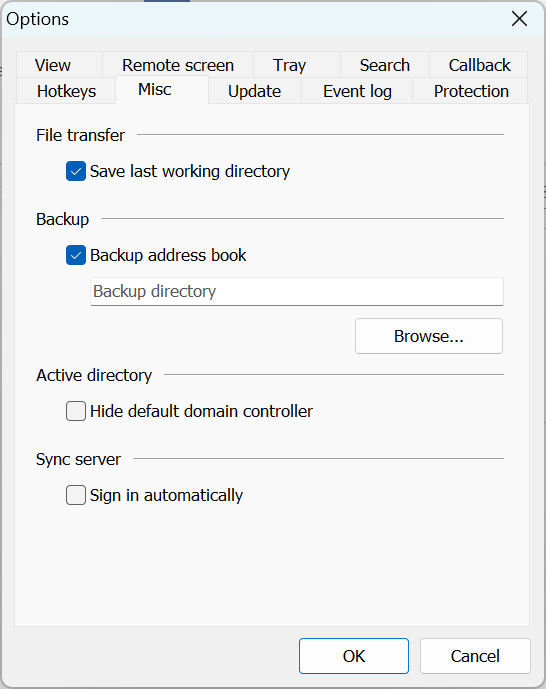
- 儲存上次工作目錄—讓程式記住在 檔案傳輸 模式下最後打開的目錄。
- 備份通訊錄—啟用通訊錄備份(參見 備份通訊錄)。
- 隱藏預設的網域控制器—關閉 Viewer 導覽窗格中的 Active Directory 樹。
- 自動登入—在 自我託管伺服器 上自動登入。見 設定通訊錄同步 和 設定驗證伺服器。
更新
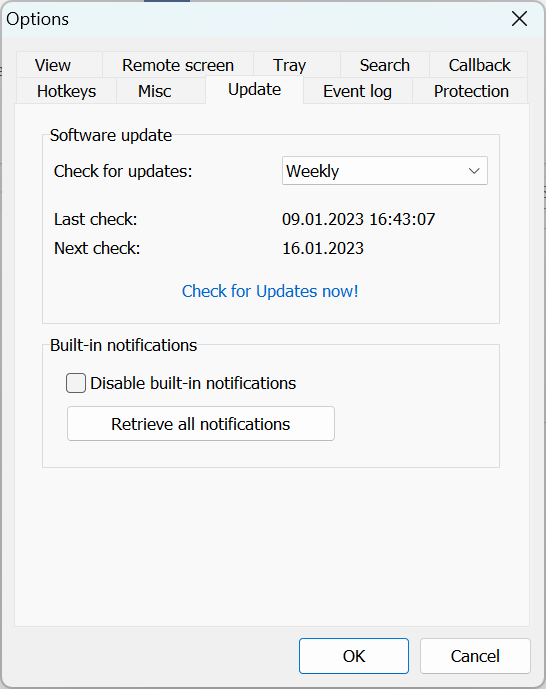
- 檢查更新—設定檢查更新的間隔。
- 立即檢查更新!—立即檢查可用的更新。
- 停用內建通知—關閉 Viewer 視窗中出現的新更新通知。
- 檢索所有通知—顯示所有有關新更新的最近通知。
事件日誌
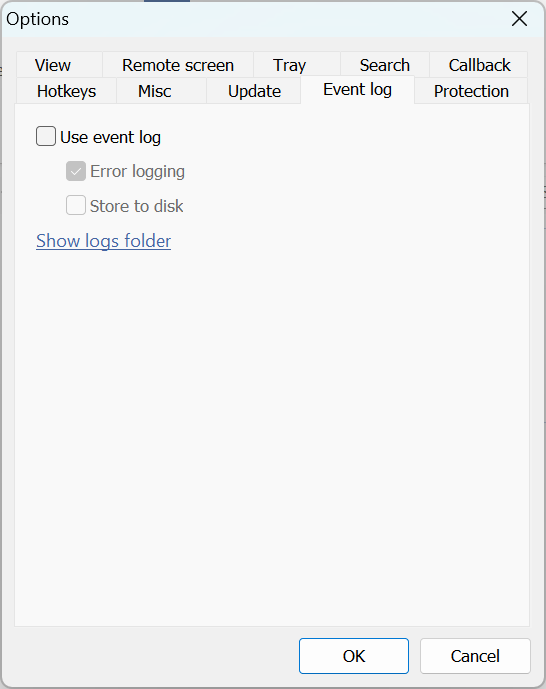
- 使用事件日誌—啟用 Viewer 日誌。
- 錯誤日誌—也日誌錯誤。
- 儲存至磁碟—將日誌寫入磁碟上的檔案。
- 顯示日誌資料夾—打開日誌資料夾。
保護
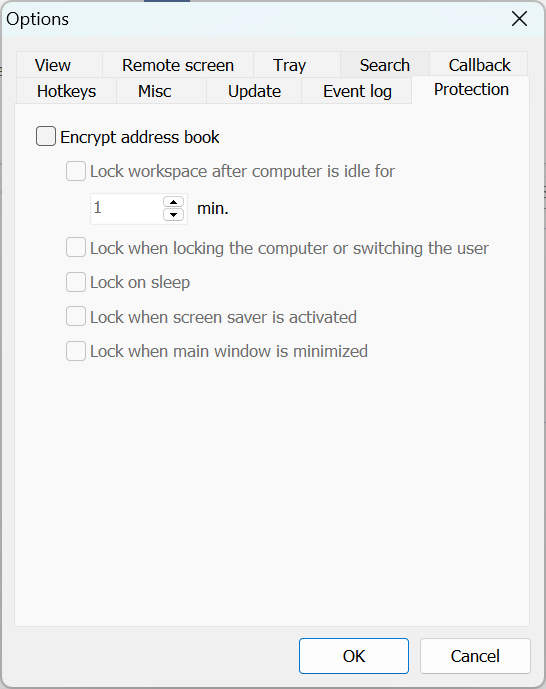
- 加密通訊錄—啟用 通訊錄加密。
- 在電腦閒置後鎖定工作區—指定在電腦閒置多久後 Viewer 工作區應鎖定。
- 鎖定電腦或切換使用者時鎖定—在鎖定 Windows 桌面或切換 Windows 使用者帳戶時鎖定 Viewer 工作區。
- 睡眠時鎖定—在電腦進入睡眠狀態時鎖定 Viewer 工作區。
- 當螢幕保護程式啟動時鎖定—在螢幕保護程式啟動時鎖定 Viewer 工作區。
- 當主視窗最小化時鎖定—當 Viewer 視窗最小化到任務欄或通知區域時鎖定 Viewer 工作區。