
Viewer
Viewer 是一個單一的「指揮中心」,您可以在此儲存您的 通訊錄 並使用可用的 連線模式 開始遠端會議。此外,Viewer 還提供了幾個內建工具,例如 遠端安裝、MSI 配置器、掃描 Hosts、通訊錄管理員 和 授權金鑰儲存,這些工具幫助您管理您的遠端清單。
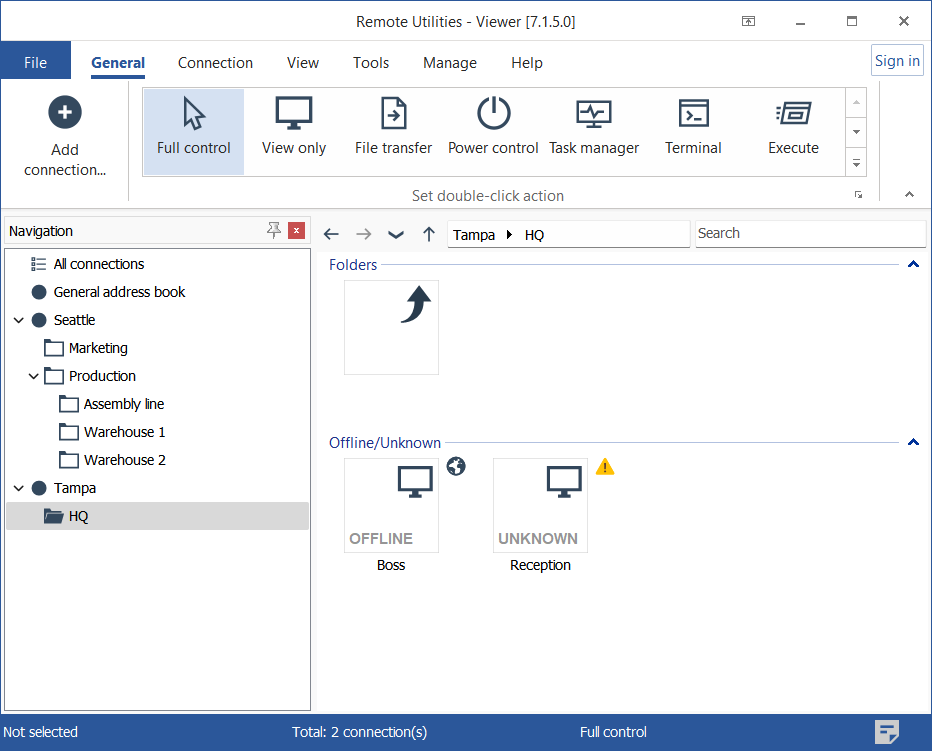
Viewer 在試用模式下執行為期 30 天。要在試用期之後使用此軟體,需要有效的授權。了解 如何使用授權金鑰註冊 Viewer。
提示
您可以從 USB 隨身碟執行 可攜式 Viewer。這個 Viewer 不需要安裝。 了解更多關於可攜式 Viewer 的資訊...
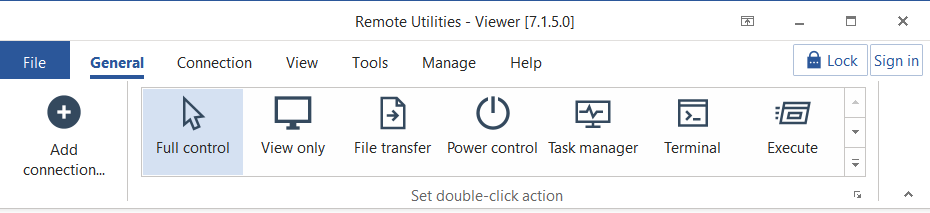
一般選項卡
連線選項卡
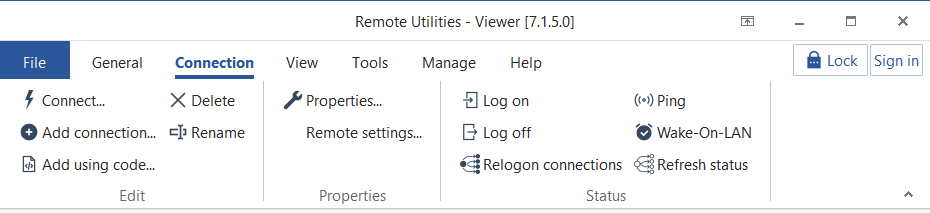
- 連線—連線到 通訊錄 中目前選擇的遠端電腦。
- 新增連線—將新連線新增到通訊錄。
- 使用代碼新增—從電子郵件訊息新增新連線。 了解更多...
- 刪除—刪除選擇的連線。
- 重新命名—重新命名選擇的連線。
- 屬性—打開選擇的連線的 連線內容。
- 遠端設定—打開選擇的連線的 遠端設定。
- 登入—登入到遠端 PC。
- 登出—登出遠端 PC。
- 重新登入連線—重新登入可見連線。
- Ping—Ping 可見連線。
- Wake-on-LAN—對選擇的連線使用 WOL 命令。
- 重新整理狀態—重新整理可見連線的狀態。
查看選項卡
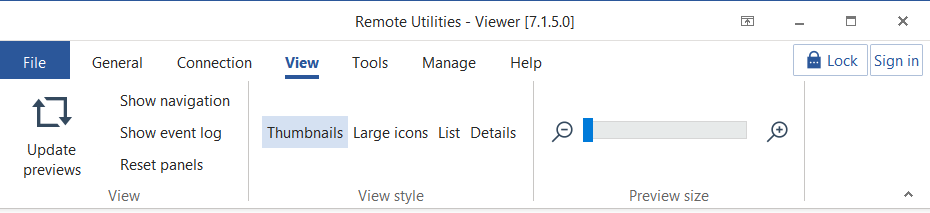
- 更新預覽—更新縮圖預覽。
- 顯示導航—顯示/隱藏導覽窗格。
- 顯示事件日誌—打開 連線紀錄 面板。
- 重置面板—將面板重置為預設佈局。
- 縮圖—切換到縮圖視圖,遠端螢幕預覽顯示在縮圖上。
- 大型圖示—切換到大型圖示視圖。
- 清單—切換到清單視圖。
- 詳細資訊—切換到帶有詳細資訊的列視圖。
- 預覽大小—使用預覽大小滑桿來調整縮圖視圖中的縮圖大小。
工具選項卡
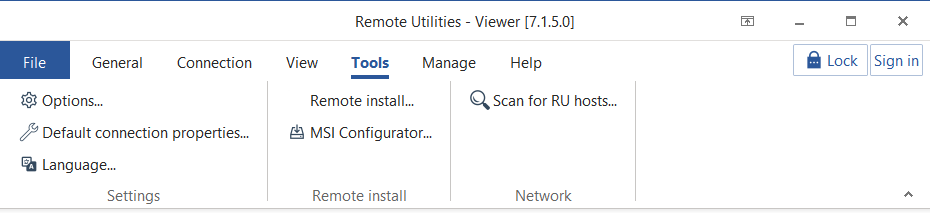
- 選項—打開 Viewer 選項。
- 預設連線內容—為所有新建立的遠端連線設定預設的 連線內容。
- 語言—選擇介面語言。
- 遠端安裝—執行 遠端安裝 工具。
- MSI 配置器—執行 MSI 配置器 (Viewer 必須以管理員身分執行)。
- 掃描 Hosts—執行 掃描 Hosts 工具。
管理選項卡
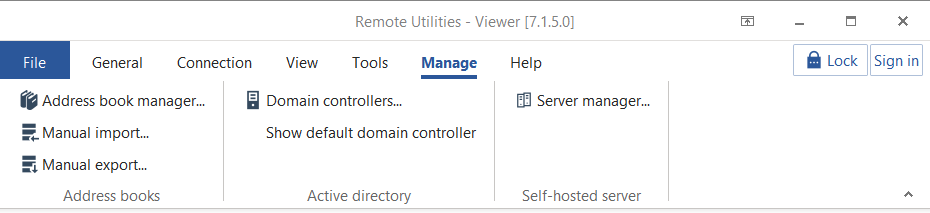
- 通訊錄管理員—打開 通訊錄管理員。
- 手動匯入/手動匯出—從/至 Viewer 匯入/匯出連線。
- 網域控制器—新增或編輯網域控制器。
- 顯示預設網域控制器—在導覽窗格中顯示/隱藏預設網域控制器。
- 伺服器管理員—打開 伺服器管理員。
幫助選項卡
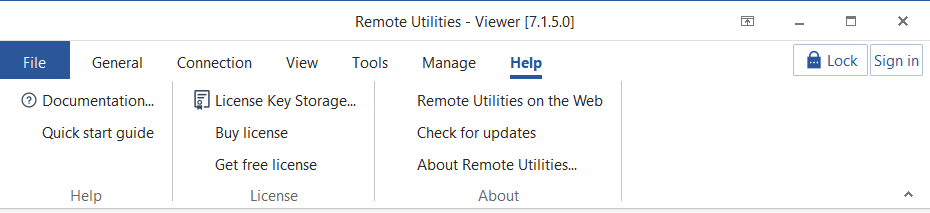
- 使用者手冊—存取網頁上的此文檔。
- 快速入門指南—打開 快速入門指南。
- 授權金鑰儲存—打開 授權金鑰儲存。
- 購買授權—訂購付費授權。
- 取得免費授權—獲得 10 台 PC 的免費授權金鑰,用於商業和個人使用。
- Remote Utilities 網頁—存取官方程式網站。
- 檢查更新—手動檢查更新。
- 關於 Remote Utilities—顯示程式詳情。