登入與登出
使用 Remote Utilities 連線到遠端電腦時,首先需要 登入到 (身分驗證) 該電腦。一旦登入,您可以自由操作所有可用的連線模式,而無需每次在 連線模式 之間切換時重新身分驗證。
請注意,Remote Utilities 的登入與 Windows 使用者的登入是不同的。可以透過 Remote Utilities 登入到遠端 PC,無論當前是否有 Windows 使用者登入到系統。
登入與登出
要登入到遠端 PC,請按照以下步驟操作:
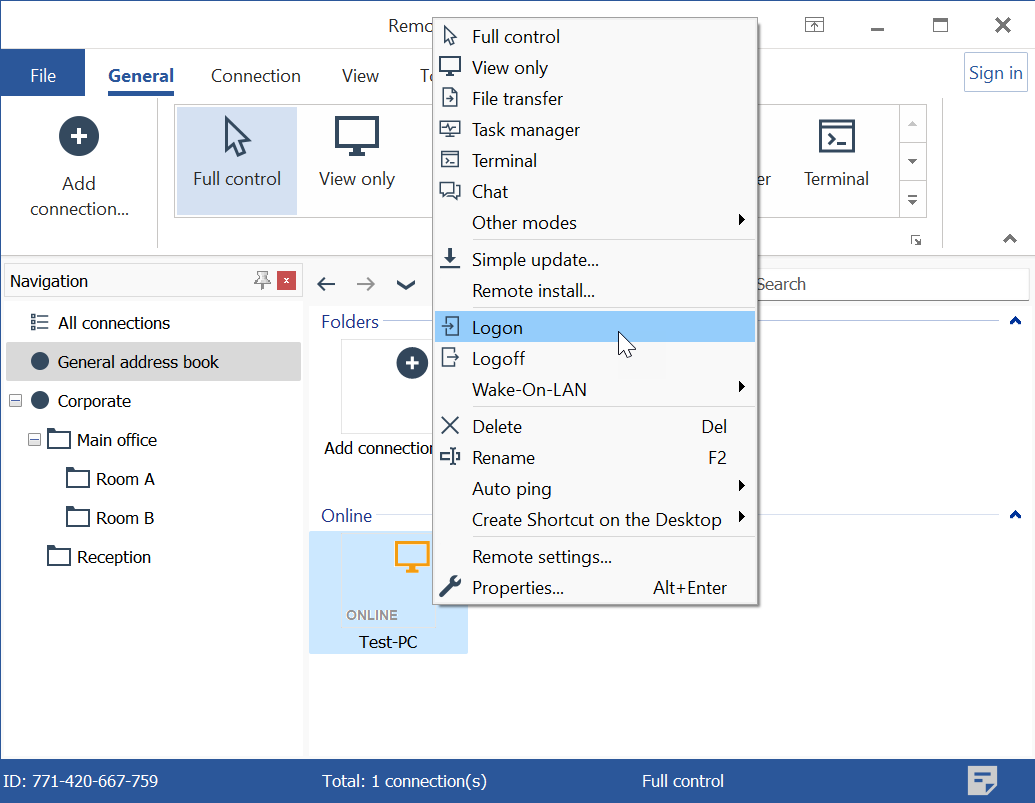
- 在通訊錄中以滑鼠右鍵按一下所需的連線,然後選擇 登入:
- 在身分驗證提示中輸入您的存取密碼,然後按一下 確定:
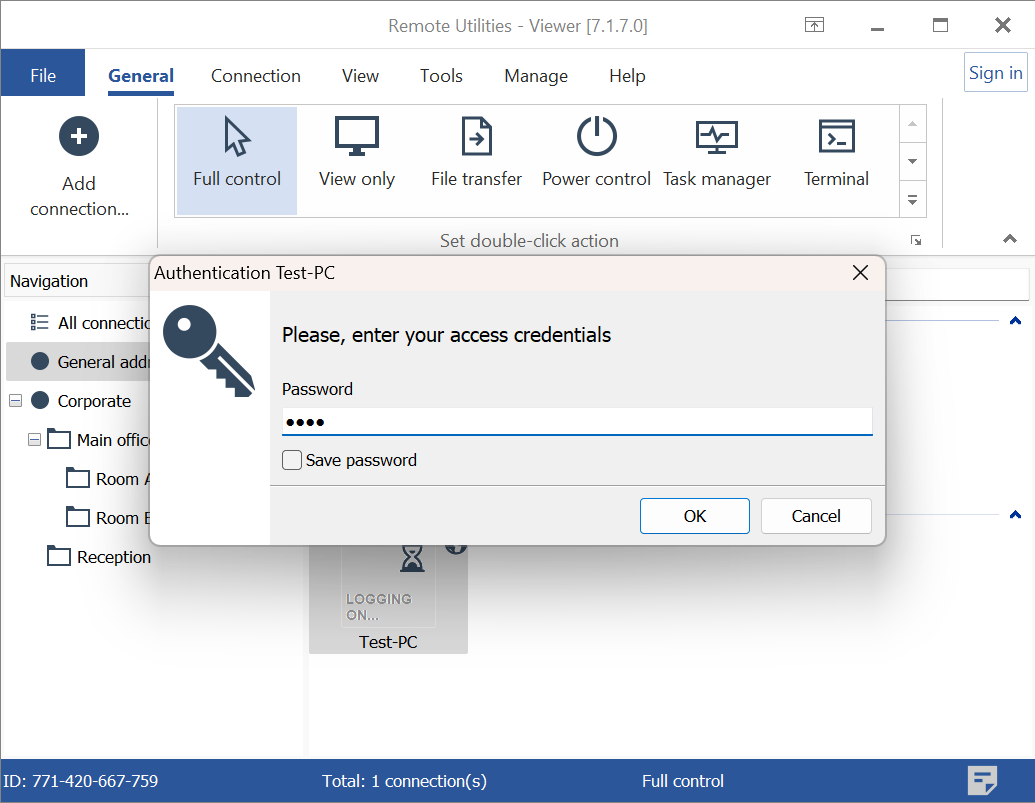
請注意,如果遠端 Host 上啟用了不同的 身分驗證方法,則身分驗證提示可能與上面所示的有所不同。
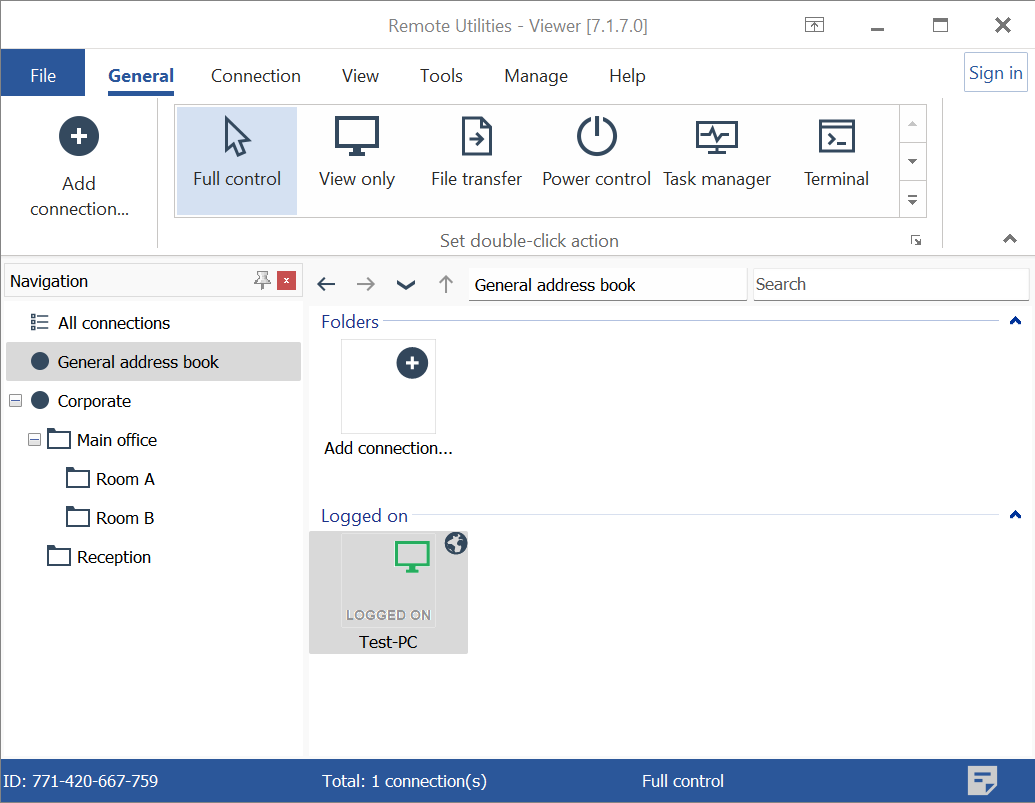
- 連線圖示的狀態將變更為 '已登入' (綠色顯示器圖示):
要從遠端 PC 登出,請按照以下步驟操作:
- 以滑鼠右鍵按一下連線,然後從功能表中選擇 登出:
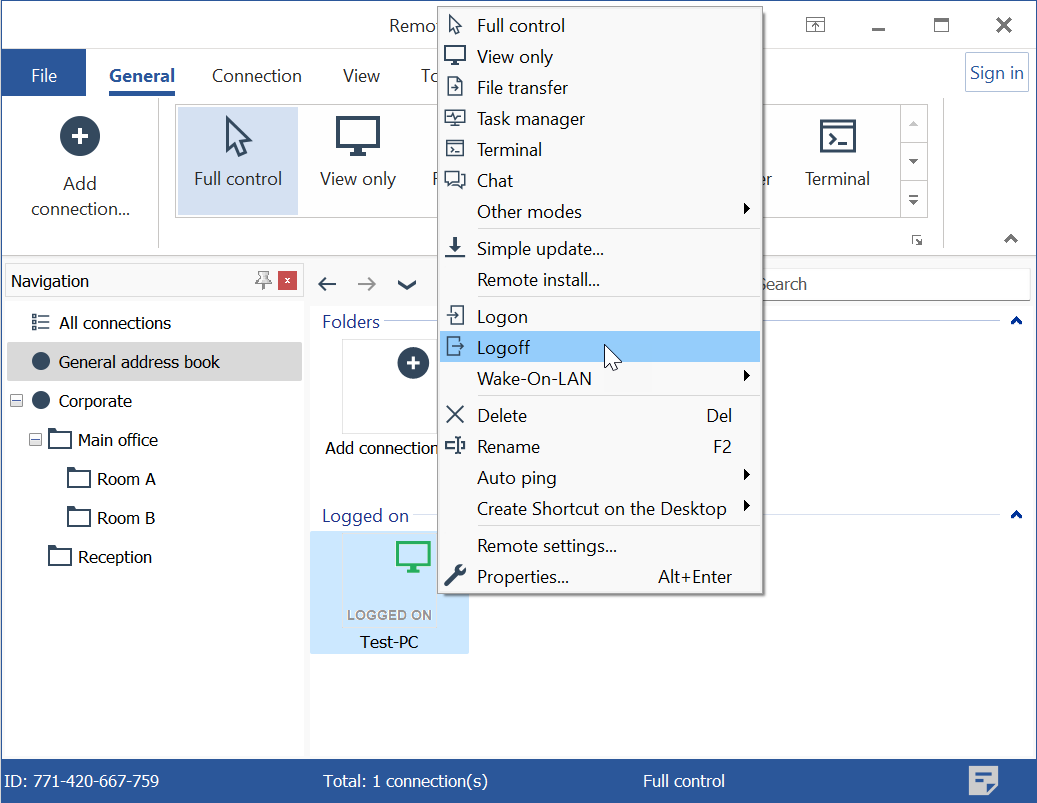
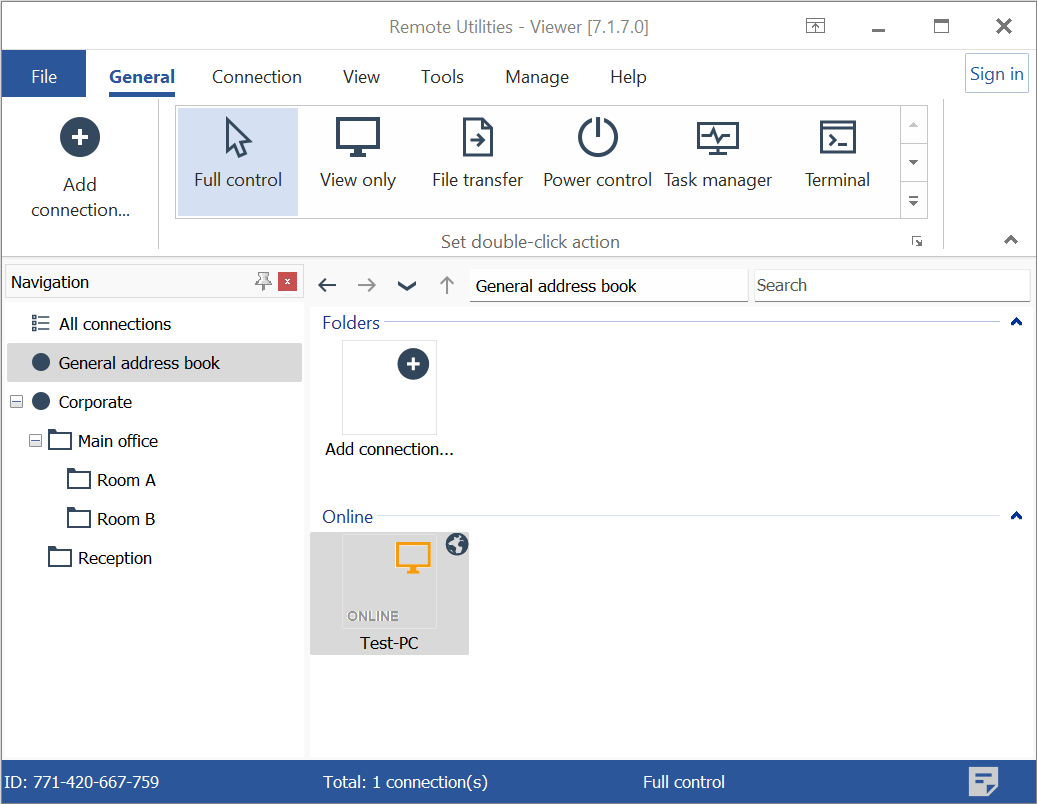
- 連線圖示的狀態將恢復為 '線上'。請參見下面的連線狀態的含義。
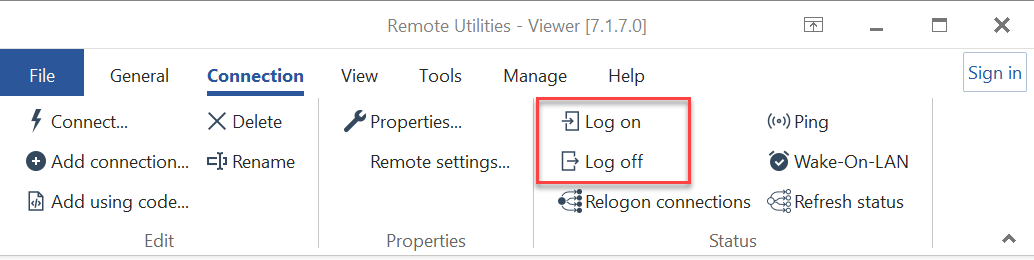
或者,您可以使用主 Viewer 視窗工具欄 (功能區) 上的按鈕登入和登出:
自動登入
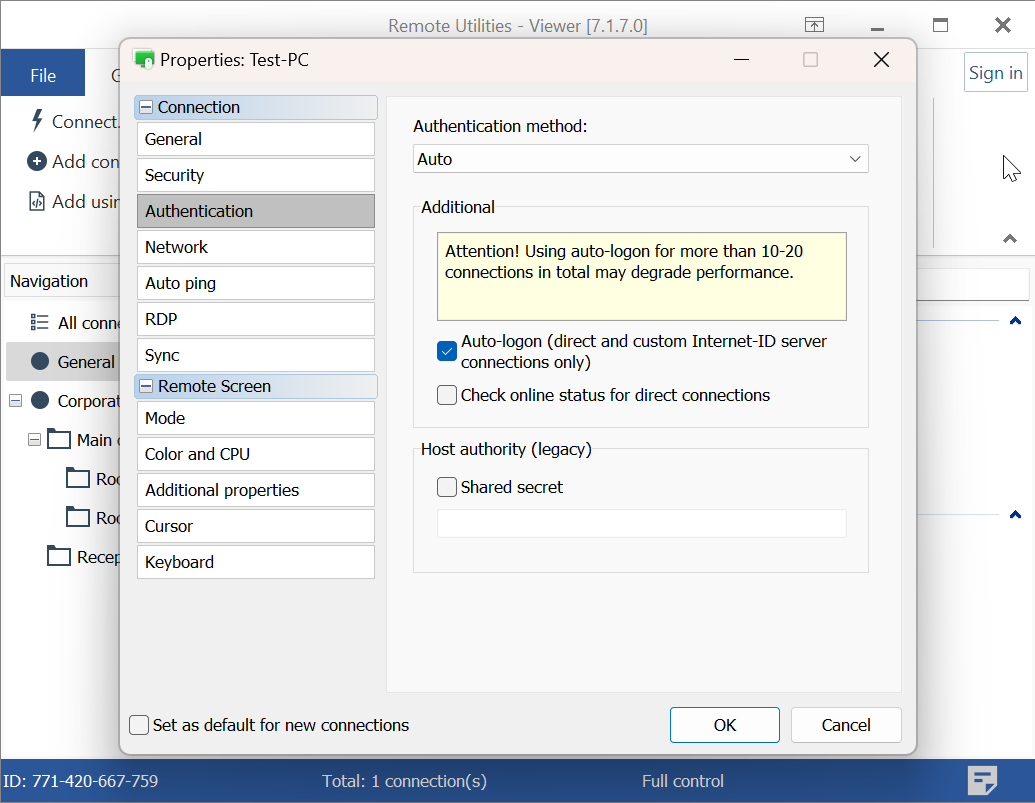
Viewer 中的單個連線可以配置為自動登入到遠端 PC。但是,請注意,該自動登入功能僅適用於 直接連線,以及透過 Internet-ID 連線 經由自我託管伺服器建立的連線。自動登入選項不支援利用我們公共 Internet-ID 伺服器的 Internet-ID 連線。
要為連線開啟自動登入:
- 以滑鼠右鍵按一下連線圖示,然後選擇 屬性:
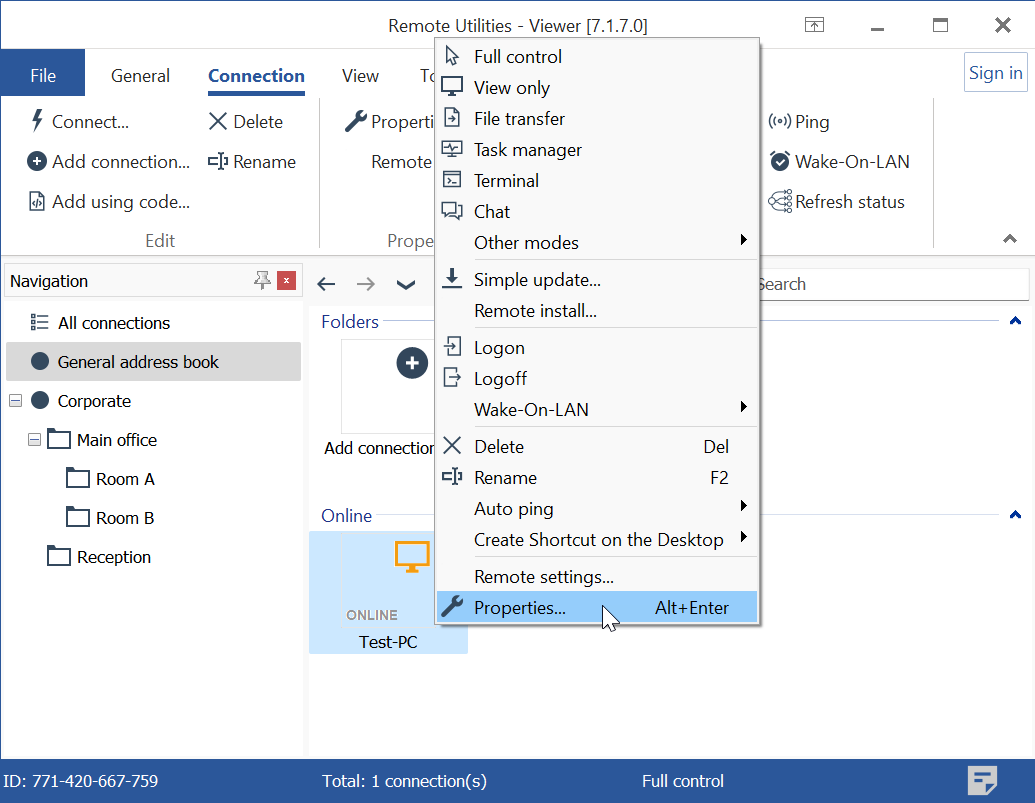
- 轉到 身分驗證 標籤,然後選擇 自動登入:
重新登入命令
'重新登入連線' 命令觸發您通訊錄中所有連線的重新登入過程。然後,該命令僅適用於滿足以下兩個標準的連線:
- 已啟用自動登入選項 (如上所述);
- 已儲存存取密碼。
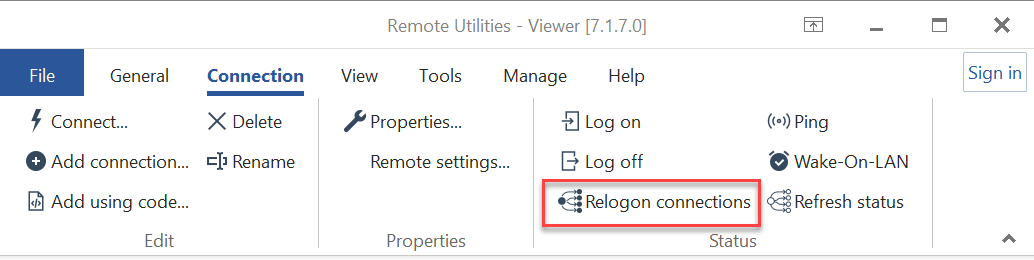
要在 Viewer 中啟動重新登入,請轉到 連線 標籤並按一下 重新登入連線: