
管理通訊錄
使用內建的通訊錄管理員將 通訊錄 新增到 Viewer 中,並編輯其屬性和同步設定。
打開通訊錄管理員
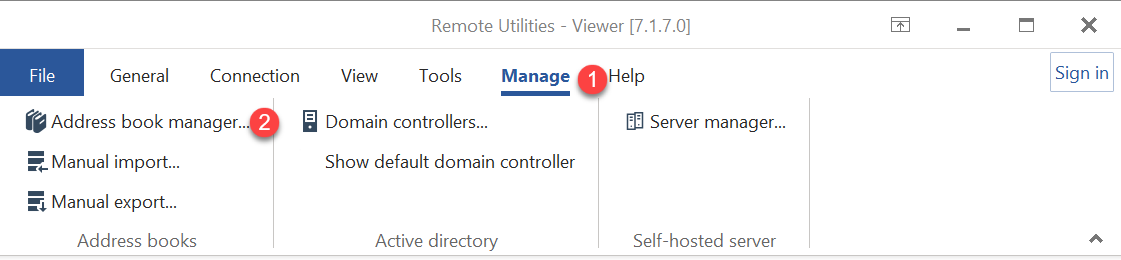
- 轉到 管理 標籤並按一下 通訊錄管理員:
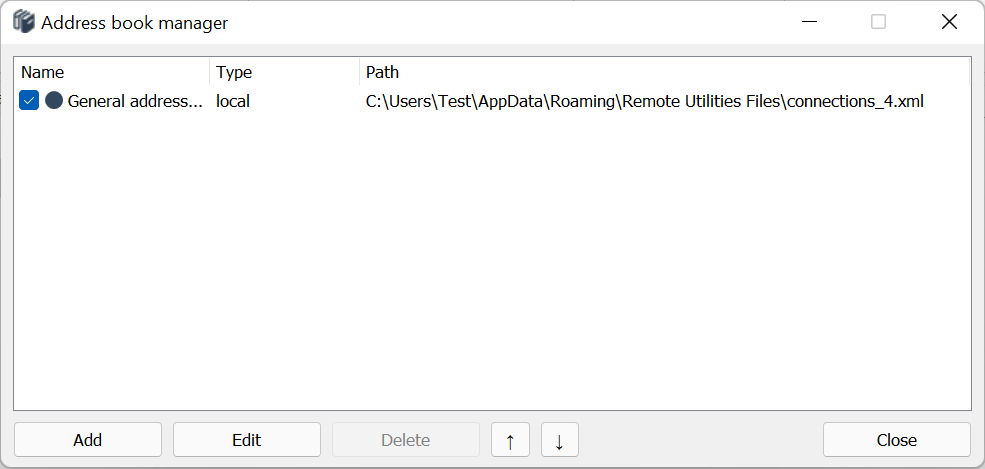
- 通訊錄管理員視窗將打開:
新增新的通訊錄
將通訊錄新增到通訊錄管理員涉及提供本機磁碟上通訊錄 XML 檔案的路徑。新增後,您可以透過選擇或取消選擇記錄旁邊的複選框來在 Viewer 中加載或解除安裝通訊錄。
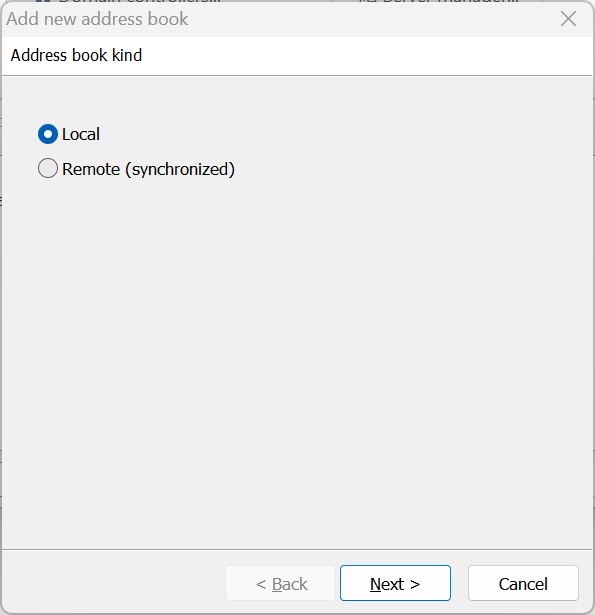
- 在通訊錄管理員中按一下 新增,選擇通訊錄類型 — 本機或遠端。選擇 本機 並按一下 下一步:
有關如何新增遠端(同步)通訊錄的資訊,請參閱 設定通訊錄同步 教程。
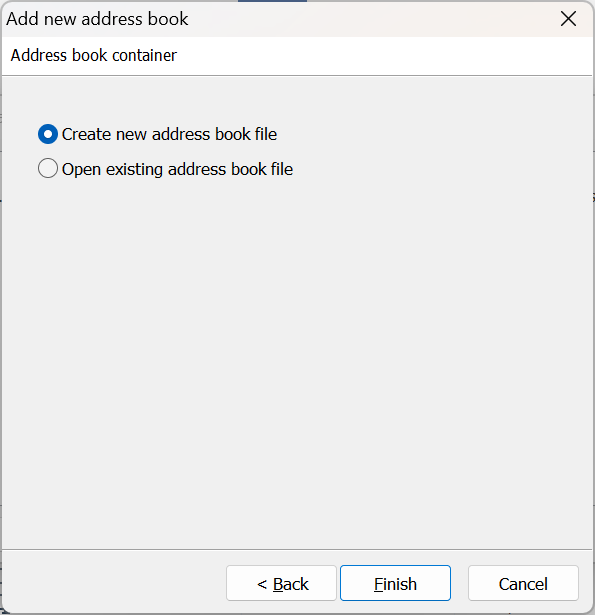
- 選擇你是否希望建立新的通訊錄或打開現有的通訊錄檔案。選擇 建立新的通訊錄檔案 並按一下 完成:
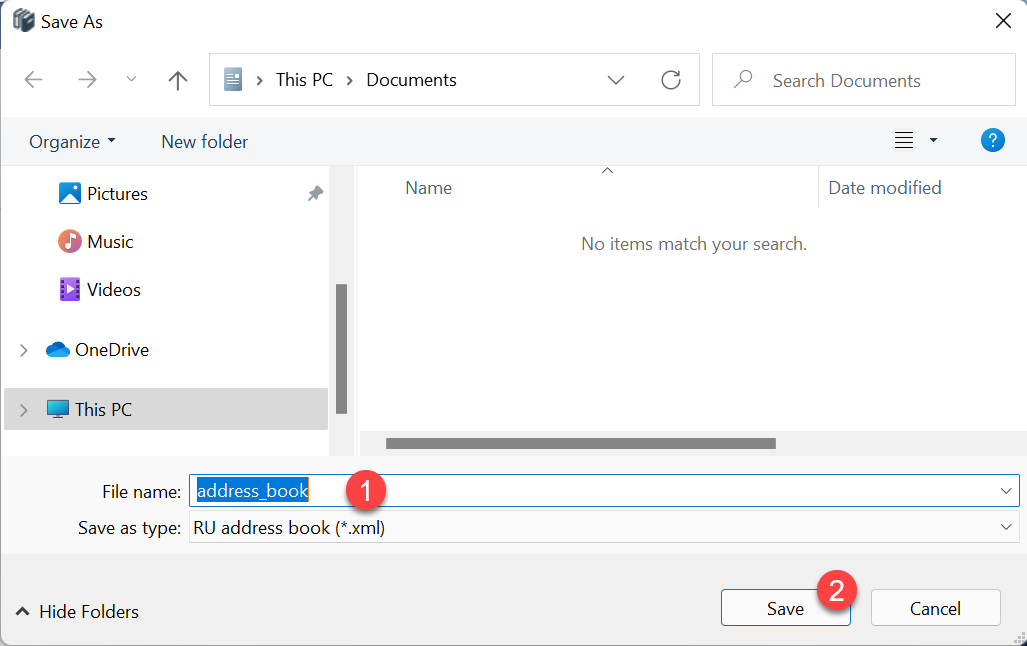
- 為您的通訊錄檔案輸入名稱並按一下 儲存:
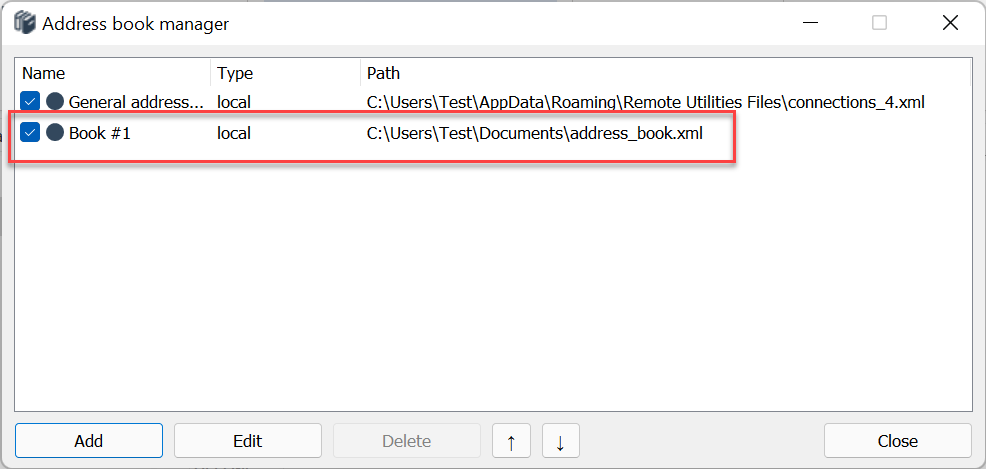
- 通訊錄管理員中將顯示一條新記錄。當選中複選框時,相應的通訊錄將加載到 Viewer 中:
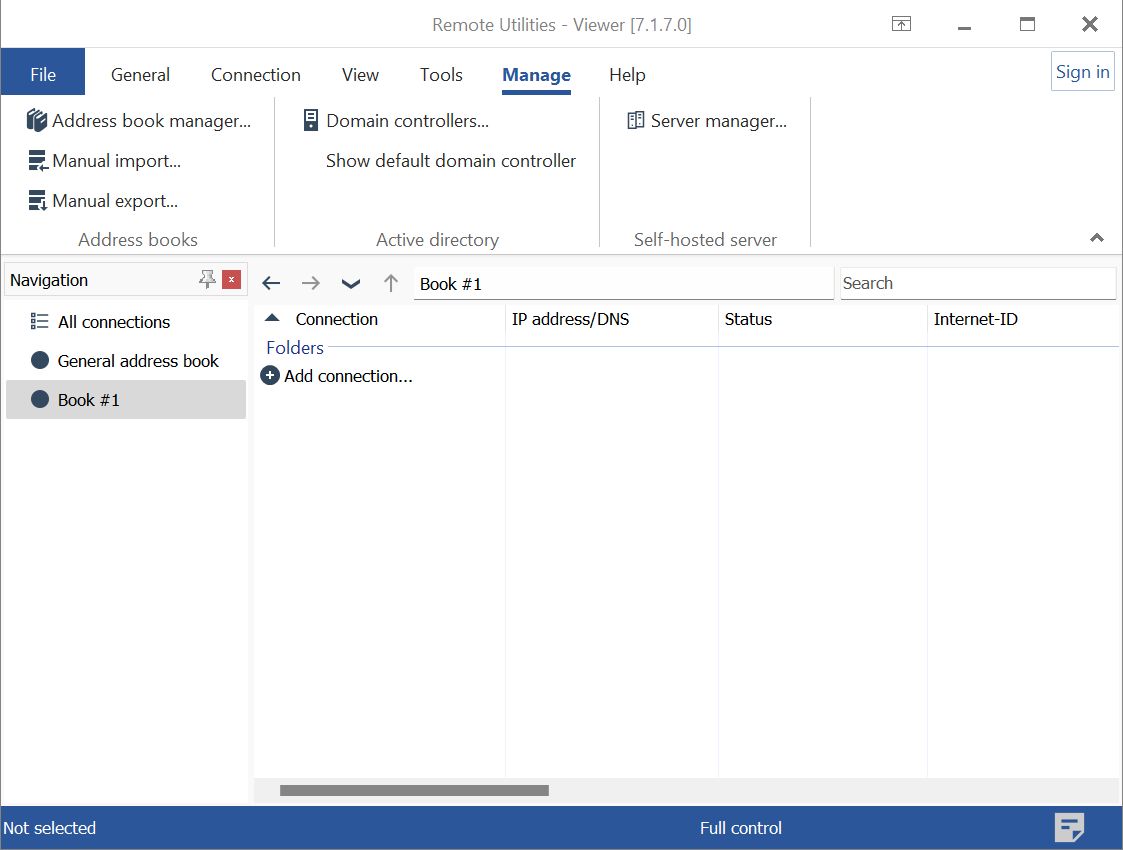
- 按一下 關閉 以關閉通訊錄管理員。通訊錄將顯示在 Viewer 視窗的導覽窗格中。
要新增現有通訊錄,請按照上面提到的相同程式進行。在第二步中,選擇“打開現有通訊錄檔案”,並使用 Windows 打開對話框選擇通訊錄檔案。
要從 Viewer 中解除安裝通訊錄,請打開通訊錄管理員並取消選中相應的複選框。此操作將從您的 Viewer 介面中刪除通訊錄,但不會從磁碟中刪除。請注意,通用(預設)通訊錄無法解除安裝,並將始終顯示在 Viewer 中。
編輯記錄
要編輯通訊錄管理員中的現有記錄:
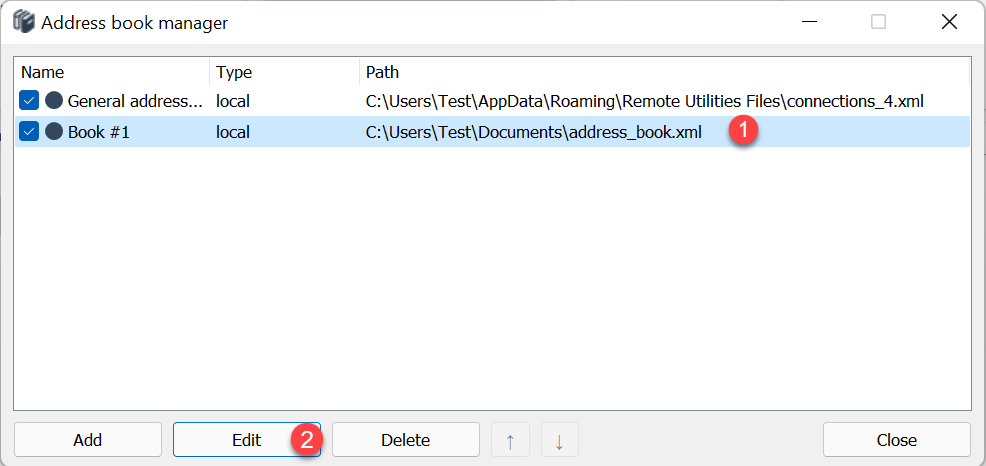
- 在清單中選擇記錄並按一下 編輯:
- 編輯一般屬性:
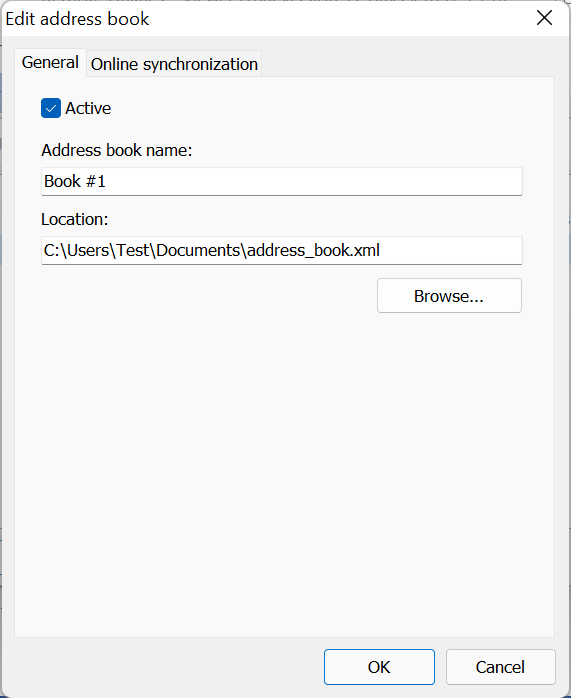
- 啟用—啟用或停用在 Viewer 中顯示通訊錄。
- 通訊錄名稱—指定通訊錄在 Viewer 中應顯示的名稱。
- 位置—按一下 瀏覽 指定本機磁碟上通訊錄的路徑。
- 編輯通訊錄同步屬性:
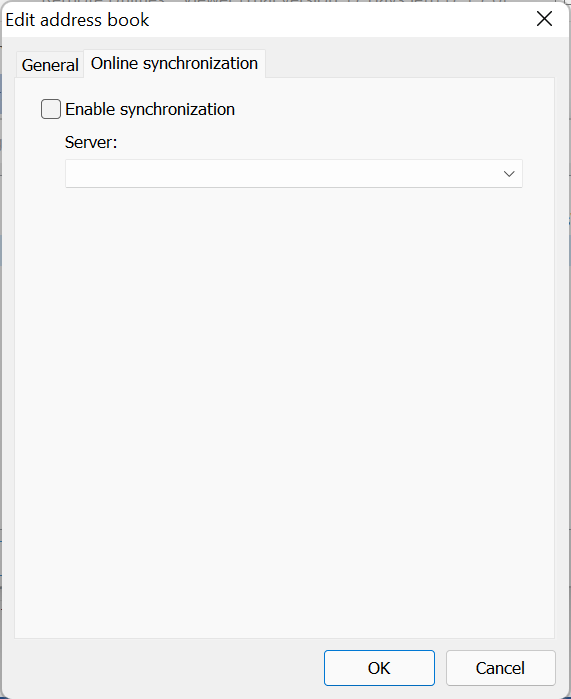
- 啟用同步—啟用自動通訊錄同步。
- 伺服器—指定要使用的 自我託管伺服器。
刪除記錄
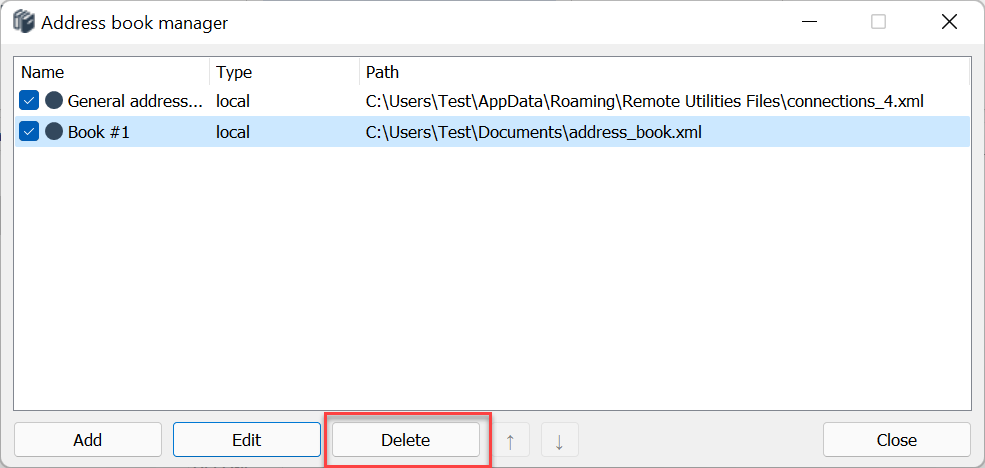
要從通訊錄管理員刪除記錄,選擇該記錄並按一下 刪除。
重要!
從通訊錄管理員中刪除記錄不會刪除磁碟上的通訊錄檔案本身。只有檔案的路徑會從通訊錄管理員中移除。實際的通訊錄檔案將保持完整在您的磁碟上。