
檔案傳輸
使用 檔案傳輸 模式安全地將檔案和資料夾複製到遠端電腦或從遠端電腦複製過來。
啟動檔案傳輸模式
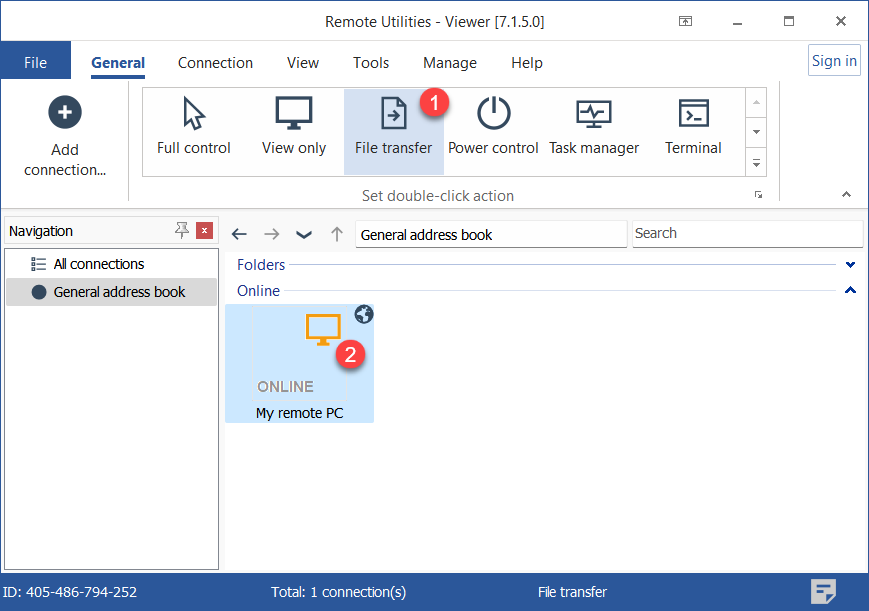
- 在 一般 標籤中選擇 檔案傳輸,然後按兩下您的 通訊錄 中的一個連線:
- 輸入存取密碼並按一下 確定:

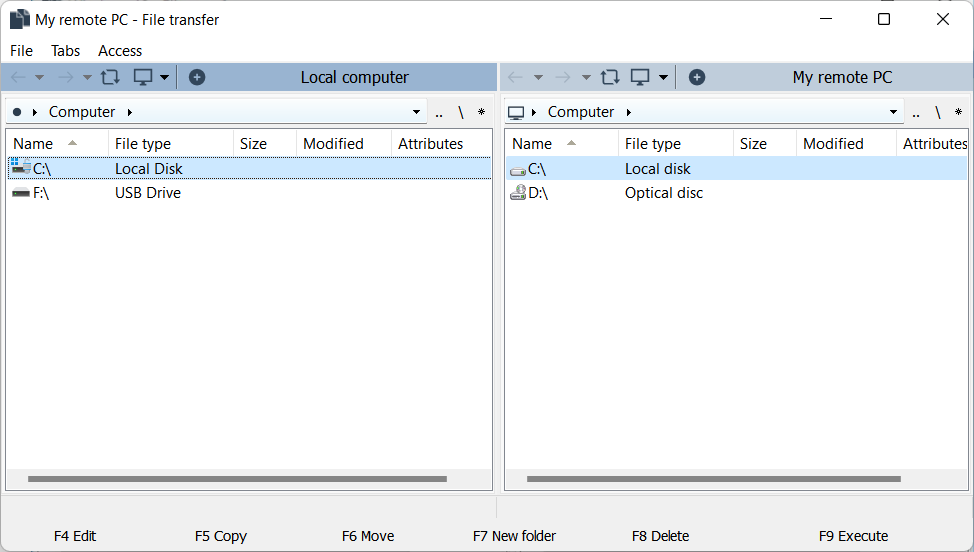
- 將會打開一個 檔案傳輸 模式視窗:
複製或移動檔案和資料夾
要複製或移動檔案或資料夾:
- 在一個窗格中打開來源資料夾,在另一個窗格中打開目的資料夾。
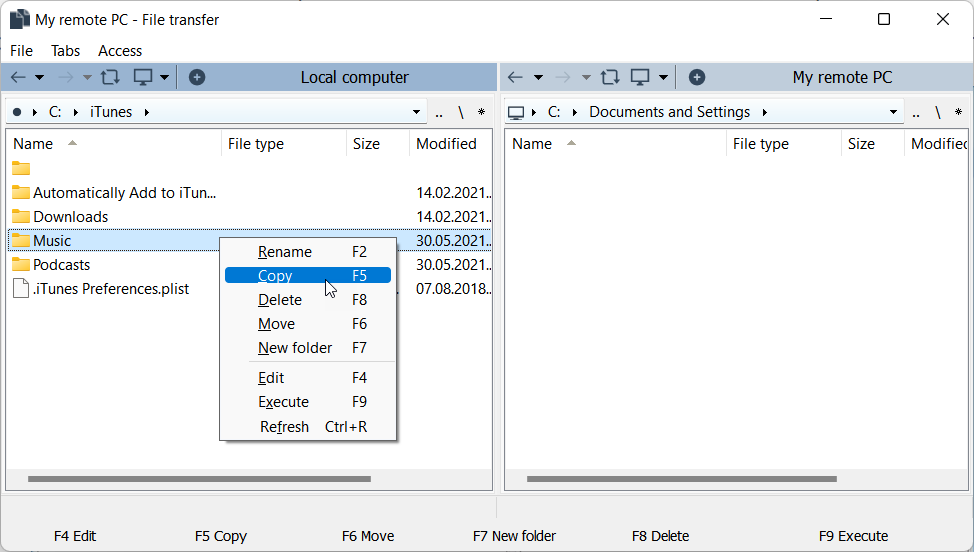
- 選擇您想要複製或移動的檔案或資料夾,以滑鼠右鍵按一下並選擇 複製 或 移動:
在標籤中啟動多個工作階段
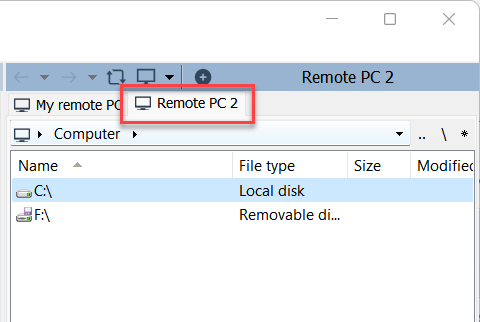
您可以使用標籤在同一個 檔案傳輸 視窗中並排打開多個遠端裝置。要在新標籤中打開另一個遠端連線,請按一下加號圖示並從您的 通訊錄 中選擇目標連線:
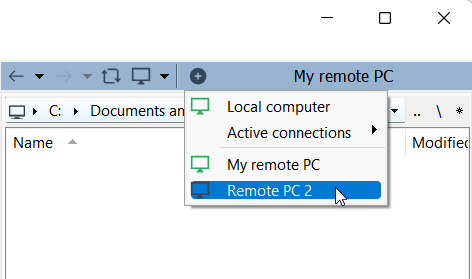
該連線將作為新標籤在標籤欄中打開:
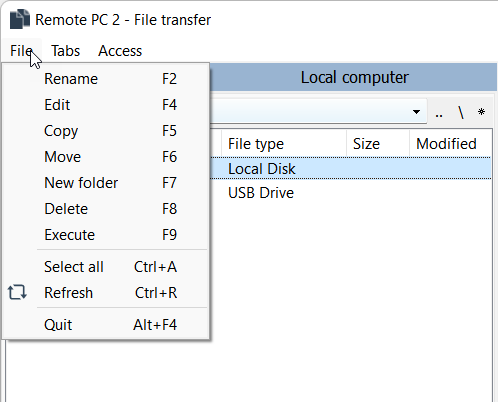
主視窗功能表
檔案 功能表包含您可以對在檔案傳輸視窗中選擇的檔案和資料夾應用的命令。您也可以透過在窗格中直接以滑鼠右鍵按一下項目來存取相同的命令。退出 命令會關閉檔案傳輸模式。
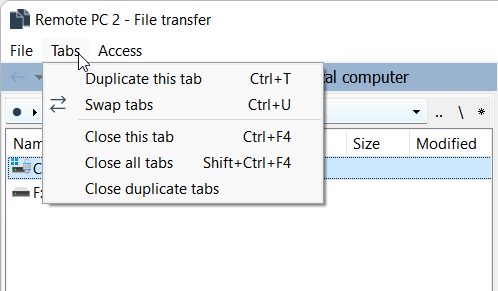
標籤 功能表中的命令適用於選擇的標籤或所有打開的標籤,並且是自解釋的。
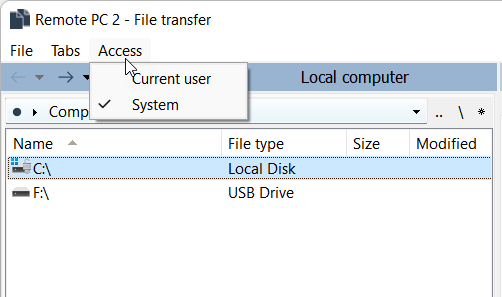
使用 存取 功能表,如果您在將檔案複製/移動到遠端PC時遇到問題,可以切換從 當前使用者 到 系統 帳戶。
書籤
您可以將經常使用的資料夾新增到書籤中:
- 在左側或右側窗格中按一下星號按鈕,然後選擇 新增當前目錄:
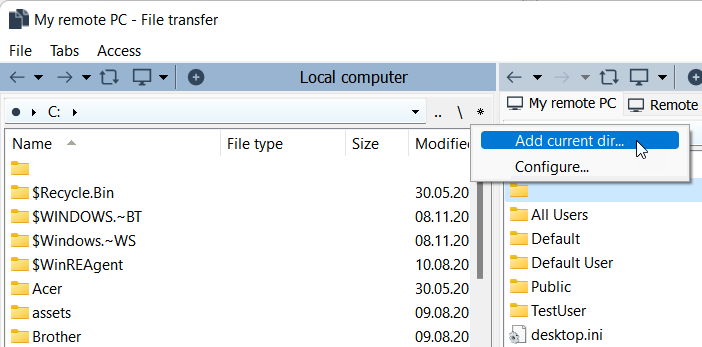
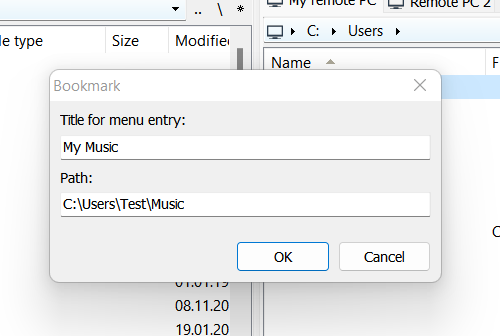
- 書籤 視窗將打開。輸入書籤標題和路徑,然後按一下 確定:
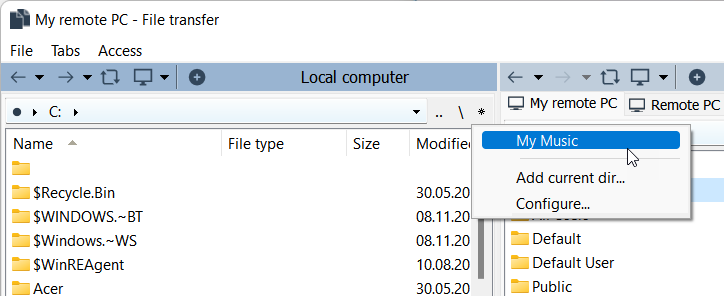
- 要打開先前新增的書籤,請按一下星號按鈕並從清單中選擇該書籤:
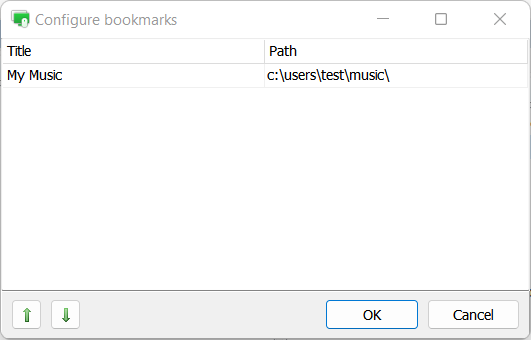
要編輯現有的書籤:
- 在左側或右側窗格中按一下星號按鈕,然後選擇 配置。
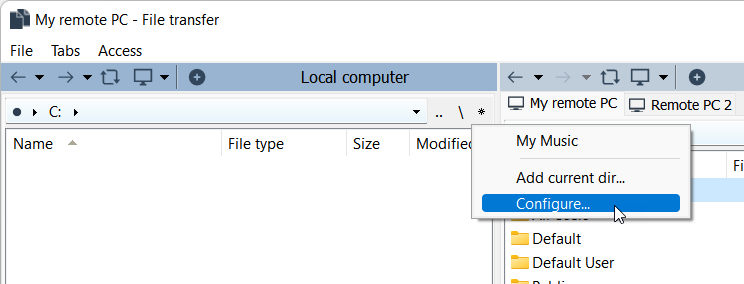
- 在對話框中編輯書籤,然後按一下 確定。
熱鍵
您可以在檔案傳輸視窗的底部存取經常使用的命令。要執行某個命令,請按一下它或按鍵盤上相關的 F4 - F9 鍵。

拖放
您可以從檔案傳輸視窗拖動檔案和資料夾(本機和遠端)並將其放到本機電腦的目標位置,反之亦然。
智能下載恢復
如果檔案下載被中斷,下次您啟動遠端控制工作階段時,下載將自動恢復。