無人值守存取

即使沒有人在場接受工作階段,也能連線到工作站和伺服器。Host 在 Windows、macOS 和 Linux 上於背景待命,隨時等候您連線。

只需設定一次

在遠端電腦上完成三個步驟,此後即可隨時連線。

1

安裝 Host

Host 以系統服務的形式執行,隨電腦一同啟動,在任何人登入之前就已就緒。

安裝指南

2

設定存取方式

選擇您的登入方式:密碼、擁有各自權限的具名使用者,或 Windows 帳戶。

身分驗證方法

3

隨時連線

從通訊錄開啟電腦,透過網際網路或直接在您的網路中連線。

快速入門指南

存取無人值守的電腦
無人值守

現場無需有人

不需要任何人接受工作階段,也不需要有人把代碼唸給您聽。在下班後連線到辦公室工作站、機櫃中的伺服器或另一座城市的資訊站,完成工作、重新啟動電腦,並在其恢復運作後立即重新連線。
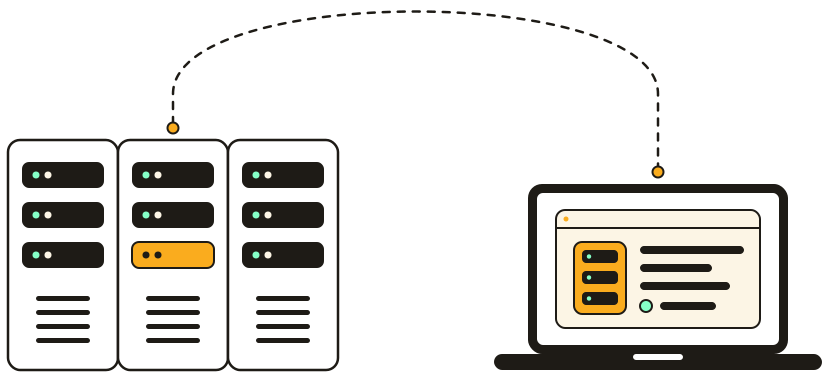
存取無頭電腦
無頭電腦

無顯示器,無鍵盤

未連接任何周邊裝置的伺服器和工作站也能完全存取。您仍可查看遠端螢幕、輸入文字並移動滑鼠,就像周邊裝置都在一樣。

無人值守時可以做什麼

遠端控制只是其中一種選擇。以下連線模式在背景運作,無需開啟遠端螢幕。

檔案傳輸

在雙窗格檔案管理員中,將檔案複製到遠端電腦或從遠端電腦複製出來。

了解更多

電源控制

重新啟動、關機或鎖定電腦,或重新開機進入安全模式。

了解更多

終端

在遠端電腦的命令殼層中工作:PowerShell、bash 或 zsh。

了解更多

工作管理員

查看執行中的處理程序和服務,並停止沒有回應的那一個。

了解更多

庫存管理員

收集電腦硬體與已安裝軟體的報告。

了解更多

遠端登錄

在熟悉的編輯器中編輯遠端 Windows 電腦的登錄。

了解更多

查看全部 14 種連線模式

始終保持可連線

重新啟動後即可恢復

Host 服務隨系統啟動,因此重新啟動的電腦在登入畫面就能再次連線。

啟動模式

自動重新連線

如果工作階段進行中網路中斷,Viewer 會自行恢復連線。

自動重連

Wake-on-LAN

從通訊錄喚醒處於睡眠狀態的電腦,可直接喚醒,或透過同一網路中的另一個 Host 喚醒。

Wake-on-LAN

需要隨選存取?

若只是單次支援工作階段,遠端使用者可改為執行 Agent。它與相同的 Viewer 和相同的通訊錄搭配使用。

無需安裝

Agent 是單一檔案,無需安裝或系統管理員權限即可執行,還可依您的需要加上您的標誌和歡迎文字。

關於 Agent

以管理員身分重新啟動 Agent

當任務需要提升的權限時,可直接從工作階段視窗以系統管理員身分重新啟動 Agent。

以管理員身分重新啟動 Agent

轉換為 Host

如果單次工作階段變成長期需求,只需按一下即可安裝使用相同 Internet-ID 和密碼的 Host。

將 Agent 轉換為 Host

每種授權皆包含

每種 Remote Utilities 授權都包含無人值守存取,免費授權也不例外。要將 Host 部署到大量電腦?請了解部署的運作方式。

免費下載 關於部署