
更新 Remote Utilities
重要!
- 首先更新 Viewer 和可攜式 Viewer。
- 其次更新 Hosts 和 Agents。
- 如果您更新多個 Hosts,請將其分成小組(一次更新 5-25 個 Hosts)。
更新 Viewer
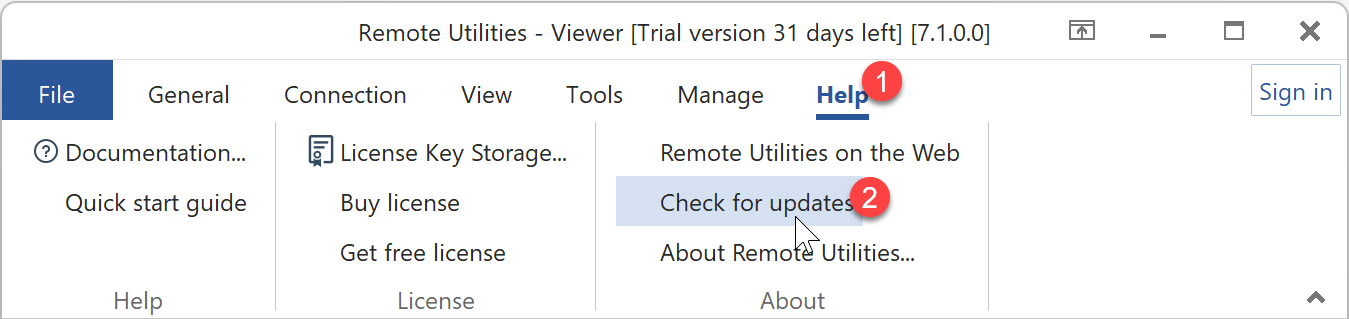
- 打開 Viewer,轉到說明,然後按一下檢查更新。
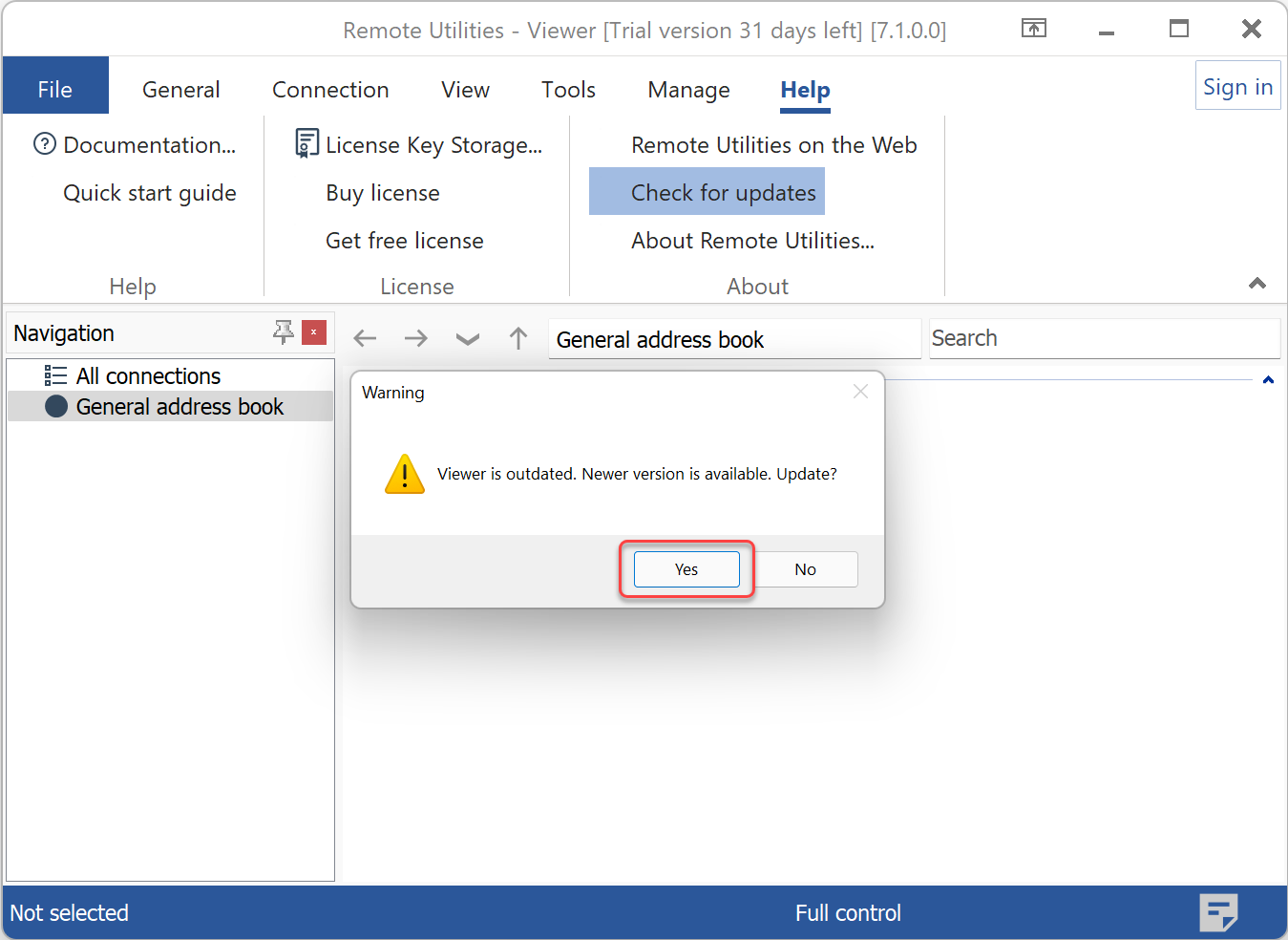
- 如果有新版本可用,將顯示訊息。按一下是以開始更新過程。
- Viewer 將自動下載最新版本、更新自身並重新啟動。
更新可攜式 Viewer
可攜式 Viewer 只能手動更新。請按照以下步驟操作:
- 下載 最新的可攜式 Viewer 並解壓縮到您的電腦上。
- 打開舊的 Viewer 資料夾,將這些檔案和資料夾複製到新的 Viewer 資料夾:
- config_4.xml 檔案(Viewer 配置檔案)。
- connections_4.xml 檔案(通用通訊錄)。
- backups 資料夾。
- 如果您有其他通訊錄,將其對應的 XML 檔案複製到新的 Viewer 位置。
- 透過按一下rutview.exe執行 Viewer。
- 確保您的 Viewer 設定和資料(通訊錄)正確匯入。
更新 Hosts
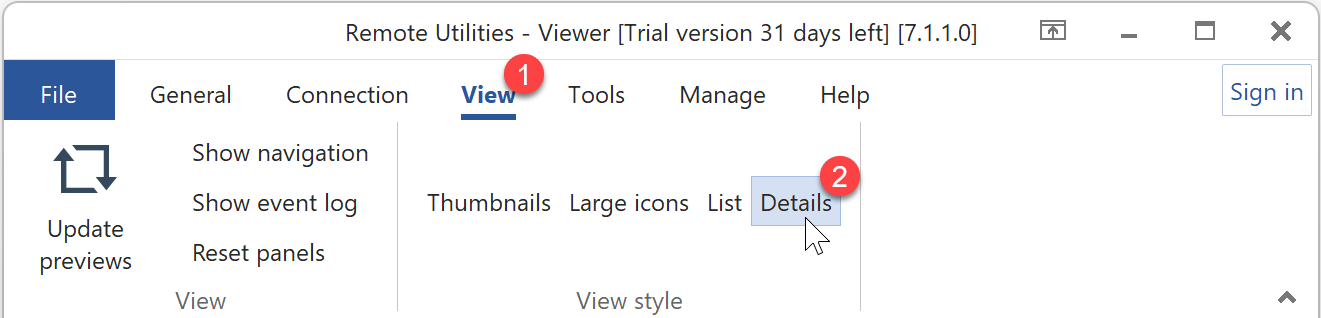
- 打開 Viewer,轉到查看並按一下詳細資訊。
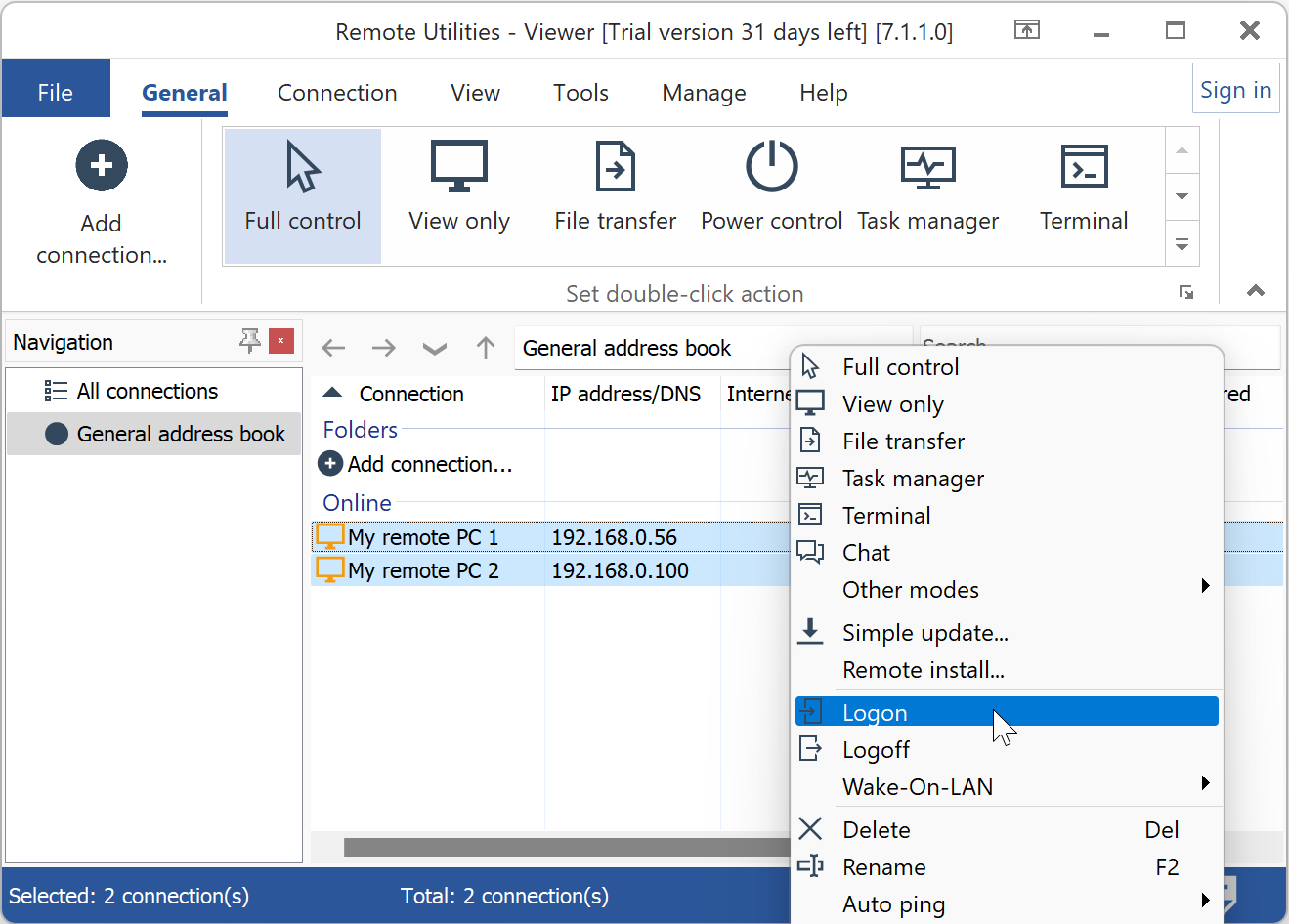
- 在您的通訊錄中選擇 Hosts,以滑鼠右鍵按一下選擇,然後選擇登入。
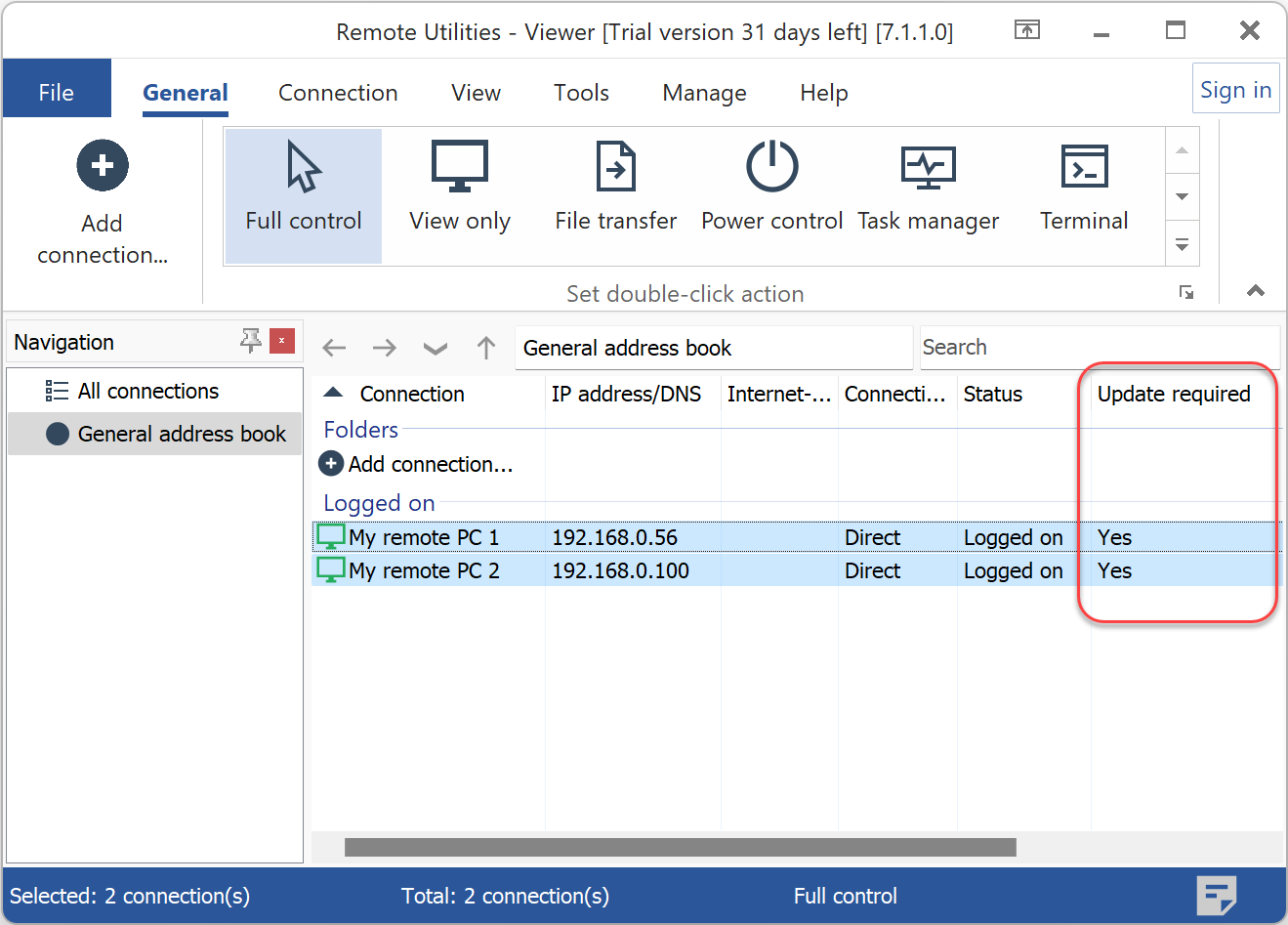
- 使用需要更新列來查看哪些 Hosts 需要更新。
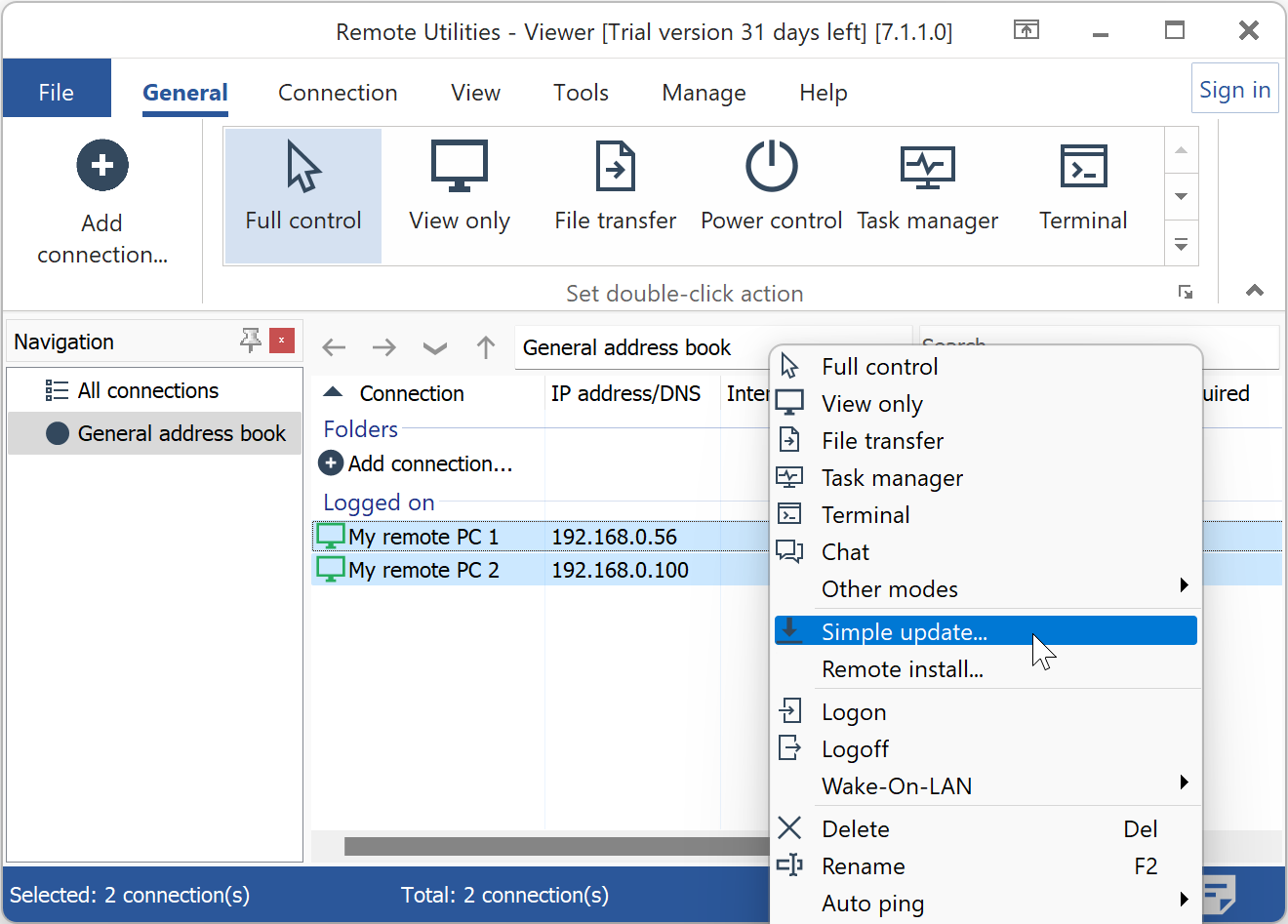
- 以滑鼠右鍵按一下選擇並選擇簡單更新。
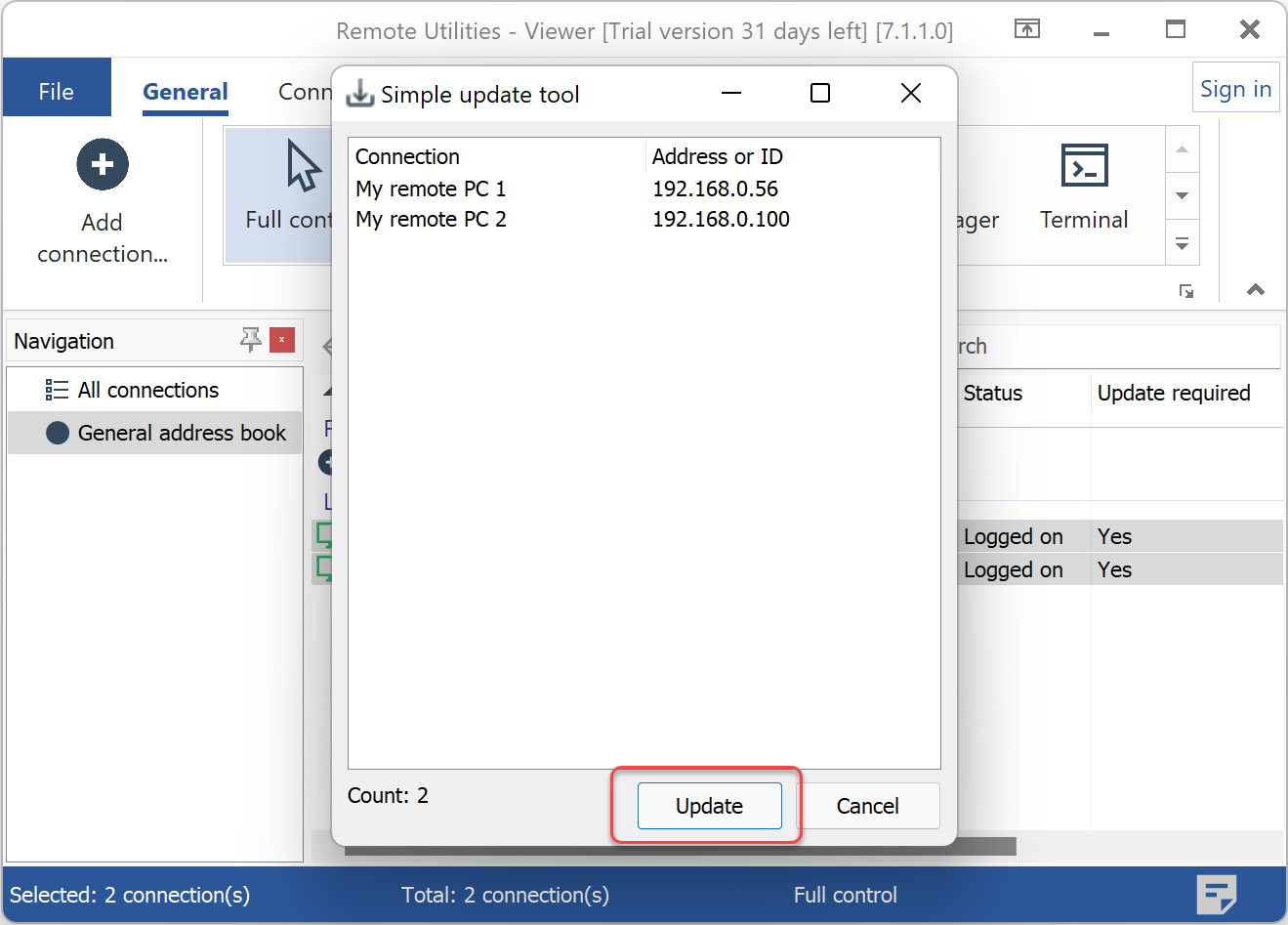
- 按一下更新以確認。
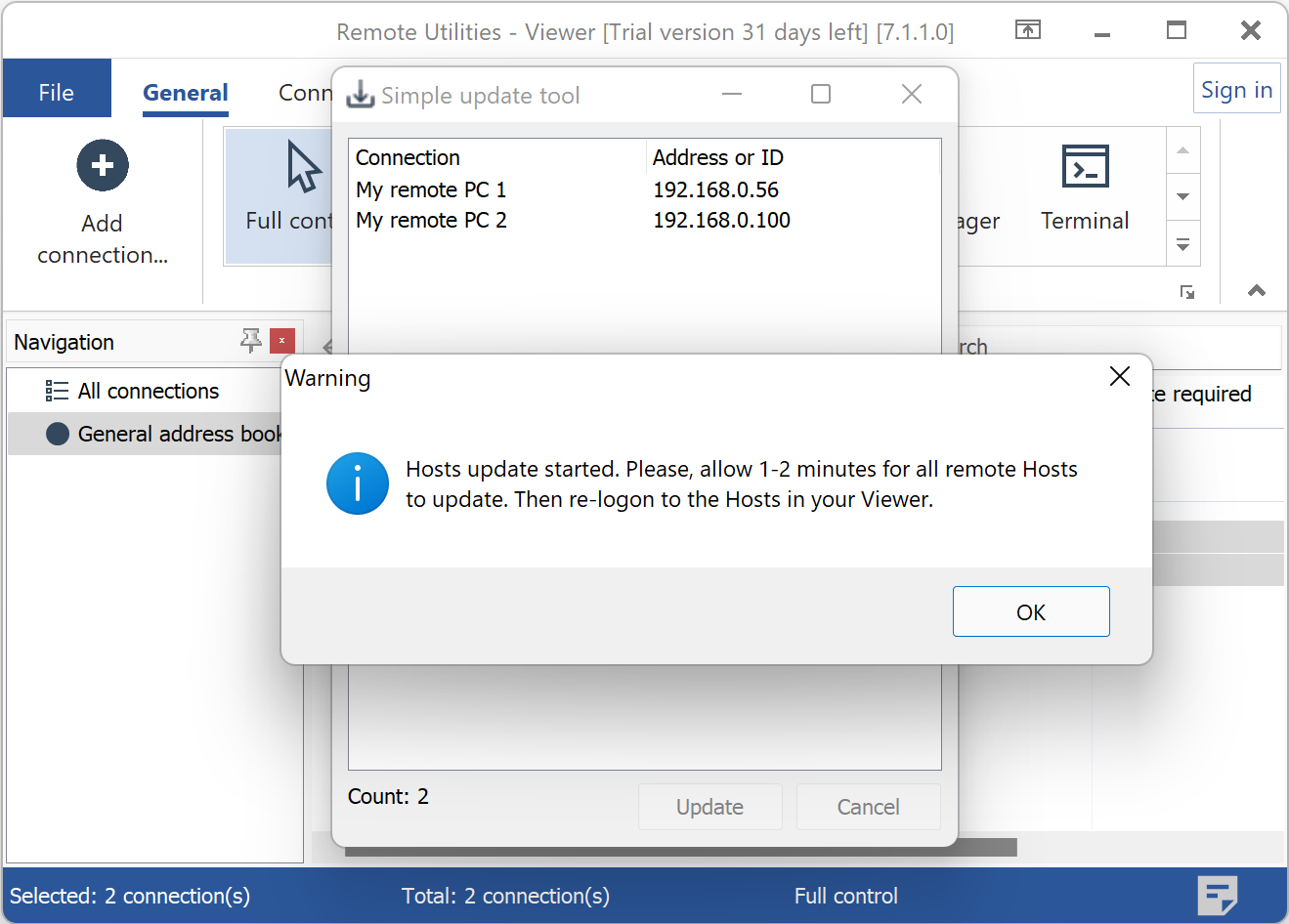
- 更新過程將開始。在重新登入之前,請等待 1-2 分鐘以便 Host 服務重新啟動。
更新 Agent
在遠端電腦上:
- 刪除現有的 Agent EXE 檔案。
- 下載 最新的 Agent 檔案。
當您執行 Agent 時,將自動加載先前的 Agent 設定。
更新 RU Server
- 下載 最新的 RU Server 套件。
- 執行該檔案以開始安裝過程。
您現有的 RU Server 資料和設定將自動遷移。
如果您希望在更新之前手動備份您的 Server 資料,請參考這篇文章。