
Zabezpieczenia ustawień
Możesz chronić ustawienia Hosta za pomocą hasła. Zapobiegnie to nieautoryzowanej modyfikacji ustawień przez zdalnego użytkownika.
Ważne!
Nie myl hasła zabezpieczeń ustawień z hasłem do ochrony za pomocą hasła.
Włącz zabezpieczenia ustawień
- Kliknij prawym przyciskiem myszy ikonę Hosta w zasobniku systemowym i wybierz Ustawienia Hosta:

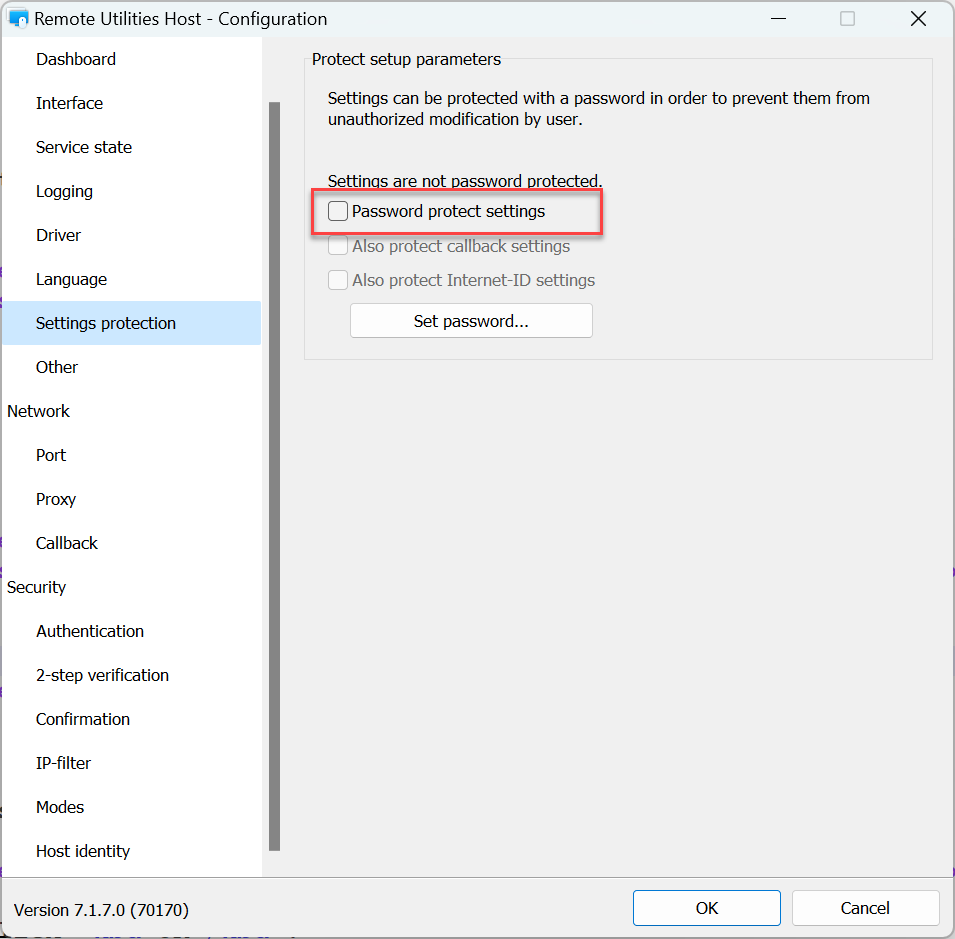
- Przejdź do Zabezpieczenia ustawień i wybierz Chroń ustawienia za pomocą hasła:
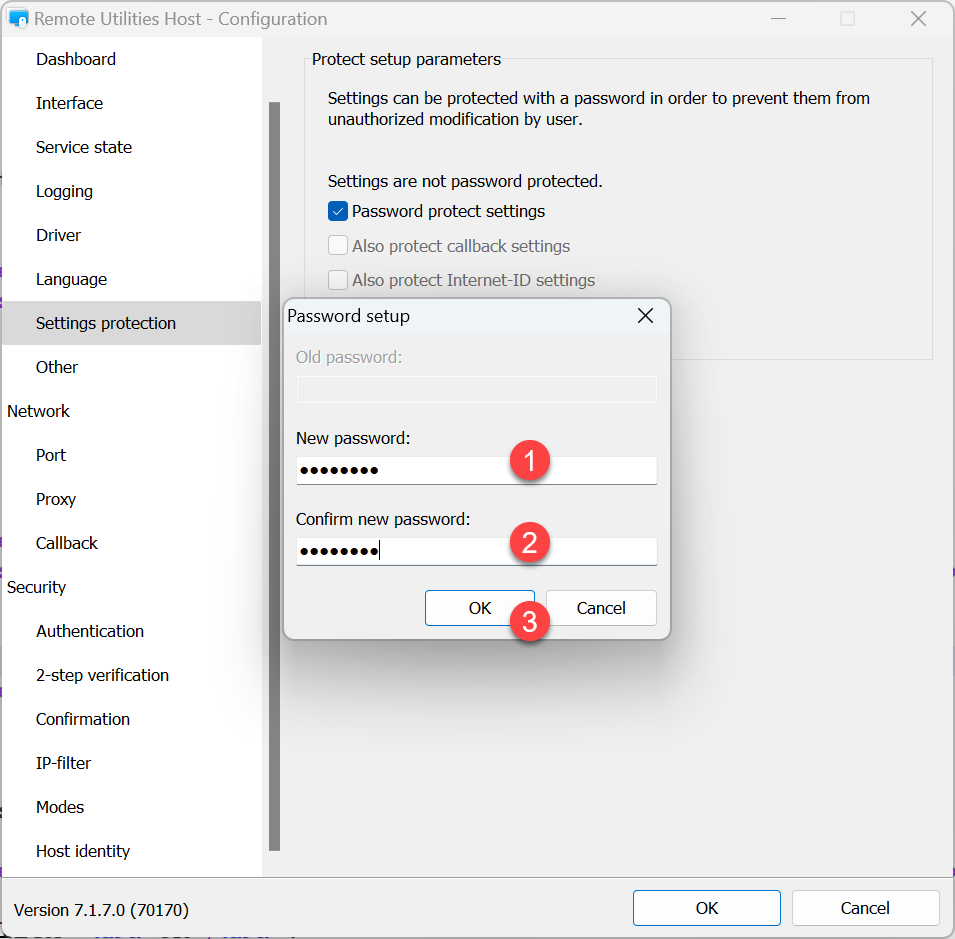
- Wprowadź i potwierdź nowe hasło. Kliknij OK.
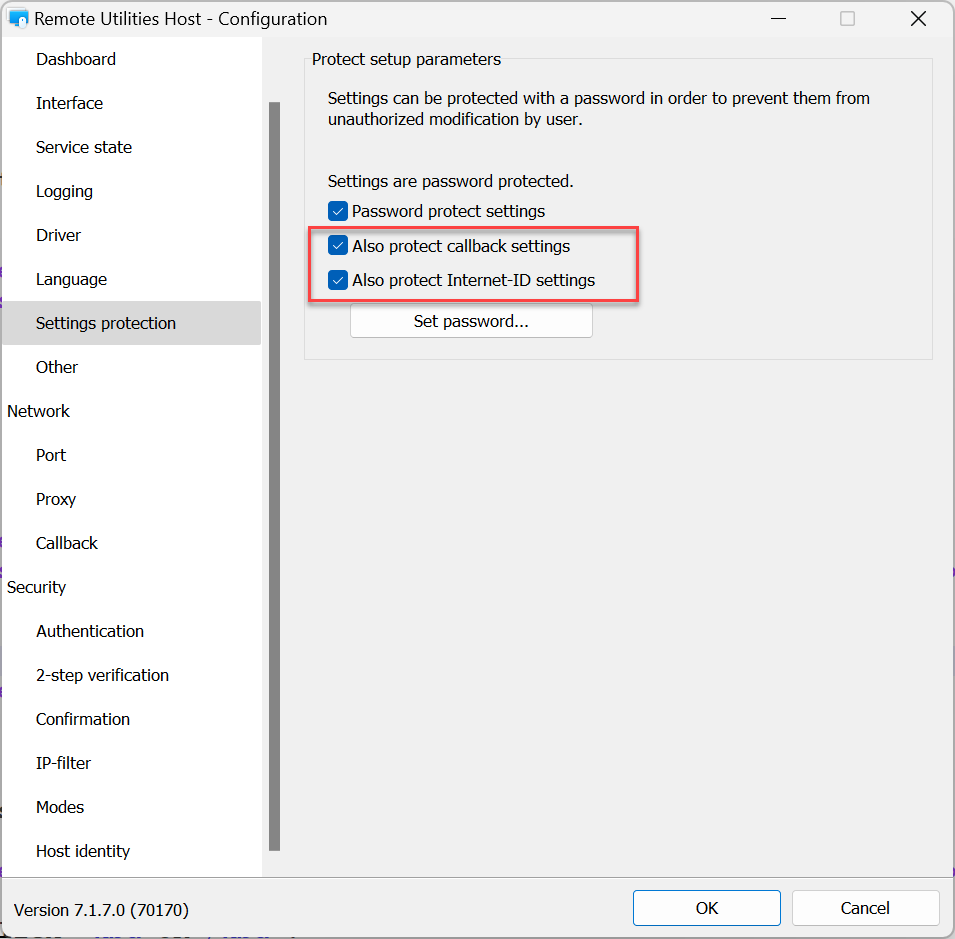
- [Opcjonalnie] Możesz chronić ustawienia ID internetowego oraz ustawienia zwrotne, zaznaczając odpowiednie pola wyboru:
- Kliknij OK, aby zamknąć okno ustawień.
Zmień hasło ochrony
W celu zmiany hasła zabezpieczeń ustawień:
- Kliknij prawym przyciskiem myszy ikonę Hosta w zasobniku systemowym i wybierz Ustawienia Hosta:
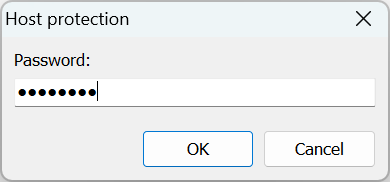
- Gdy pojawi się monit, wprowadź swoje obecne hasło zabezpieczeń ustawień i kliknij OK:
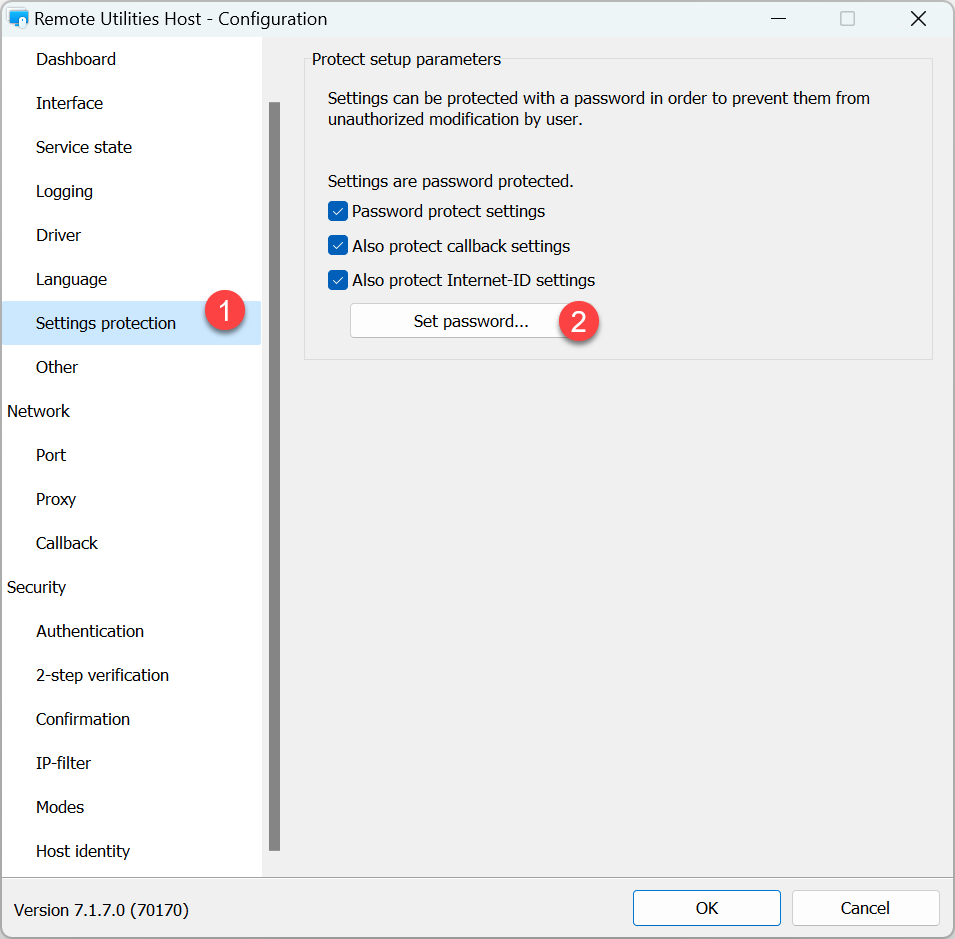
- Przejdź do Zabezpieczenia ustawień i kliknij Ustaw hasło:
- Wprowadź stare hasło, wprowadź i potwierdź nowe hasło:
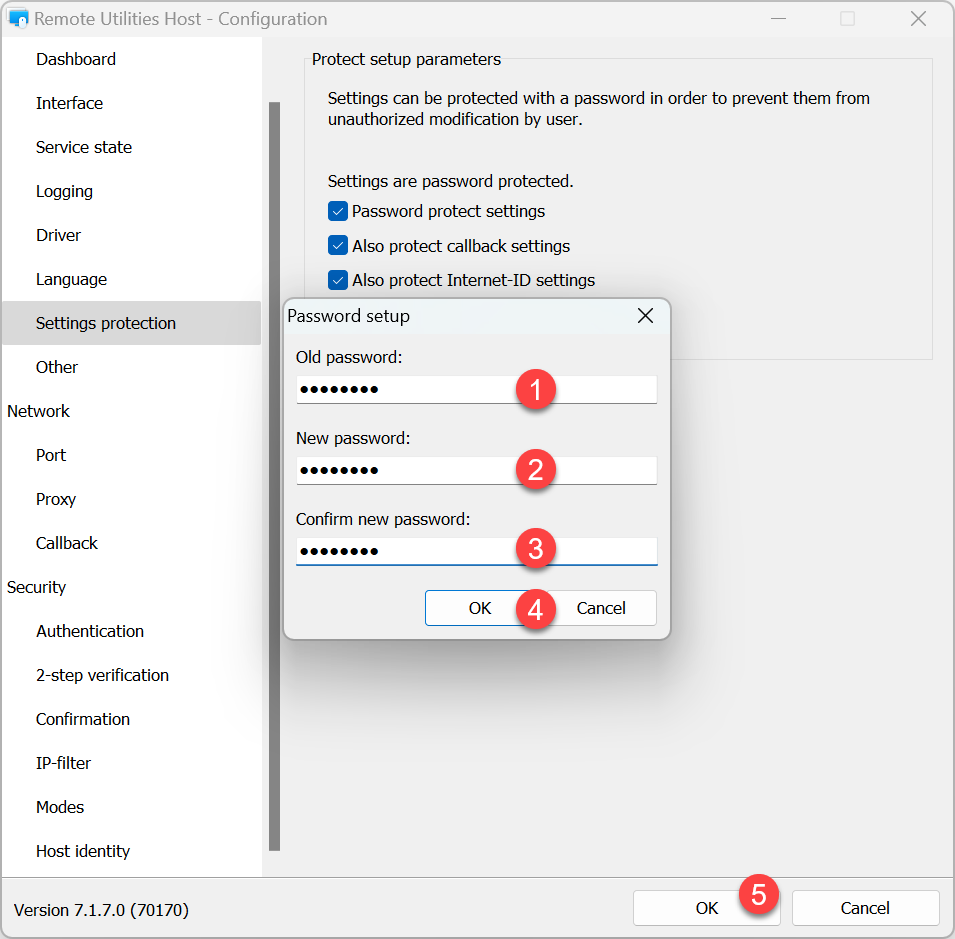
- Kliknij OK i zamknij okno ustawień Hosta.
Wyłącz zabezpieczenia ustawień
Jeśli nie potrzebujesz już chronić ustawień w tym Hoście, możesz usunąć ochronę hasłem:
- Kliknij prawym przyciskiem myszy ikonę Hosta w zasobniku systemowym i wybierz Ustawienia Hosta:
- Gdy pojawi się monit, wprowadź swoje obecne hasło zabezpieczeń ustawień i kliknij OK:
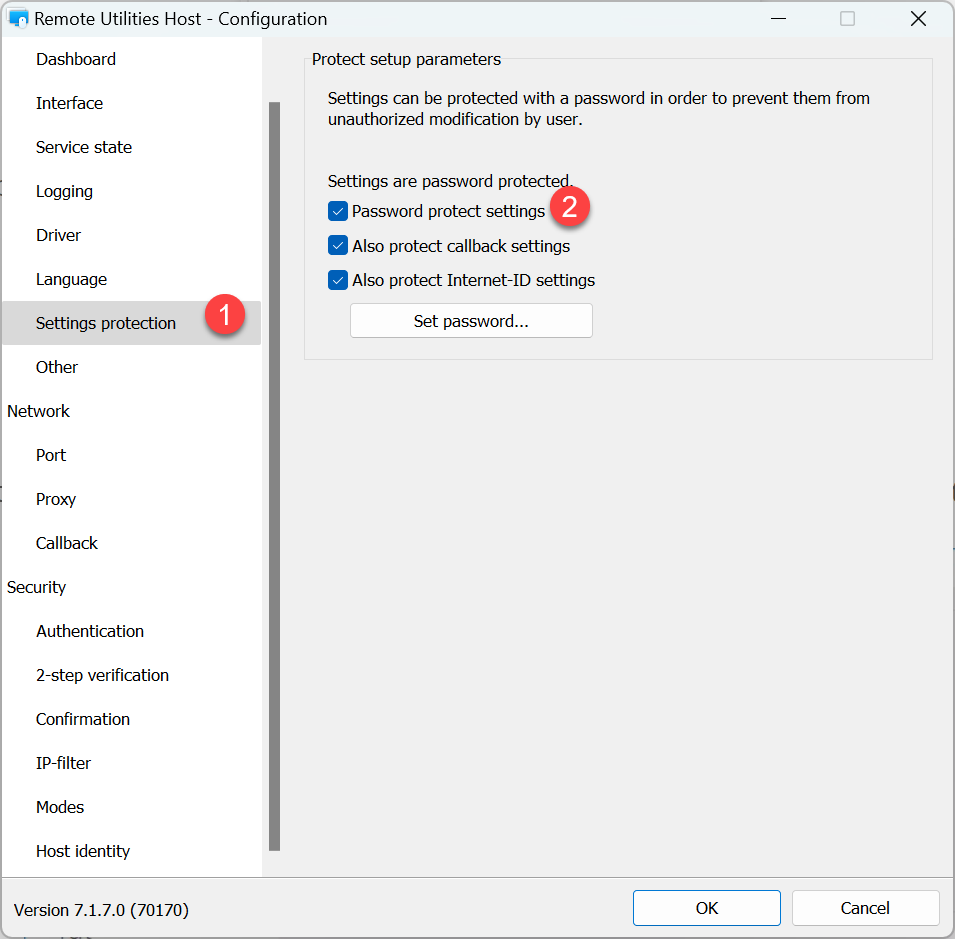
- Przejdź do zakładki Zabezpieczenia ustawień i odznacz pole Chroń ustawienia za pomocą hasła:
- Wprowadź swoje obecne hasło zabezpieczeń ustawień i kliknij OK:
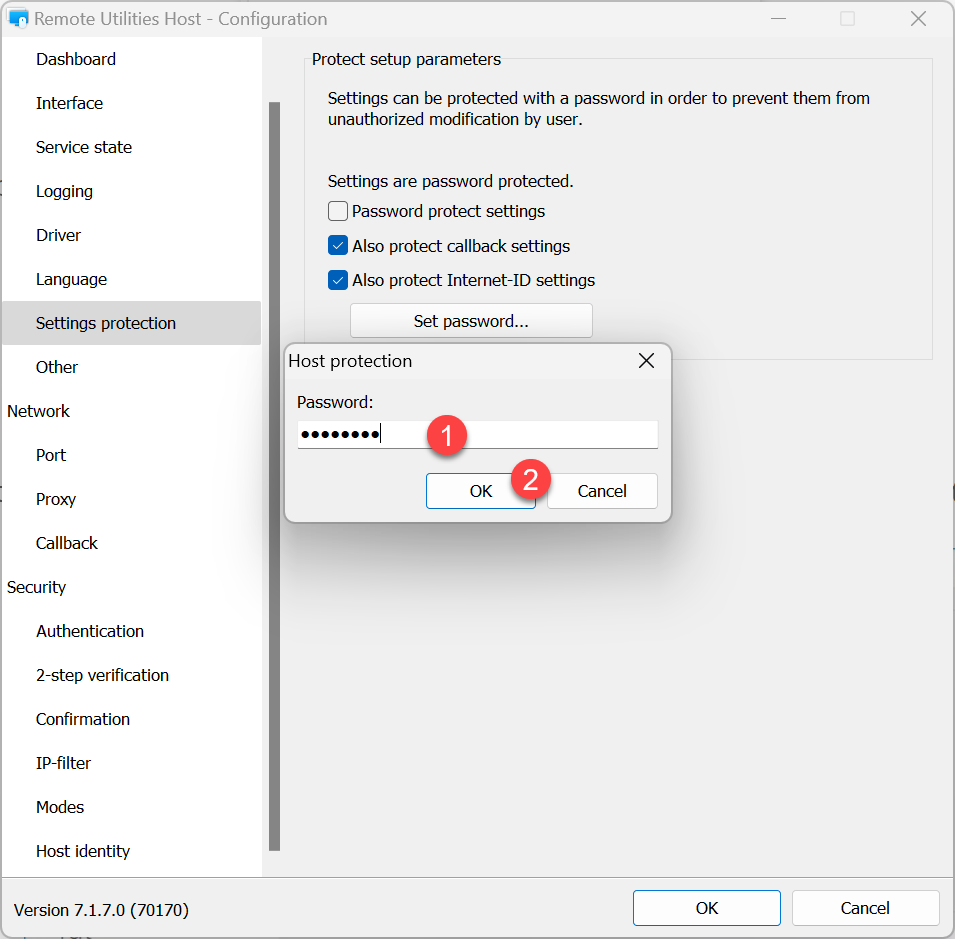
- Zauważ, że komunikat informacyjny zmienia się na "Ustawienia nie są zabezpieczone hasłem":
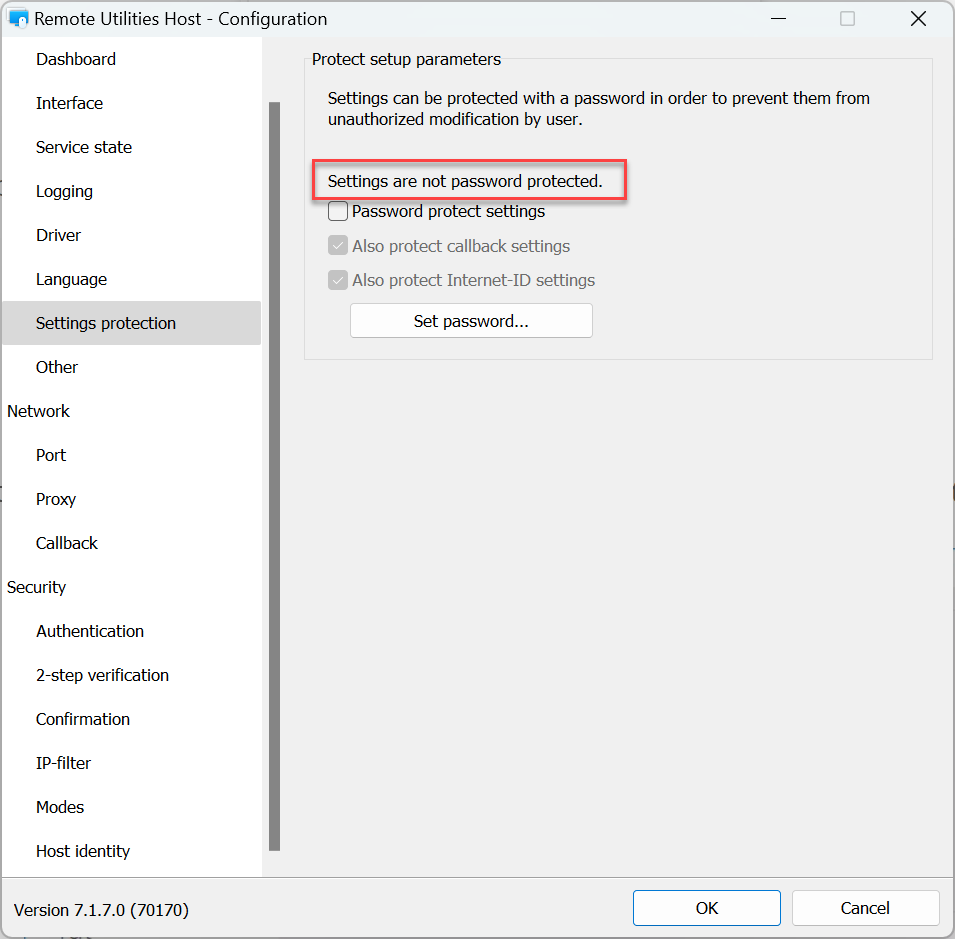
- Kliknij OK, aby zamknąć ustawienia Hosta.