安全性
Remote Utilities 不會集中記錄您的使用者或電腦,也不需要雲端帳戶。您所保護的一切都留在您自己的網路中。
安全源自架構
最安全的資料,是沒有其他人持有的資料。本產品的設計讓我們不持有您的任何資料。
沒有中央帳戶
程式無需註冊即可使用。密碼和權限儲存在您的 Host 上,而不是我們的伺服器上。
不強制使用雲端
直接透過您的 LAN 或 VPN 連線,或經由您自己執行的伺服器連線。我們的中繼伺服器為選用。
完全離線運作
整個系統(包括自我託管伺服器)都可以在無法連上網際網路的封閉網路中執行。
加密
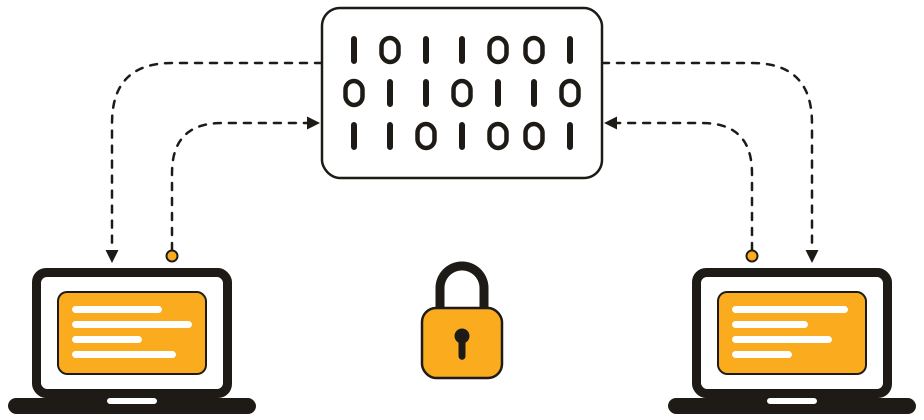
始終啟用,適用所有授權
Viewer 與 Host 之間傳送的所有資料都經過加密,適用於每種連線模式和每種授權,包括免費授權:TLS 保護身分驗證過程,AES-256 保護工作階段。加密無法關閉。
端對端
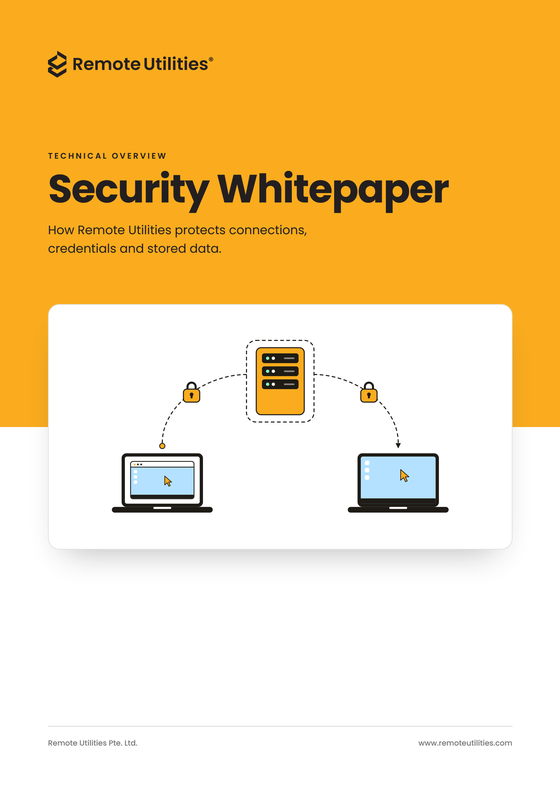
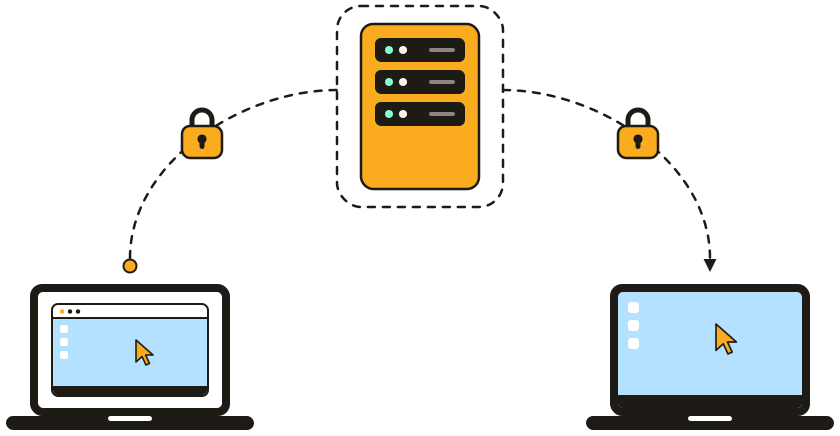
伺服器只轉送,從不讀取
當連線經過中繼伺服器(無論是我們的還是您自己的)時,伺服器只會在雙方之間轉送加密封包,無法看到其中的內容。
存取控制
始終需要驗證
驗證無法停用。每個工作階段都會要求提供存取認證,無論是已儲存的還是手動輸入的。
沒有預設密碼
沒有空白或內建的密碼。未設定存取認證的 Host 完全無法被存取。
雙因素驗證
加入來自驗證器應用程式的一次性代碼。如此一來,僅靠猜中的密碼並不足以登入。
暴力破解攻擊防護
連續多次輸入錯誤密碼後,Host 會封鎖發出這些嘗試的位址。
Host 身分檢查
Viewer 會記住每台 Host 的憑證,並在憑證變更時向您發出警告,因此工作階段無法在不知不覺中被重新導向到冒充者。
IP 篩選條件
僅允許來自您所列位址的連線存取 Host,或封鎖您指定的位址。
單一密碼Host 使用一組密碼。
Remote Utilities 安全性您自己的使用者,各自擁有權限。
Windows 安全性現有的 Windows 帳戶與網域帳戶。
自訂伺服器安全性在您自己的伺服器上管理的帳戶。