RU Server 設定
打開 RU Server 設定
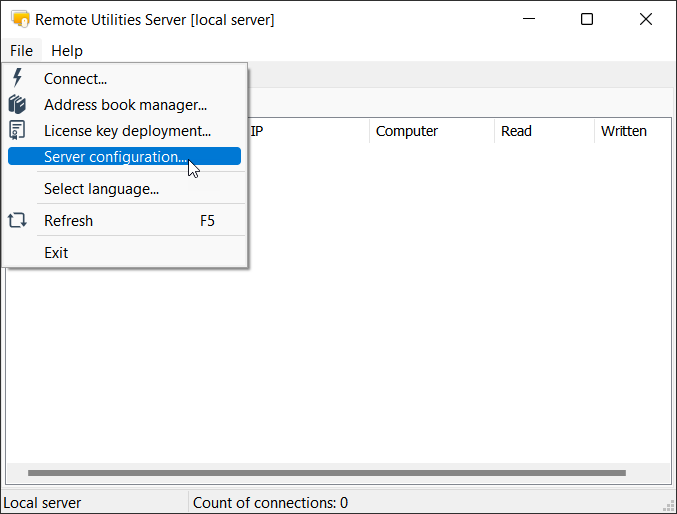
在 管理員控制台 中,轉到 檔案➝伺服器設定:
或者,轉到 Windows 開始功能表➝所有應用程式➝Remote Utilities Server➝配置.
服務狀態標籤
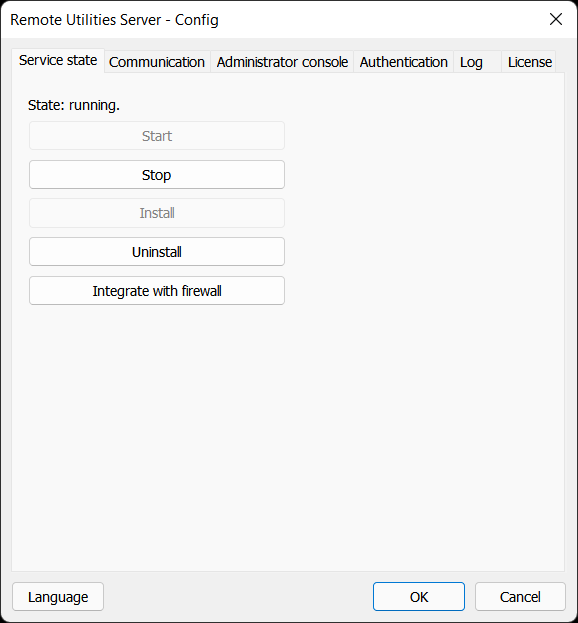
- 啟動—啟動服務。
- 停止—停止服務。
- 安裝—安裝服務。
- 解除安裝—解除安裝服務。
- 與防火牆集成—將服務新增到 Windows Defender 防火牆例外中。
- 語言—更改介面語言。
通訊標籤
這是設定伺服器的 通訊連接埠—RU Server 用來與 Viewers 和 Hosts 進行通訊的 TCP 連接埠(或多個連接埠)。使用連接埠管理員 進行更詳細的連接埠設定。
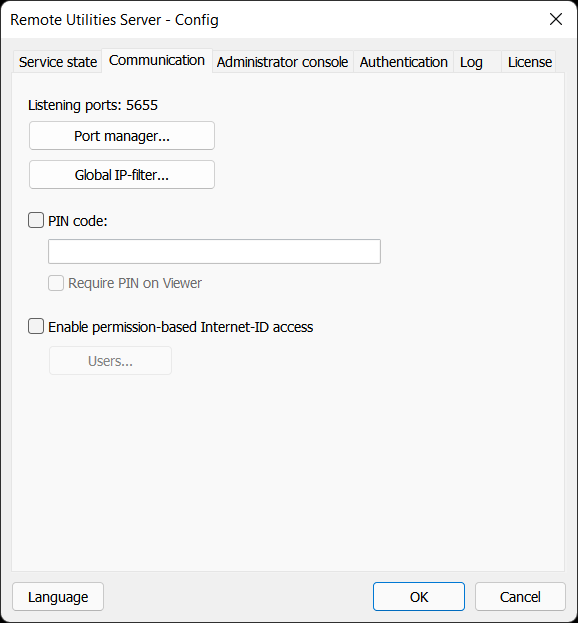
- 連接埠管理員—打開連接埠管理員視窗。
- 全域 IP 篩選條件—設定全伺服器的 IP 篩選條件規則。
- PIN 碼—啟用PIN 碼保護。只有持有正確 PIN 碼的 Hosts 可以使用您的伺服器。
- 要求 Viewer 的 PIN 碼—對 Viewers 也啟用 PIN 碼保護。只有持有正確 PIN 碼的 Viewers 可以使用該伺服器。
- 啟用權限式 Internet-ID 存取—限制 Internet-ID 的使用 僅限於特定使用者帳戶。
- 使用者—指定哪些使用者可以使用 Internet-ID 連線。
管理員控制台標籤
此標籤管理 管理員控制台 如何連線到 RU Server 服務。有兩種情境:
- 管理員控制台在與服務相同的電腦上執行。這是預設的設定。
- 管理員控制台在不同的電腦上執行,並透過 TCP/IP 連線遠端連線到服務。
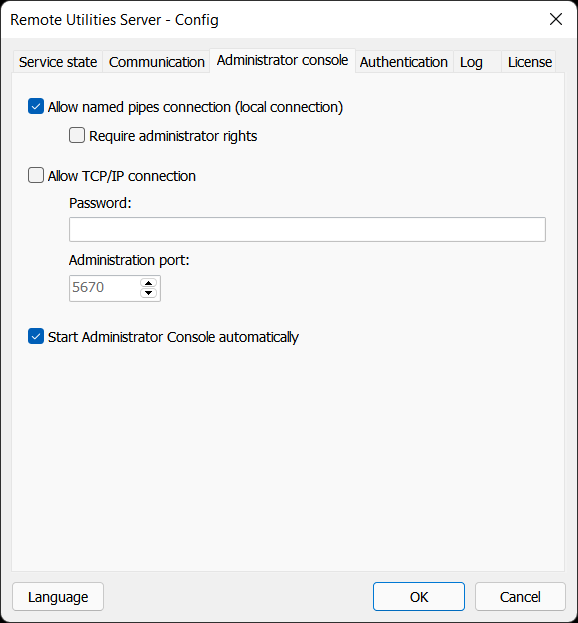
- 允許具名管道連線—管理員控制台連線到在同一台電腦上執行的服務。這是預設的 RU Server 設定。
- 需要系統管理員權限—管理員控制台必須以系統管理員權限執行才能連線到該服務。
- 允許 TCP/IP 連線—允許來自安裝在不同 PC 上的管理員控制台的遠端連線到該服務。
- 密碼—同時設定存取密碼。
- 管理連接埠—服務用於管理員控制台連線的 TCP 連接埠。
- 自動啟動管理員控制台—隨 Windows 自動啟動管理員控制台。
重要!
通訊連接埠不應與管理連接埠混淆:
- 管理連接埠—從安裝在另一台 PC 上的管理員控制台存取伺服器時使用。此連接埠僅用於 RU Server 的管理。
- 通訊連接埠—用於透過 RU Server 實際連線、同步通訊錄等。這些連接埠與 RU Server 的主要功能直接相關。
驗證標籤
此標籤顯示用於建立伺服器身分的 TLS 證書。已棄用的標籤是為了與舊版本的 Remote Utilities 兼容。
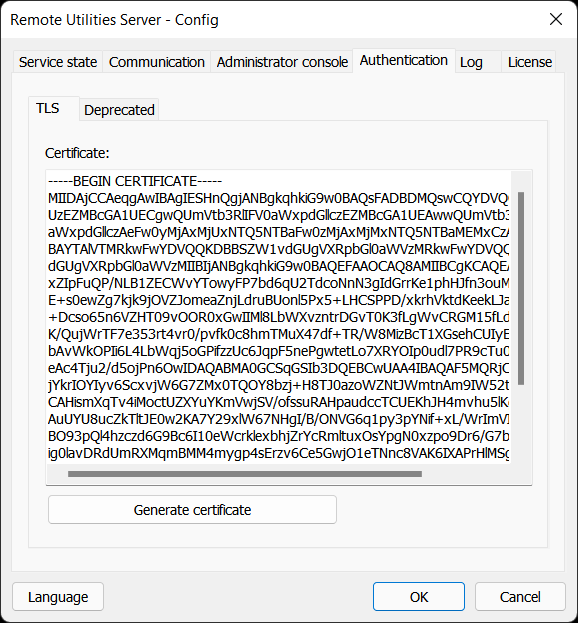
重要!
TLS 證書確保 RU Server 身分保護。如果證書已更改,Viewer 在使用者登入到伺服器時會發出警告:
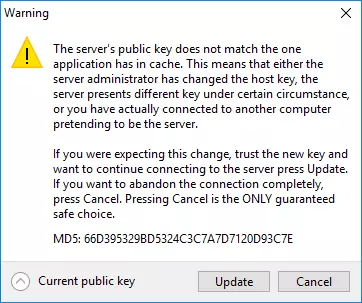
然後由使用者決定是否在 Viewer 端更新證書並繼續,或取消並調查情況。
日誌標籤
如果您希望伺服器保留日誌,請打開此標籤中的選項。
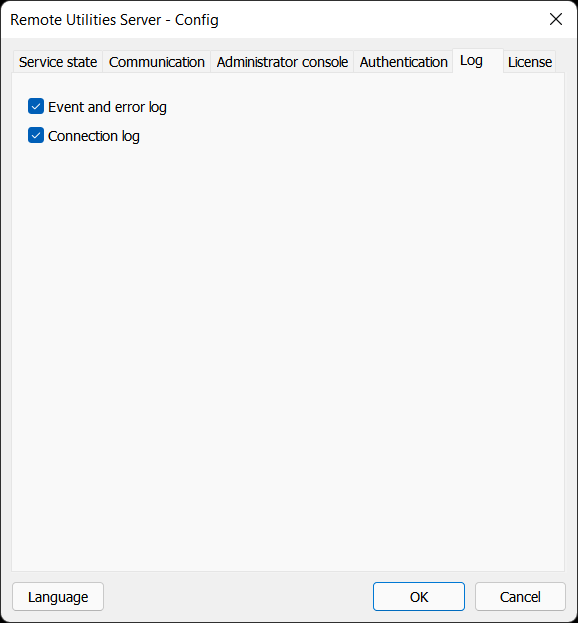
- 事件和錯誤日誌—此日誌保留程式的錯誤和事件,位於
C:\Program Files (x86)\Remote Utilities - Server\Logs。 - 連線紀錄—此日誌保留連線歷史,位於
C:\Program Files (x86)\Remote Utilities - Server\stat
授權標籤
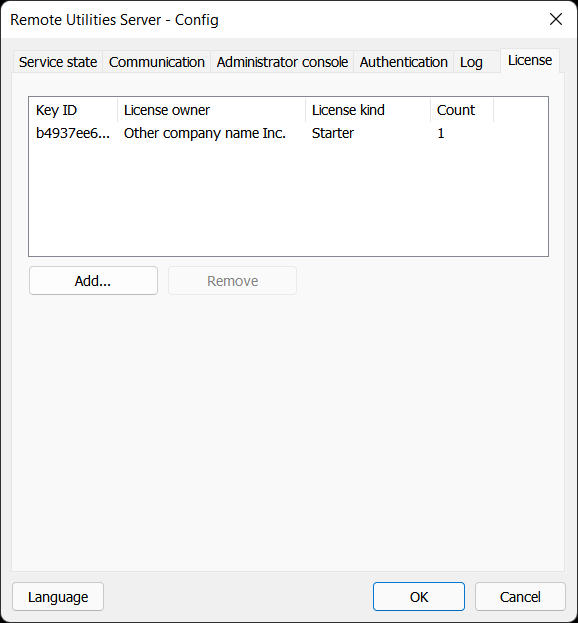
使用此標籤來 註冊您的 RU Server 副本。