
加密通訊錄
Viewer 儲存您的通訊錄的本機副本,包括同步的副本。為了保護您的通訊錄資料免受盜竊或未經授權的存取,特別是在您使用 儲存密碼 功能並在 連線內容 中儲存遠端存取密碼的情況下,強烈建議啟用通訊錄加密。這一建議特別適用於使用 可攜式 Viewer 的使用者。
重要!
通訊錄加密與 Remote Utilities 用於保護網路上傳輸資料的 資料加密 是分開的。資料加密始終處於啟用狀態,無法停用。欲了解更多資訊,請造訪 安全性 頁面。
啟用通訊錄加密
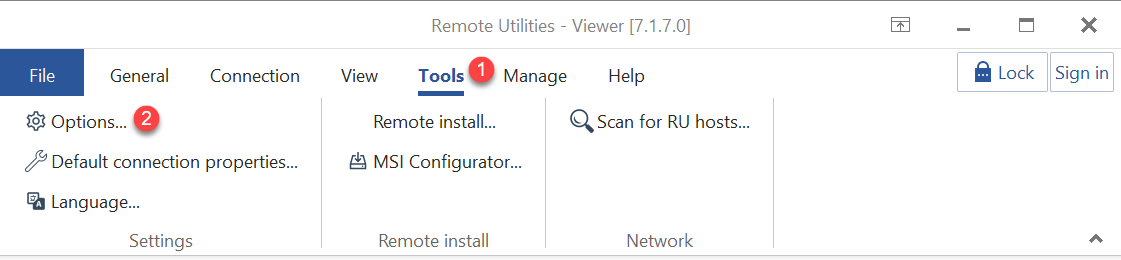
- 在 Viewer 視窗中轉到 工具 並按一下 選項:
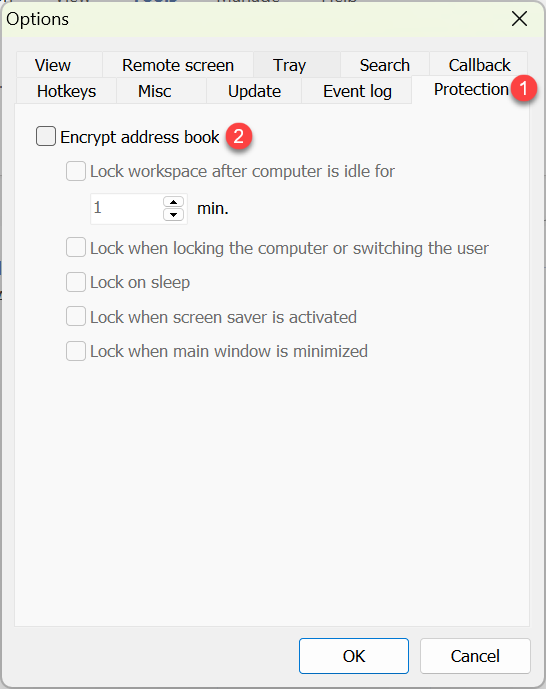
- 選擇 保護 標籤並啟用 加密通訊錄。您還可以啟用其他選項,例如「睡眠時鎖定」等:
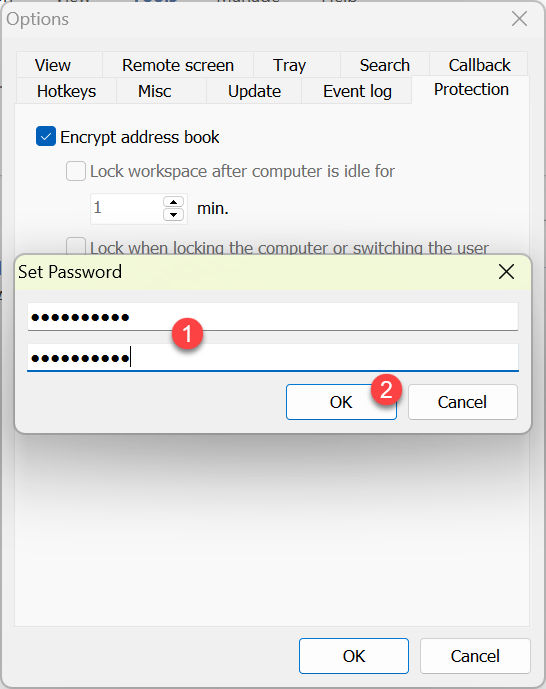
- 輸入並確認加密密碼短語,按一下 確定 並關閉選項視窗。
重要!
請記住保護您的加密密碼(密碼短語)安全和可存取。如果您忘記加密密碼,您將永久失去對加密通訊錄的存取權限。請小心以免忘記或丟失加密密碼。
存取加密書籍
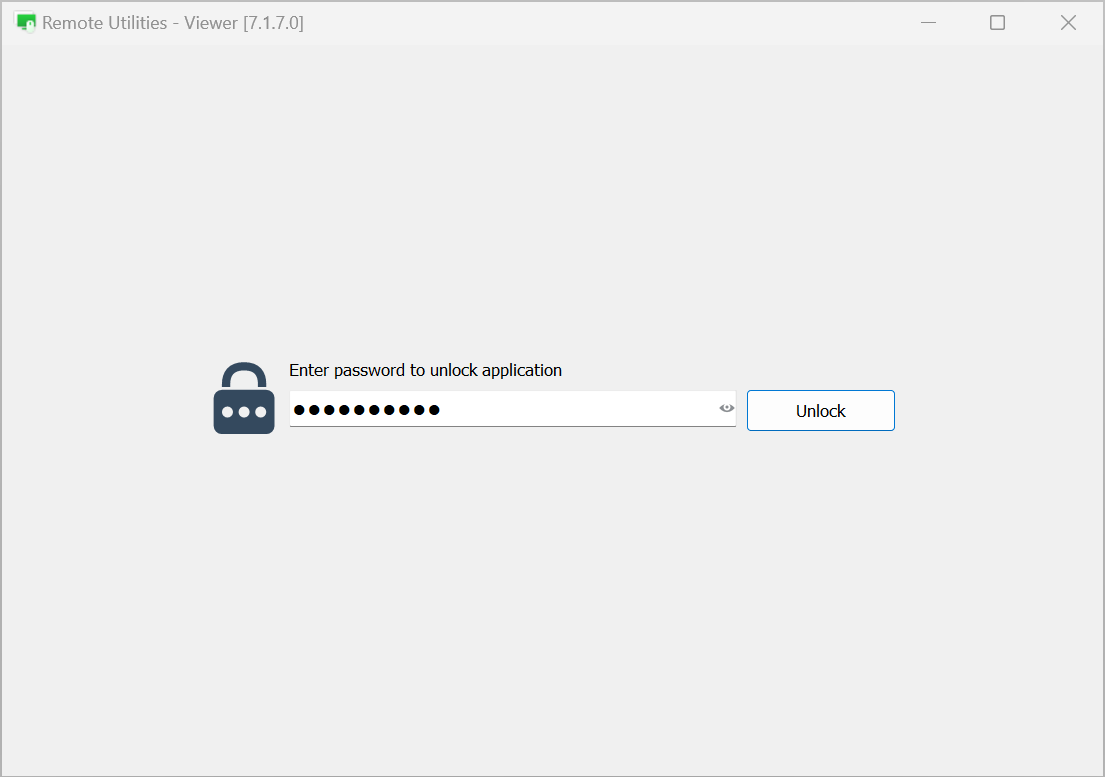
如果您在 Viewer 中加載了至少一本加密的通訊錄,則在打開 Viewer 時將提示您輸入加密密碼:
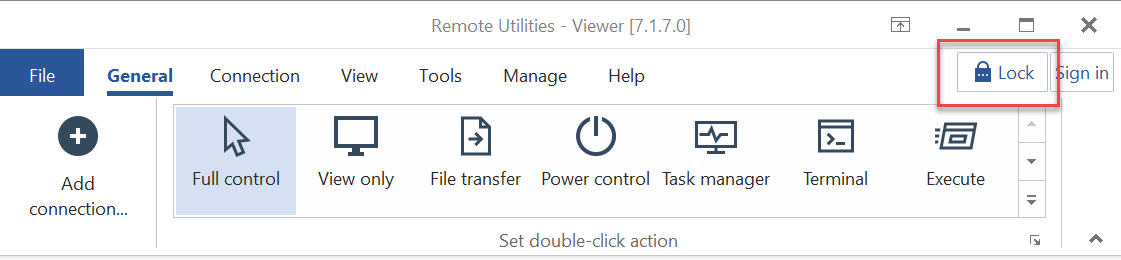
要再次鎖定 Viewer 介面,請按一下位於 Viewer 視窗右上角的 鎖定 按鈕:
加密書籍的儲存
加密書籍以 .encrypted 擴展名的檔案形式儲存在與原始未加密檔案相同的資料夾中。當對通訊錄啟用加密時,未加密的通訊錄檔案將被加密檔案取代。
如果您啟用通訊錄的加密並在 通訊錄管理員 中加載一本新的未加密書籍,則該新通訊錄將自動使用您當前的加密密碼進行加密。相應的通訊錄檔案將被其加密版本取代。
如果您使用通訊錄管理員從 Viewer 中解除安裝了加密的通訊錄,則相應的通訊錄檔案仍然在磁碟上保持加密狀態。只要您在解除安裝書籍後沒有更改 Viewer 選項中的加密密碼,就可以將此書籍再次加載回 Viewer。
RU Server 上的加密書籍
在使用 RU Server 進行多個 Viewer 之間的 通訊錄同步 時,重要的是要注意,伺服器上的通訊錄副本(安裝了 RU Server 的電腦上)仍然是未加密的。然而,您可以選擇在 Viewer 端加密通訊錄的本機副本。
加密書籍備份
加密通訊錄的備份方式與未加密的書籍相同。所有通訊錄都提供自動每日備份,您也可以使用 匯出 命令手動備份您的通訊錄。如需更多資訊,請參閱 備份通訊錄 頁面。