完全控制與查看
使用 完全控制 模式查看遠端螢幕、移動遠端滑鼠指標並傳送按一下/鍵入。
使用 僅查看 模式查看遠端螢幕—在 僅查看 模式下,滑鼠和鍵盤輸入傳輸將被停用。
在完全控制工作階段中,兩台電腦的剪貼簿會保持同步:在一端複製的文字、圖片和檔案可以在另一端貼上。請參閱剪貼簿傳輸。
啟動完全控制模式
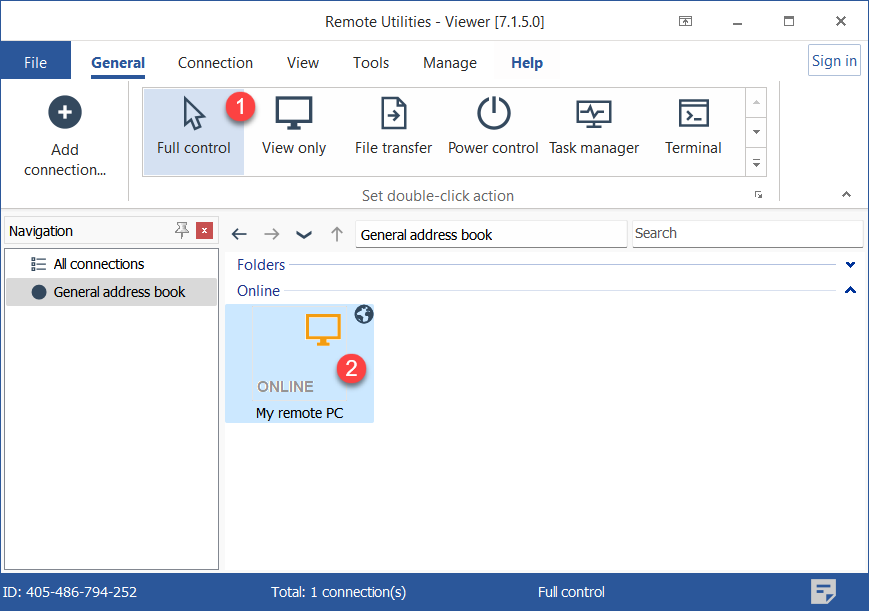
- 前往 一般 標籤並選擇 完全控制。
- 在您的 通訊錄 中按兩下目標連線。
- 輸入存取密碼並按一下 確定:

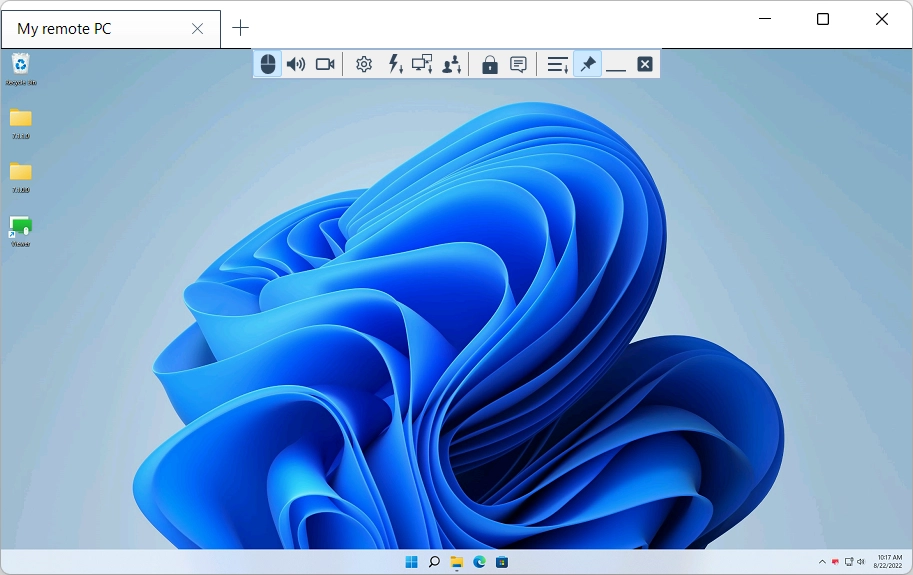
- 完全控制 視窗將會打開:
啟動僅查看模式
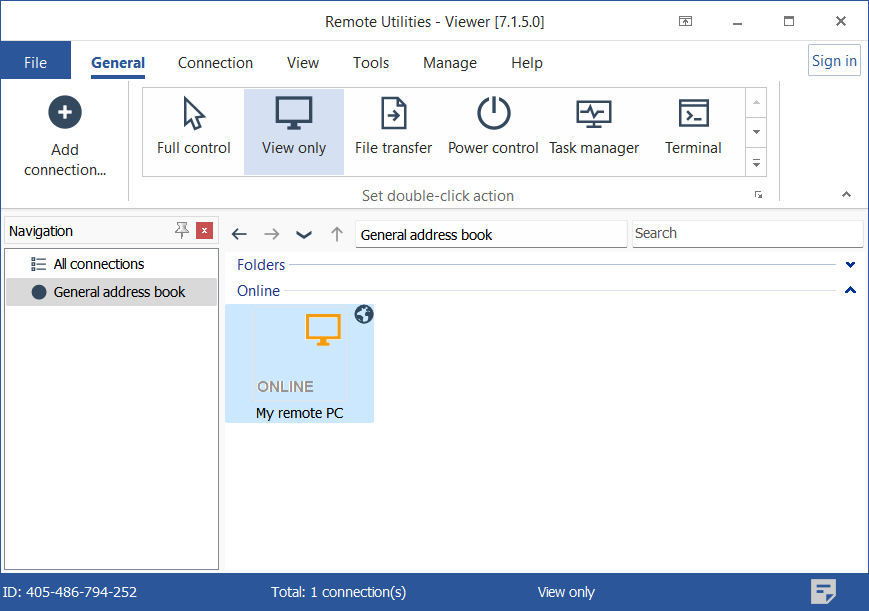
- 前往 一般 標籤並選擇 僅查看。
- 在您的 通訊錄 中按兩下目標連線。
- 輸入存取密碼並按一下 確定:
- 僅查看 視窗將會打開:
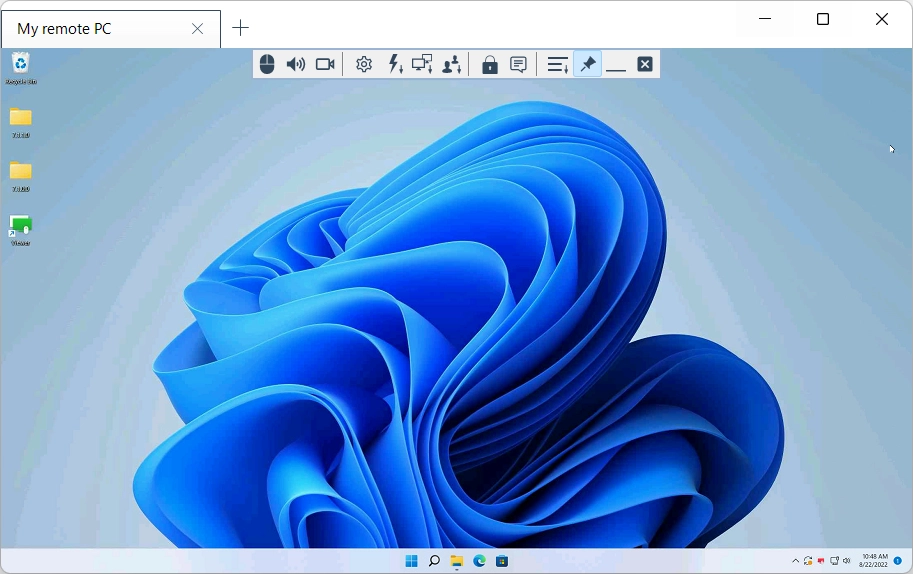
在完全控制與查看之間切換
使用工具欄上的切換圖示 (  ) 在 完全控制 和 僅查看 模式之間切換,無需關閉視窗。
或者,您可以使用 Alt+F12 鍵盤快速鍵在完全控制與查看模式之間切換。
開啟和關閉分頁檢視
預設情況下,當您在 完全控制 或 僅查看 模式下啟動多個遠端工作階段時,遠端桌面將以標籤形式顯示:
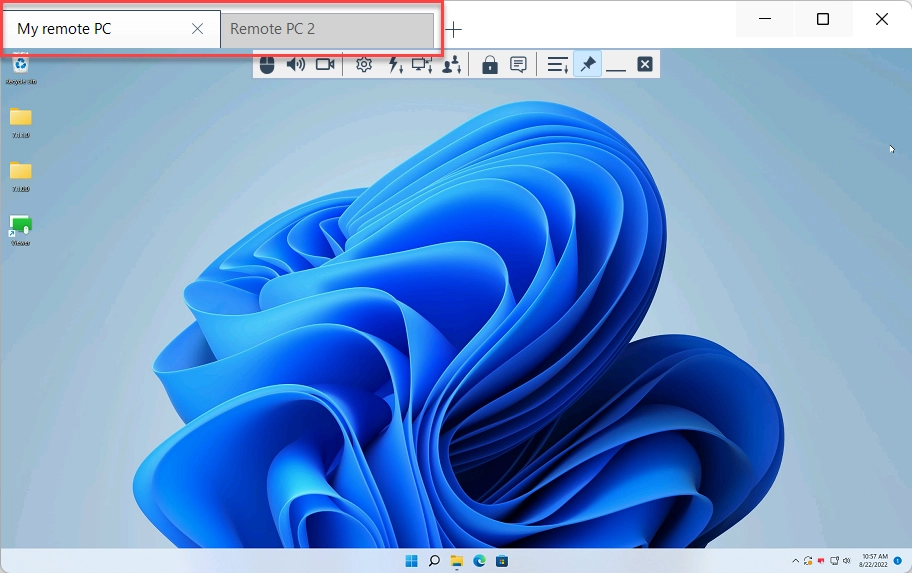
您可以關閉分頁檢視,讓每個遠端桌面以獨立視窗顯示。
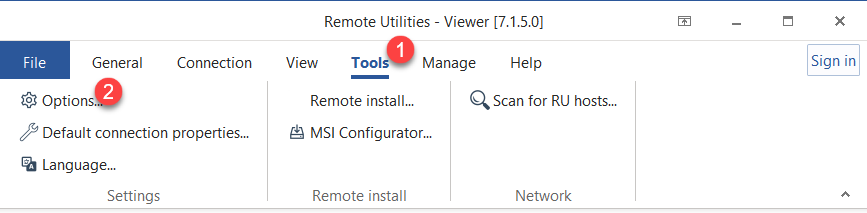
- 前往 工具 標籤並按一下 選項。
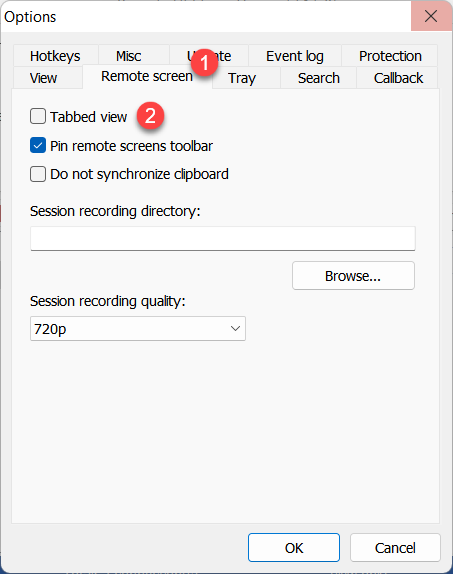
- 前往 遠端螢幕 標籤並取消選擇 分頁檢視 復選框。
工具欄
工具欄包含常用命令。要顯示工具欄,將滑鼠指標懸停在完全控制視窗的上邊緣。
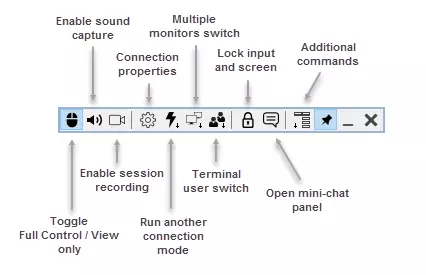
|
模式切換—在完全控制與查看模式間切換。 |
 |
擷取聲音—啟用此選項以收聽在遠端PC上回放的音頻。 |
 |
工作階段錄製—啟用工作階段錄製。 |
 |
連線內容—在遠端工作階段期間更改連線內容。 |
 |
其他模式—執行另一個連線模式。 |
 |
遠端顯示器—切換到特定的遠端顯示器(用於多顯示器設定)。 |
 |
終端工作階段—如果遠端PC上執行著Microsoft終端伺服器,您可以切換到特定的遠端終端工作階段。 |
 |
鎖定輸入和螢幕—在當前工作階段期間鎖定遠端使用者的鍵盤和滑鼠輸入。 |
 |
聊天—啟用迷你聊天面板(見下文的「啟用和停用迷你聊天」)。 |
 |
額外命令功能表—一個下拉功能表,包含額外的命令(見下文的「額外命令」)。 |
 |
固定—使工具列始終顯示在窗戶的頂部。 |
 |
最小化—最小化完全控制視窗。此按鈕在全螢幕模式下也有效。 |
 |
關閉—關閉完全控制視窗並終止工作階段。 |
額外命令
按一下圖示 ( ) 以調用包含額外命令的功能表:
- 正常視圖—將螢幕模式設定為正常(顯示實際像素且不進行縮放)。
- 拉伸視圖—將遠端螢幕圖像拉伸或縮小以適應完全控制視窗。
- 全螢幕檢視—移除完全控制視窗邊框,並使用整個螢幕來顯示遠端螢幕。
- 全螢幕拉伸視圖—將遠端螢幕圖像拉伸或縮小以適應整個螢幕。
- 傳送 Ctrl+Alt+Del—向遠端PC傳送 Ctrl+Alt+Del 鍵組合。
- 傳送按鍵—向遠端PC傳送一個按鍵或按鍵組合。
- 將剪貼簿當作按鍵輸入來傳送—將剪貼簿中的文字逐字元輸入到遠端PC,適用於不接受貼上的地方,例如 Windows 登入畫面(請參閱剪貼簿傳輸)。
- 截取螢幕截圖—截取完全控制視窗的螢幕截圖並將其儲存在本機磁碟上(Windows的「儲存」對話框將會出現)。
- 以...重新啟動Agent—以不同使用者重新啟動遠端Agent(例如,一個管理員)。
- 暫停—將遠端工作階段暫停。
- 取得遠端剪貼簿—將遠端剪貼簿的內容(文字、圖片或檔案)複製到本機剪貼簿。
- 設定遠端剪貼簿—將本機剪貼簿的內容複製到遠端剪貼簿。
啟用和停用迷你聊天
迷你聊天是文字聊天模式的簡化版本。迷你聊天面板在完全控制視窗旁邊打開,允許您在查看遠端使用者的桌面時進行對話。
要打開迷你聊天面板,請按一下工具列上的聊天圖示 ( )。要傳送訊息,請在文字字段中輸入資訊,然後按一下傳送或按Enter鍵。
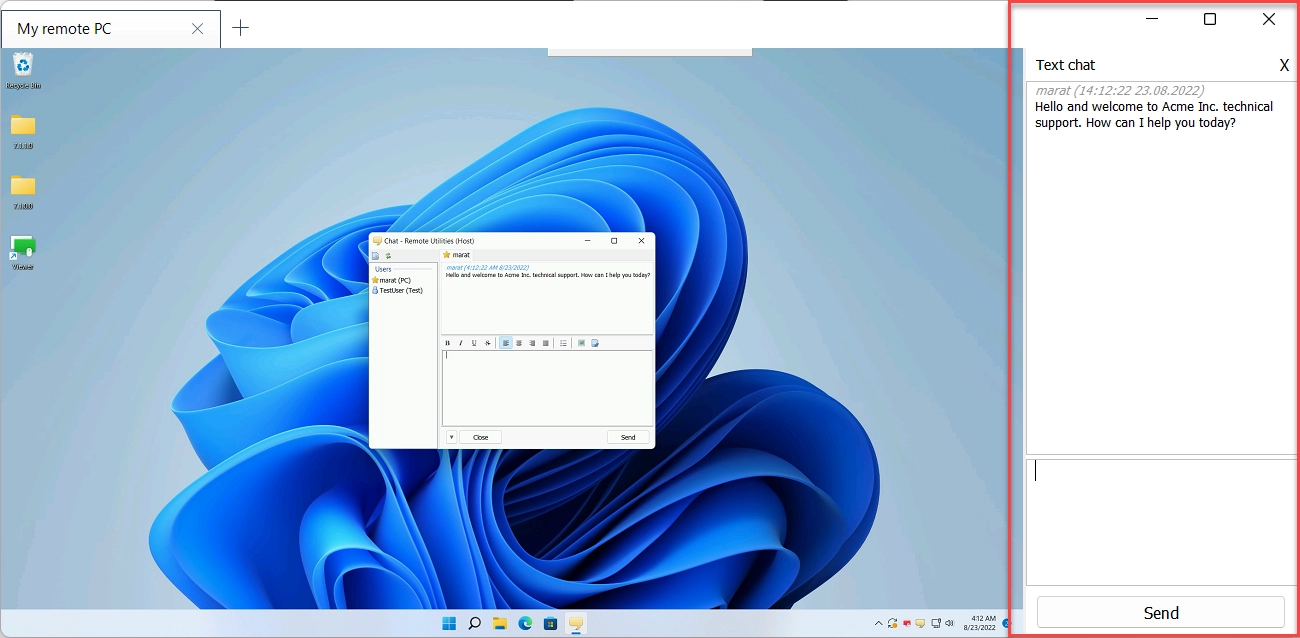
遠端使用者將看到一個一般的文字聊天模式視窗,並能透過聊天進行回覆。
熱鍵
在完全控制模式下,您可以使用以下熱鍵:
- Ctrl+Alt+F12—向遠端PC傳送一個Ctrl+Alt+Del命令。
- Alt+F12—在完全控制與查看模式之間切換。
- F12—切換視圖模式(正常、拉伸等)。
- Ctrl+F12—顯示連線內容。
- Alt+Pause—暫停當前工作階段。
- Ctrl+F4—關閉完全控制視窗。
您可以編輯預設熱鍵。在主Viewer視窗中,轉到工具→選項並選擇熱鍵標籤。
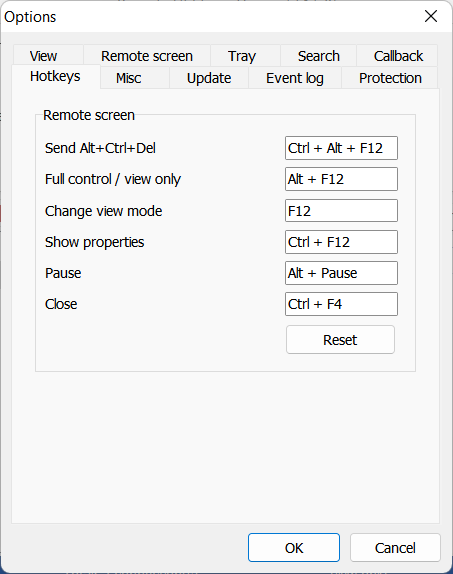
其他熱鍵包括:
- Alt+TAB—在遠端PC上循環視窗。
- Q+Alt+TAB—在本機PC上循環視窗。
查看所有可用的熱鍵。
拖放
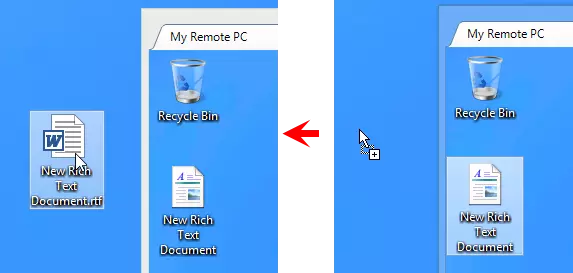
您可以使用拖放功能從/向遠端PC複製檔案和資料夾。例如,要將檔案從遠端PC複製到本機PC,請按一下該檔案並將其拖出完全控制視窗。將檔案放到目標視窗或本機PC的桌面上。
從 7.9 版開始,您也可以在一端用 Ctrl+C 複製檔案,在另一端用 Ctrl+V 貼上,雙向皆可,並支援 Windows、macOS 和 Linux 之間傳輸。請參閱剪貼簿傳輸。