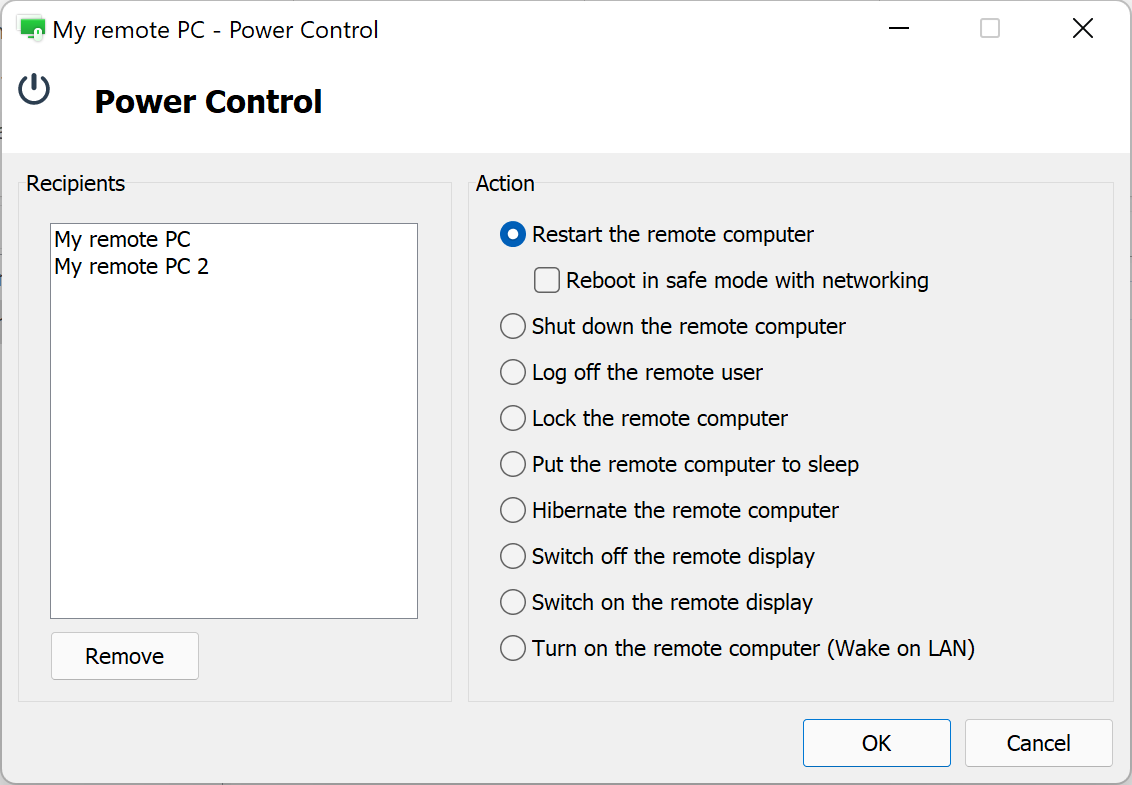
電源控制
使用 電源控制 模式關閉、重新啟動和鎖定遠端電腦,或開關遠端顯示器。
啟用電源控制模式
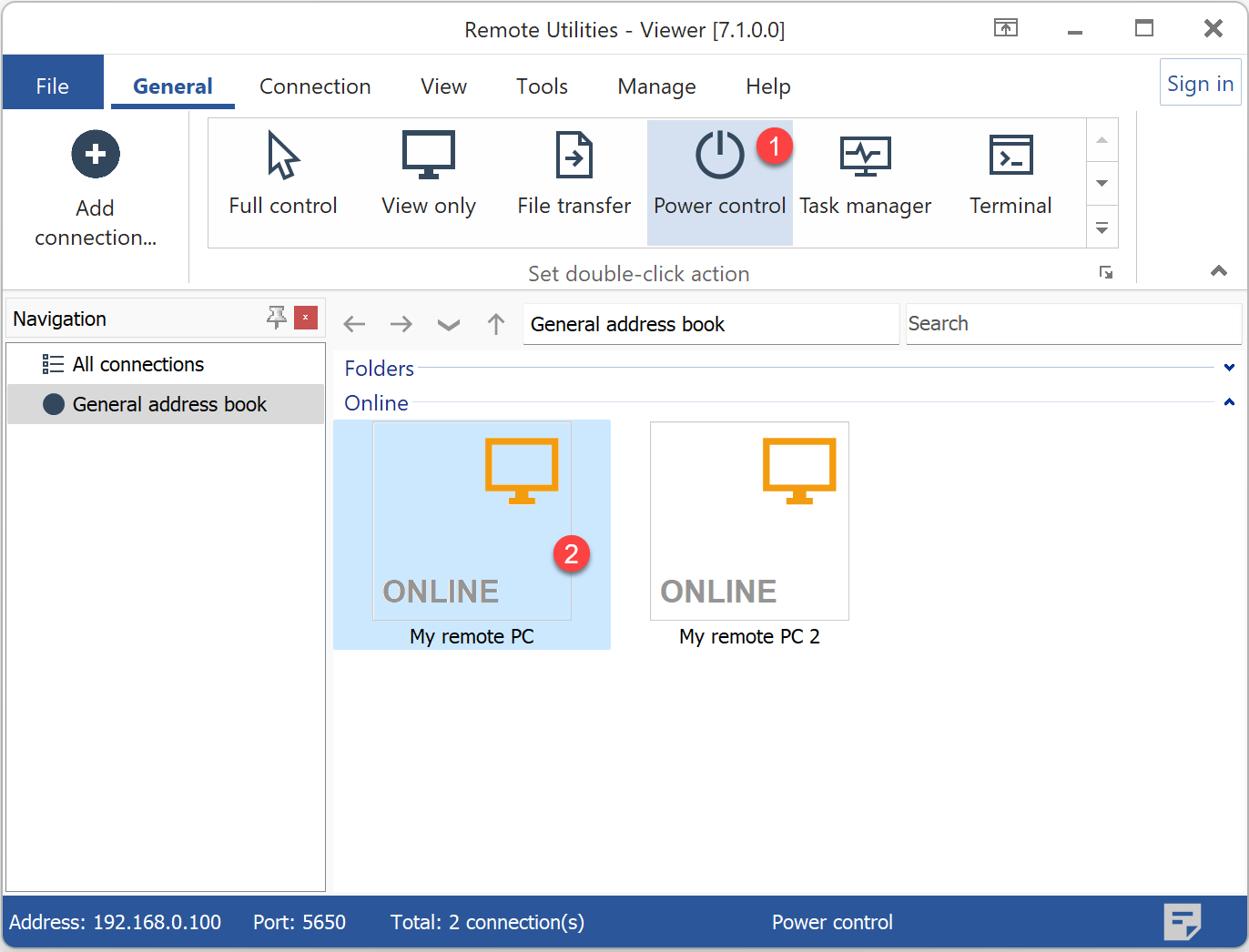
- 前往 通用 標籤並選擇 電源控制。
- 按兩下通訊錄中的目標連線 通訊錄。
- 輸入存取密碼並按一下 確定。

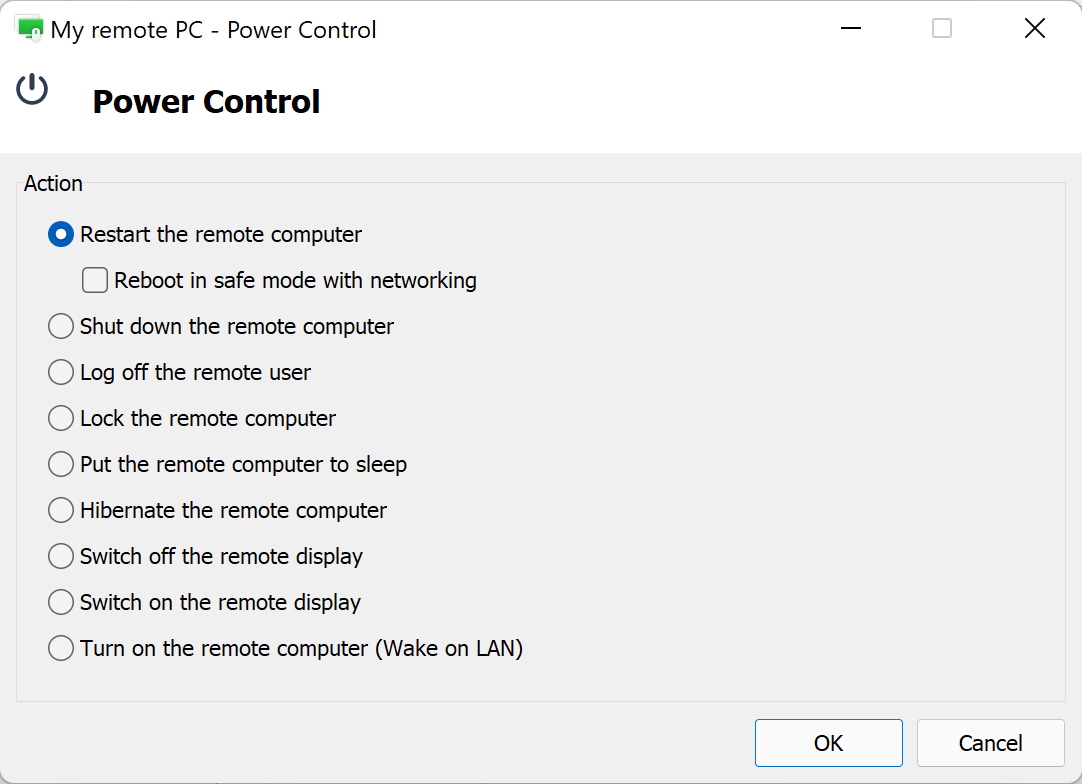
- 出現電源控制視窗。選擇所需的操作並按一下 確定。
將選定的操作套用於多台遠端電腦
- 使用 Ctrl + 滑鼠按一下 或拖曳滑鼠指標周圍多個連線。
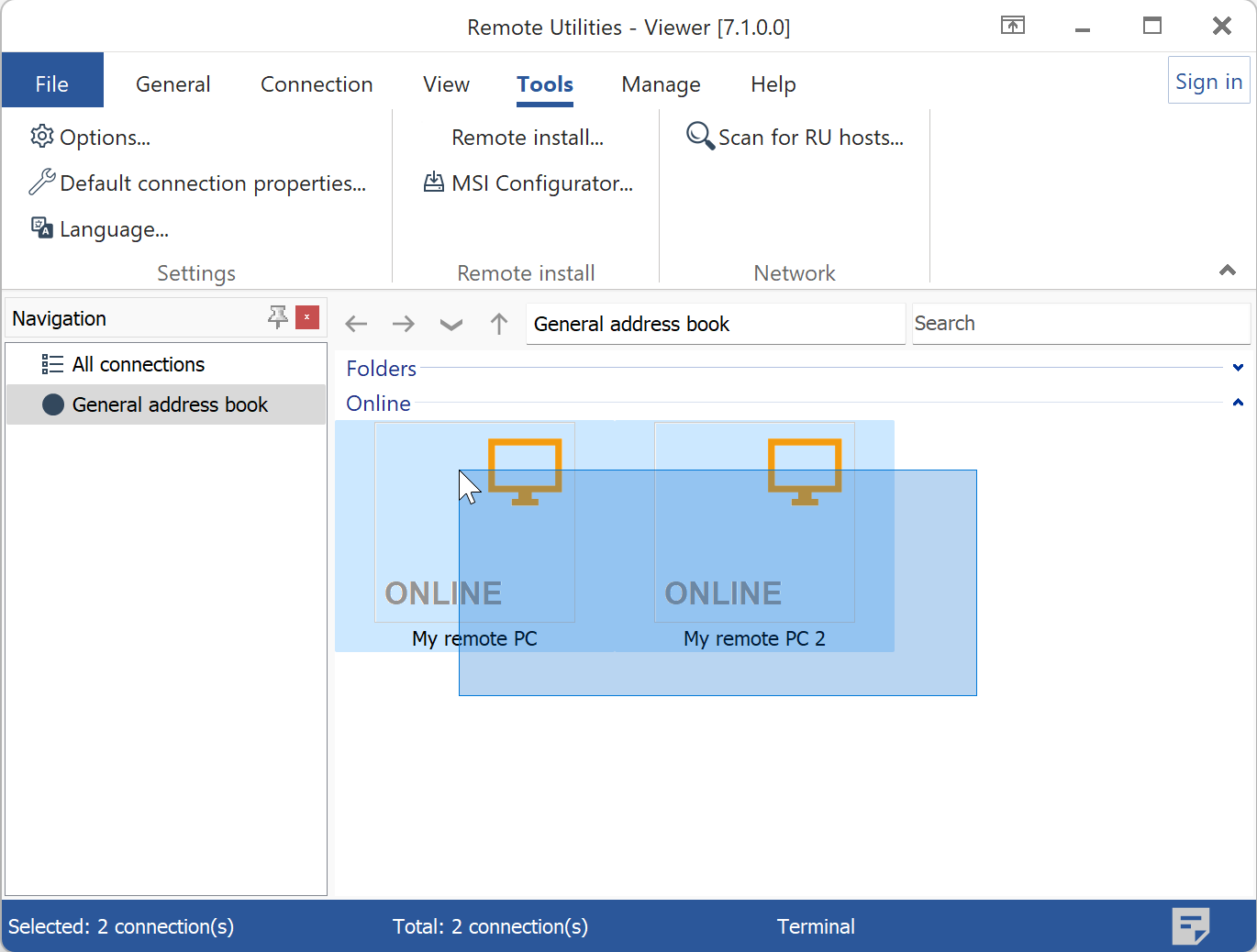
- 在選定的區域上以滑鼠右鍵按一下並選擇 其他模式→電源控制。
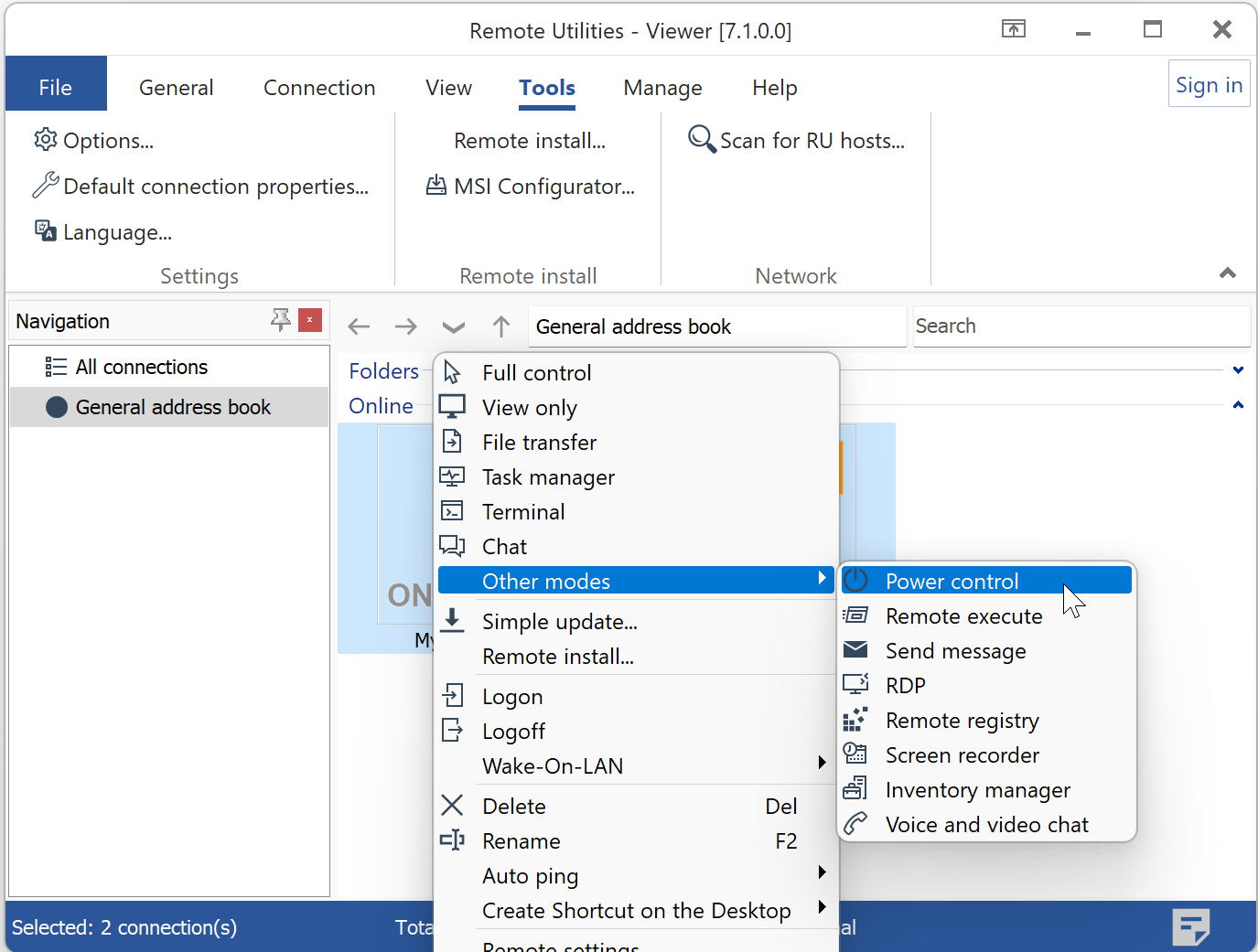
- 選擇所需的操作—它將應用於左側所有電腦—並按一下 確定。