
工作階段錄製
Remote Utilities 允許您以 WebM 檔案格式錄製遠端工作階段的視訊。
啟用工作階段錄製
- 在 完全控制模式 的現場遠端工作階段中,按一下工具欄上的工作階段錄製圖示:

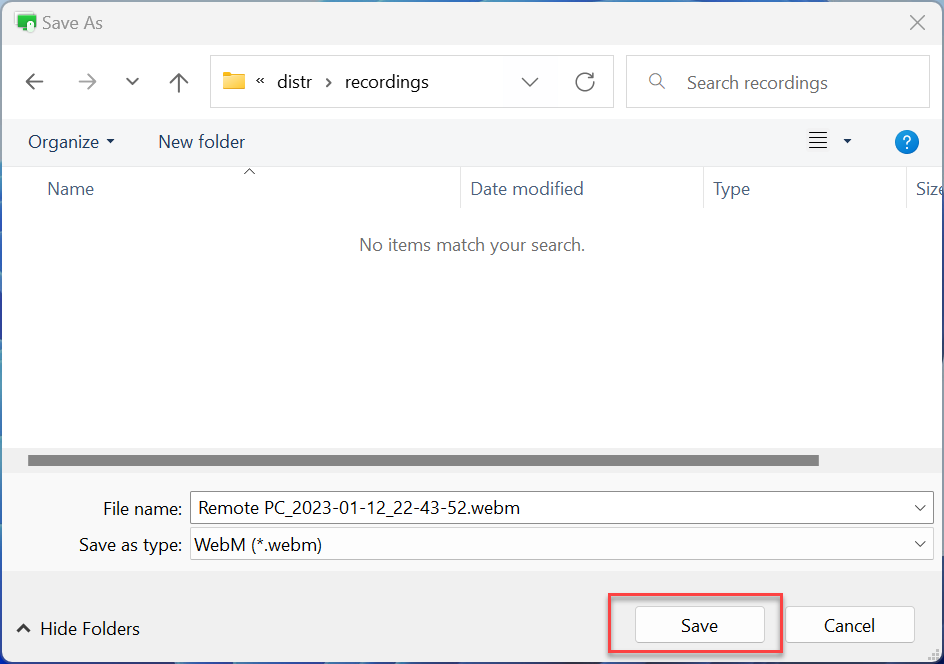
- 選擇要儲存視訊檔案的位置,然後按一下儲存:
- 工作階段錄製將為當前工作階段開始。
要讓Viewer 在工作階段開始時自動啟用工作階段錄製:
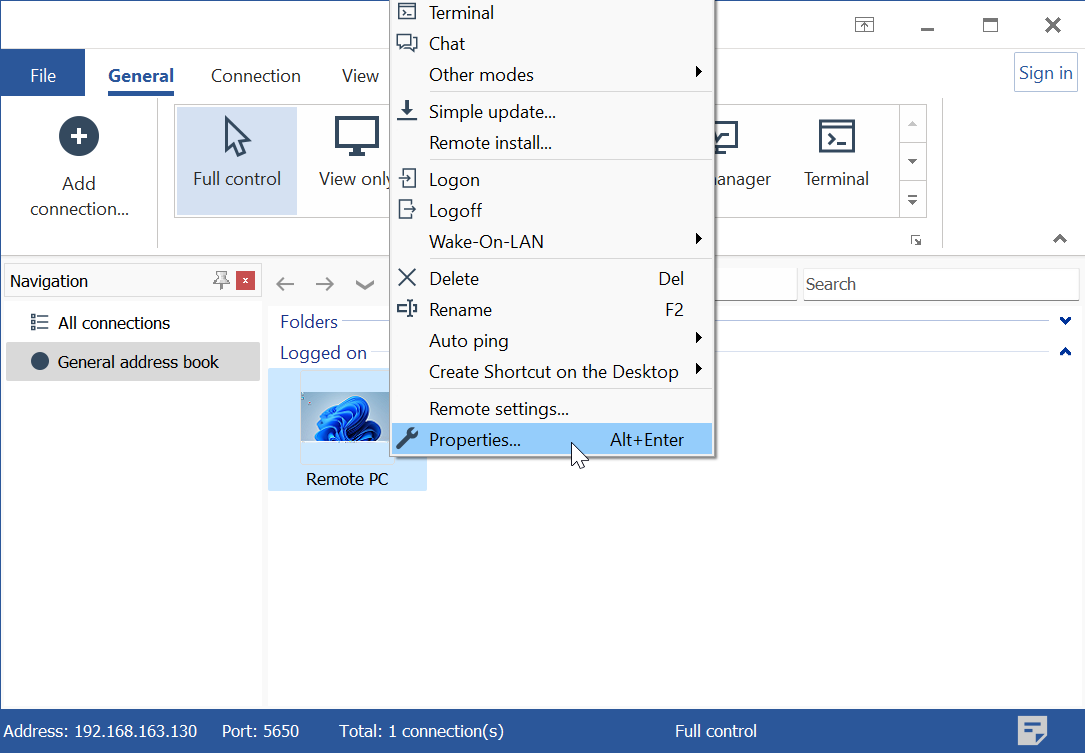
- 以滑鼠右鍵按一下目標連線並選擇屬性:
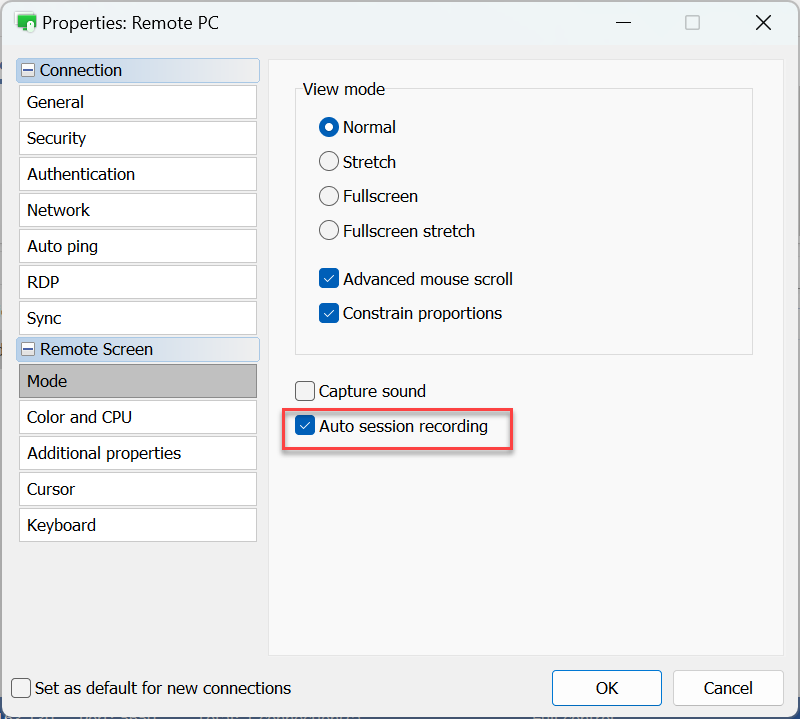
- 轉到模式,選擇自動工作階段錄製並按一下確定:
- 每個工作階段將錄製到其自己的檔案中。要設定視訊檔案的預設位置,請參見下文的「錄製選項」。
錄製選項
以下選項適用於通訊錄中的所有連線。
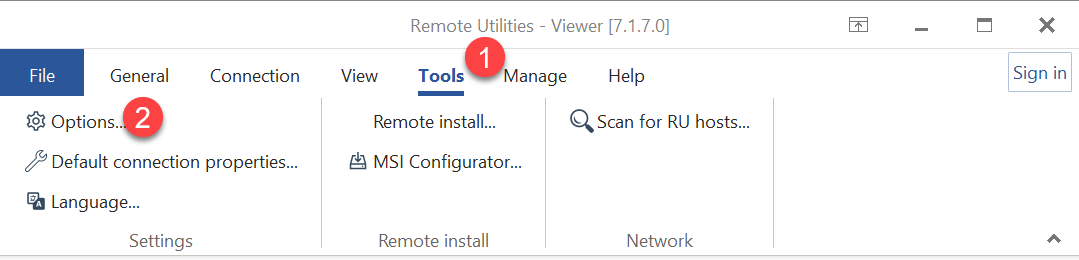
- 在Viewer中轉到工具並按一下選項:
- 轉到遠端螢幕標籤:
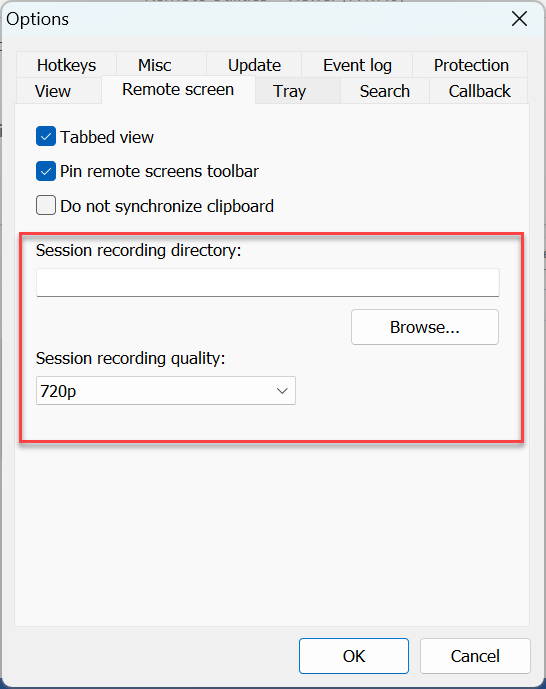
- 工作階段錄製目錄—指定儲存視訊檔案的位置。
- 工作階段錄製品質—設定視訊品質。可用的選項是 1024x768、720p 和 1080p。
工作階段錄製的預設位置是
C:\Users\your_user_name\Documents\ - 設定錄製檔案的目錄和品質,然後按一下確定.