
設定 Internet-ID 路由
概述
使用 RU Server 作為Internet-ID 連線的中繼伺服器。這可以帶來以下好處。
- 與我們的公用伺服器相比,速度和性能可以顯著提高,因為您將中繼伺服器地理上更接近 Viewer (或 Host) 的位置。
- 使用您自己的中繼伺服器使您不必依賴我們公司的伺服器,並讓您控制整個遠端支援基礎設施。
配置 RU Server
安裝 RU Server,並確保它可以直接從 Viewer 和 Host 存取。
配置 Host
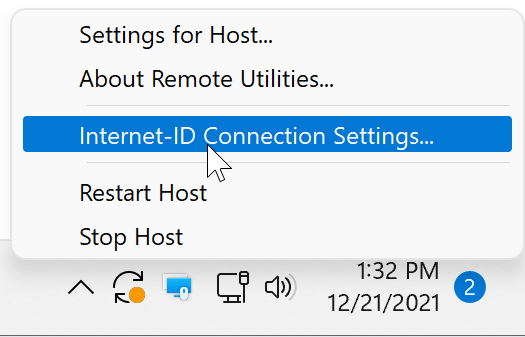
- 以滑鼠右鍵按一下 Host 圖示,選擇 Internet-ID 連線設定。
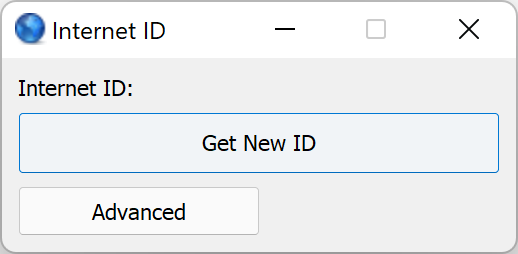
- 按一下 取得新 ID 建立一個新的 Internet-ID。如果已經建立了 Internet-ID 代碼,請跳過此步驟。
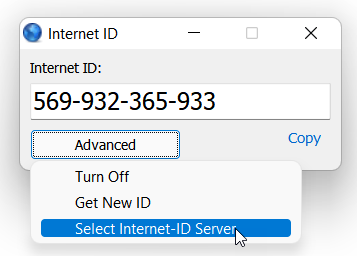
- 按一下 進階→選擇 Internet-ID 伺服器。
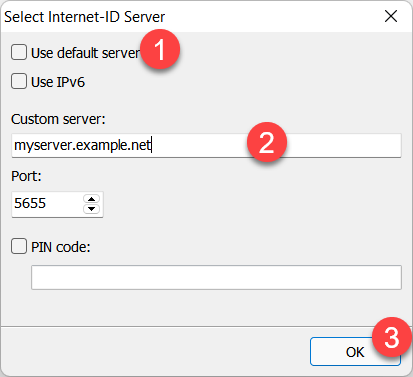
- 取消選擇 使用預設伺服器,並輸入您的 RU Server 的 DNS 名稱 (或 IP 位址)。按一下 確定 並關閉 Internet-ID 設定。
配置 Viewer
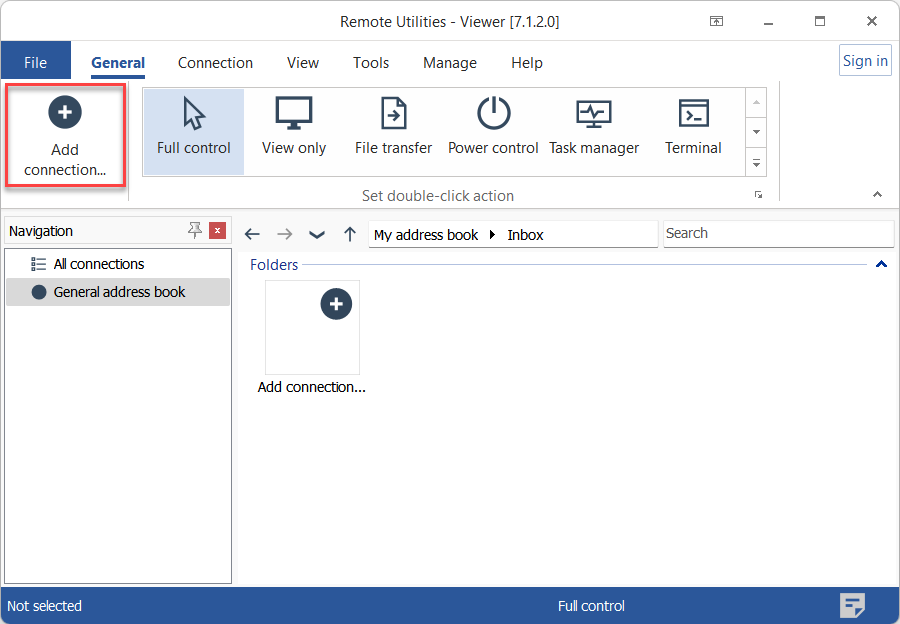
- 打開Viewer,然後按一下新增連線。
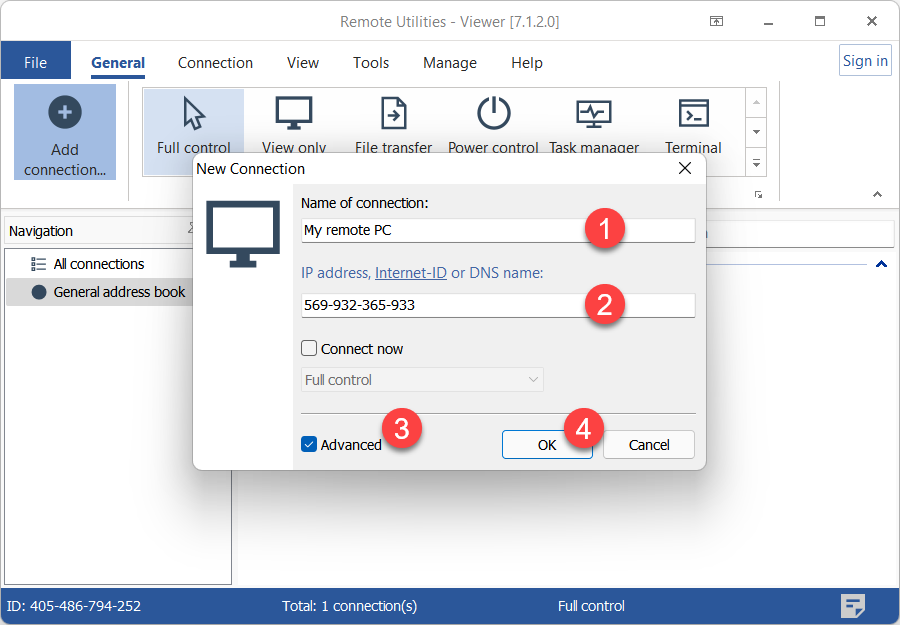
- 輸入描述性的連線名稱和 Internet-ID 代碼。選擇進階,然後按一下確定。
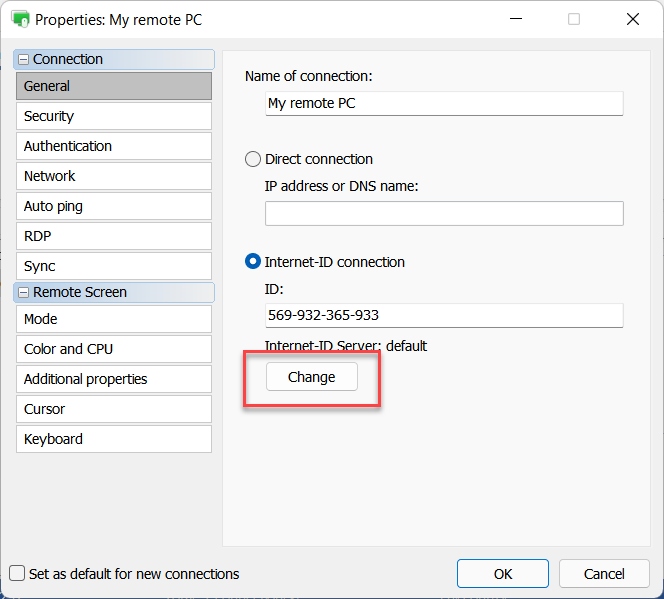
- 按一下更改。
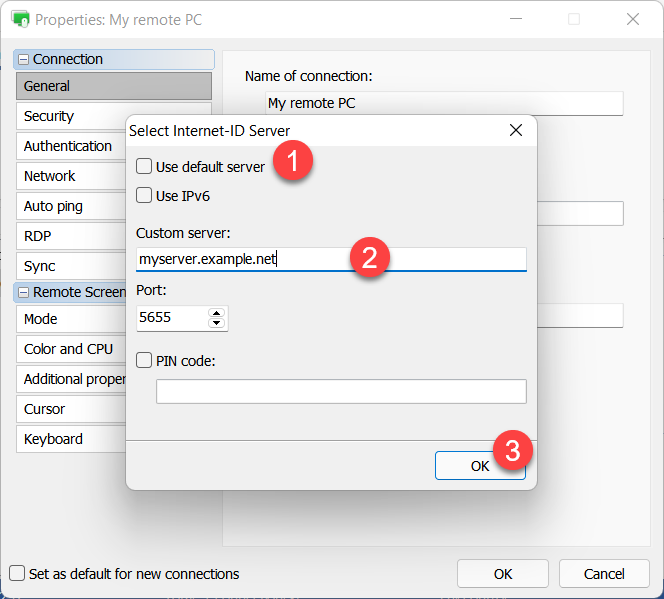
- 取消選擇使用預設伺服器,輸入您的 RU Server 的 DNS 名稱 (或 IP 位址)。按一下確定並關閉連線內容。
- 一個新連線將會出現在您的通訊錄中。
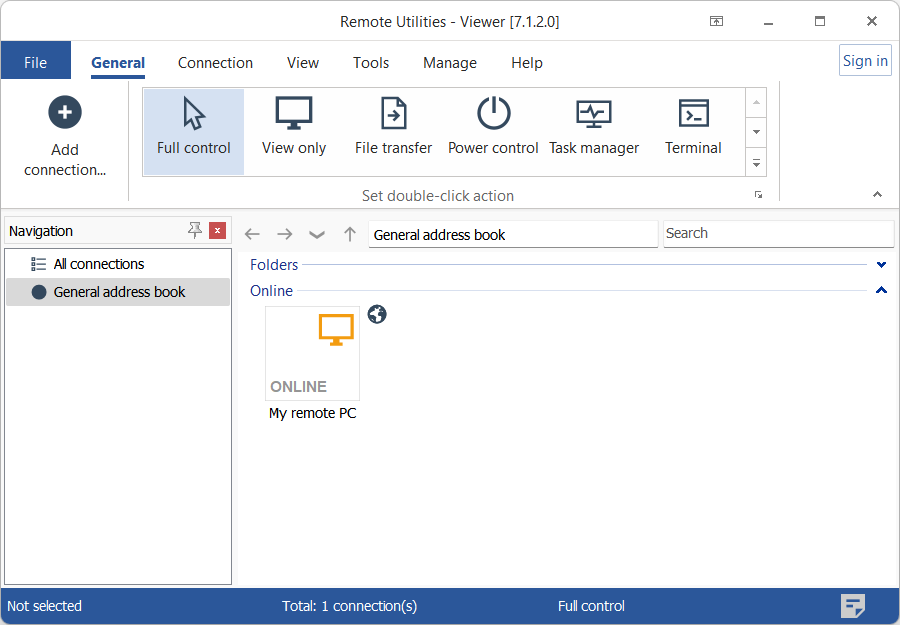
設定完成。您現在可以透過按兩下通訊錄中的連線來啟動遠端工作階段。Viewer 和 Host 將使用您的 RU Server 作為此連線的中繼伺服器。
開啟權限式 Internet-ID 存取
您可以開啟對 RU Server Internet-ID 路由的權限式存取。只有您明確授予權限使用 Internet-ID 路由的帳戶才能透過此伺服器進行連線。
- 打開管理員控制台,然後轉到檔案→通訊錄管理員。

- 以滑鼠右鍵按一下使用者,然後選擇建立新使用者。

- 輸入使用者名稱並按一下 變更密碼.

- 設定並確認新密碼,按一下 確定, 確定.

- 按一下綠色勾選標記以應用更改並關閉通訊錄管理員.

- 在 管理員控制台 中,前往 檔案➝伺服器設定:
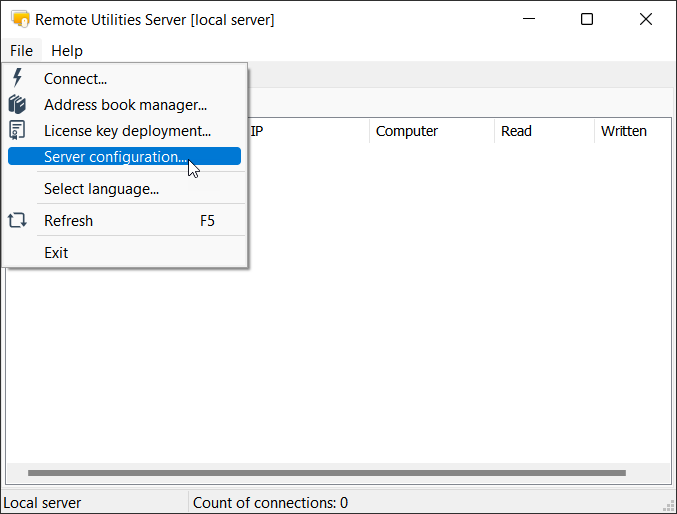
或者,前往 Windows 開始功能表➝所有應用程式➝Remote Utilities Server➝配置.
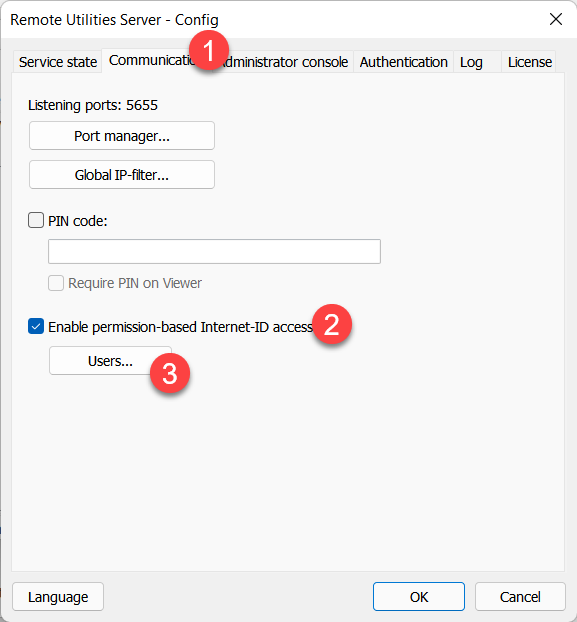
- 前往 通訊 標籤,打開 啟用權限式 Internet-ID 存取 並按一下 使用者.
- 按一下 新增.
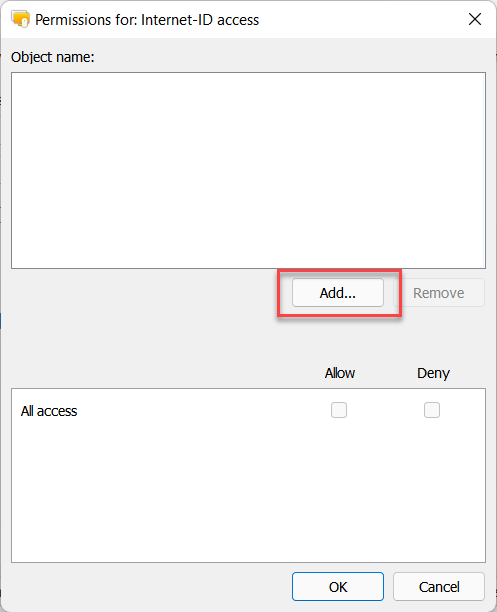
- 選擇一個使用者(或組),授予其使用 Internet-ID 連線的權限,並按一下 選擇.
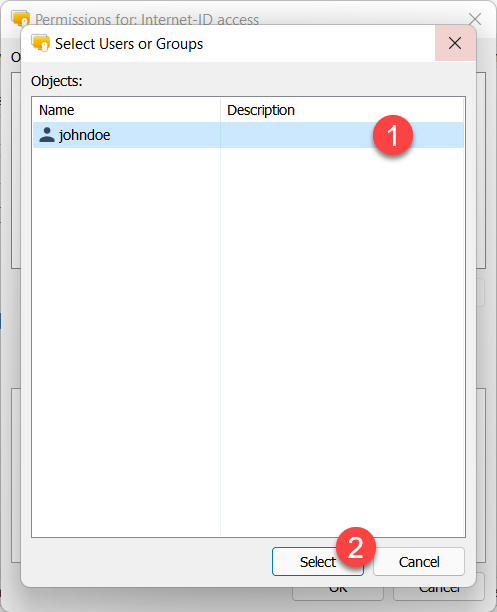
- 確保 所有存取 被設定並按一下 確定。關閉伺服器設定視窗.
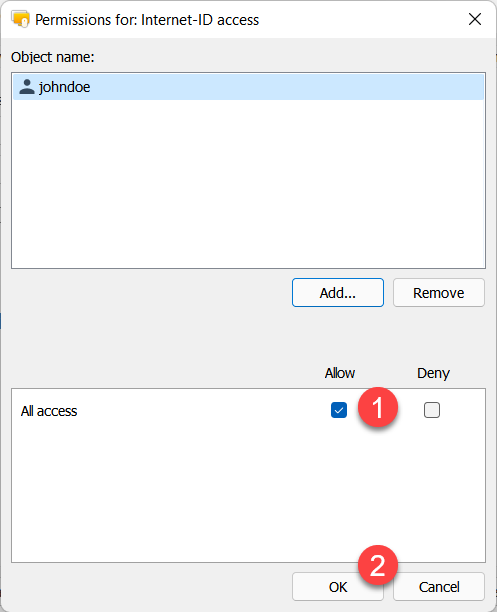
現在帳戶名稱為 'johndoe' 的使用者將能夠在先登入 RU Server 之後使用 RU Server 進行 Internet-ID 連線。
開啟 PIN 碼保護
設定 PIN 碼可以幫助防止未授權的 Hosts 和(可選)Viewers 意外或故意使用您的 RU Server Internet-ID 路由。
在 RU Server 上設定 PIN
- 在 管理員控制台 中,前往 檔案➝伺服器設定:
或者,前往 Windows 開始功能表➝所有應用程式➝Remote Utilities Server➝配置.
- 前往 通訊,啟用 PIN 碼 並建立一個 PIN 碼。這可以是任何字母數字序列。
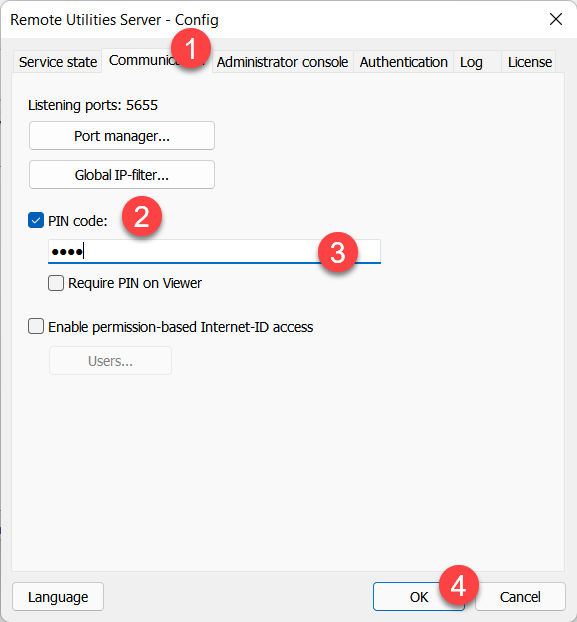
- 按一下 確定 以關閉伺服器設定視窗。
在 Host 上輸入 PIN
如果您在 RU Server 上設定了 PIN 碼,則應在 Host 設定中輸入正確的 PIN 碼。沒有 PIN 碼,Host 將無法連線到伺服器並使用 Internet-ID 路由。
- 以滑鼠右鍵按一下 Host 圖示,選擇 Internet-ID 連線設定.
- 按一下 進階→選擇 Internet-ID 伺服器.
- 啟用 PIN 碼,輸入 您在 RU Server 上設定的相同 PIN,然後按一下 確定.
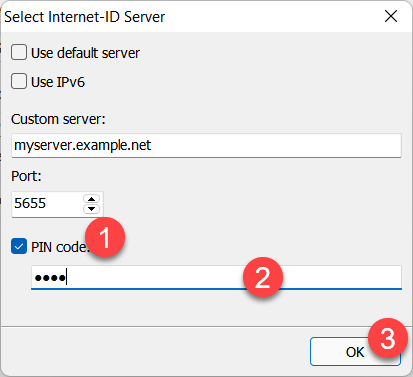
- 按一下 確定,以關閉 Internet-ID 設定。
在 Viewer 上輸入 PIN
您可以在 RU Server 配置中啟用 要求 Viewer 輸入 PIN 選項—請參見上面的 "在 RU Server 上設定 PIN 碼"。啟用此選項後,Viewers 將被要求在可以透過此 RU Server 連線之前,正確儲存 PIN 碼在 連線內容 中。
- 以滑鼠右鍵按一下 通訊錄 中的目標連線,選擇 屬性.
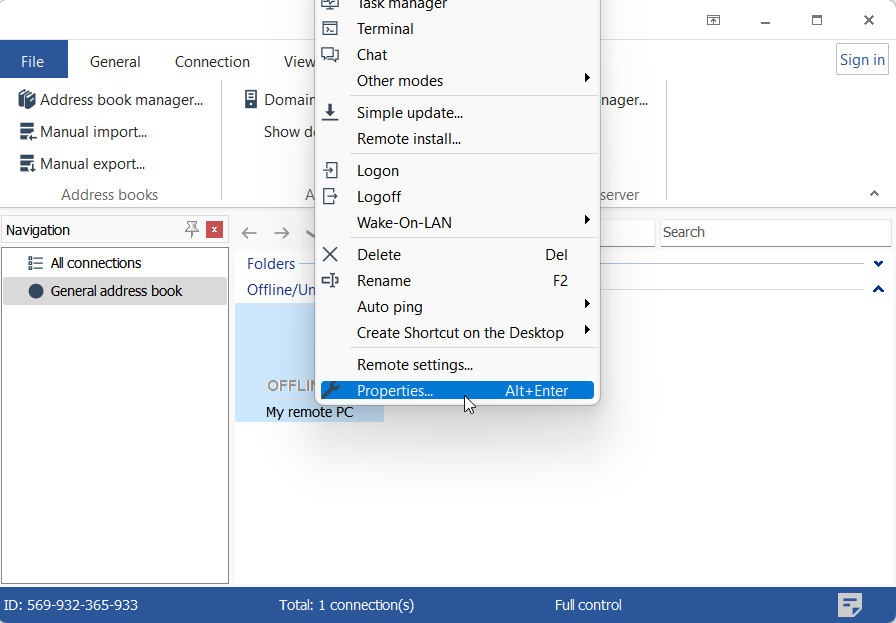
- 在 通用 標籤中,按一下 更改.
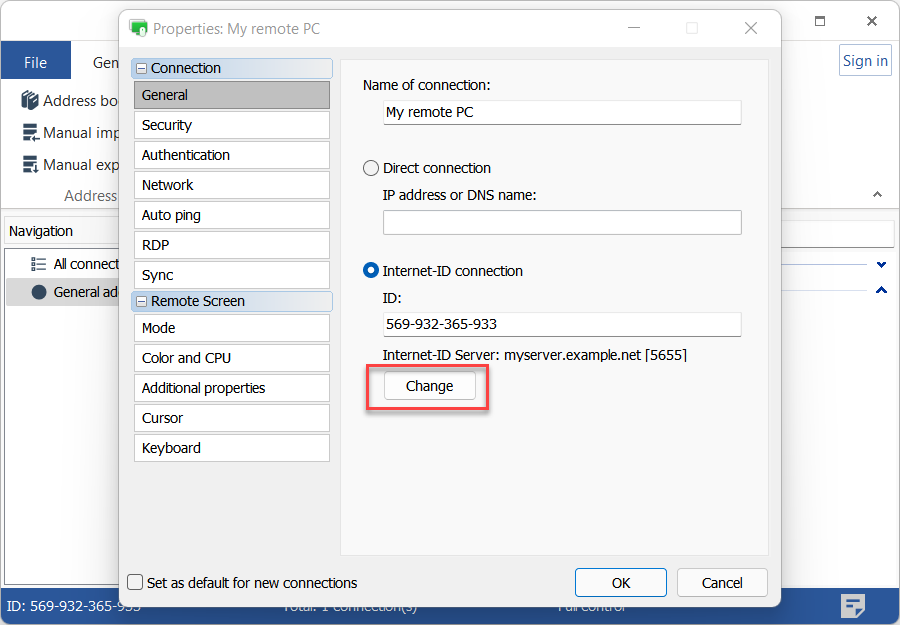
- 啟用 PIN 碼,輸入 您在 RU Server 上設定的相同 PIN,然後按一下 確定.
- 按一下 確定,並關閉屬性視窗。您現在可以準備連線到遠端 Host。
如果您對 Viewer 使用 PIN 碼,則必須為每個使用您的 RU Server 作為中繼伺服器的連線設定 PIN 碼。要編輯多個連線,請用滑鼠光標選擇它們,以滑鼠右鍵按一下選擇,然後選擇 屬性。您還可以使用 預設連線內容。