
透過 Host 連線
「透過 Host 連線」功能允許您透過另一個作為中介的 Host 連線到目標 Host。這也被稱為 級聯連線。

此功能的常見用途是透過網際網路存取遠端 LAN 上的多台電腦。針對每台 LAN 電腦不需要暴露外部存取,您可以配置邊界防火牆以允許存取單一的 Host 電腦。然後,使用此 Host 存取同一 LAN 中的其他電腦。
僅直接連線
在級聯連線的情況下,兩個連線必須是直接連線。在使用 直接連線 透過網際網路連線時,可能需要在邊界路由器/防火牆上設定 連接埠轉發規則。請注意,「透過 Host 連線」功能目前不支援 Internet-ID 連線。
配置中介 Host
- 在將用作中介的電腦上安裝 Host。
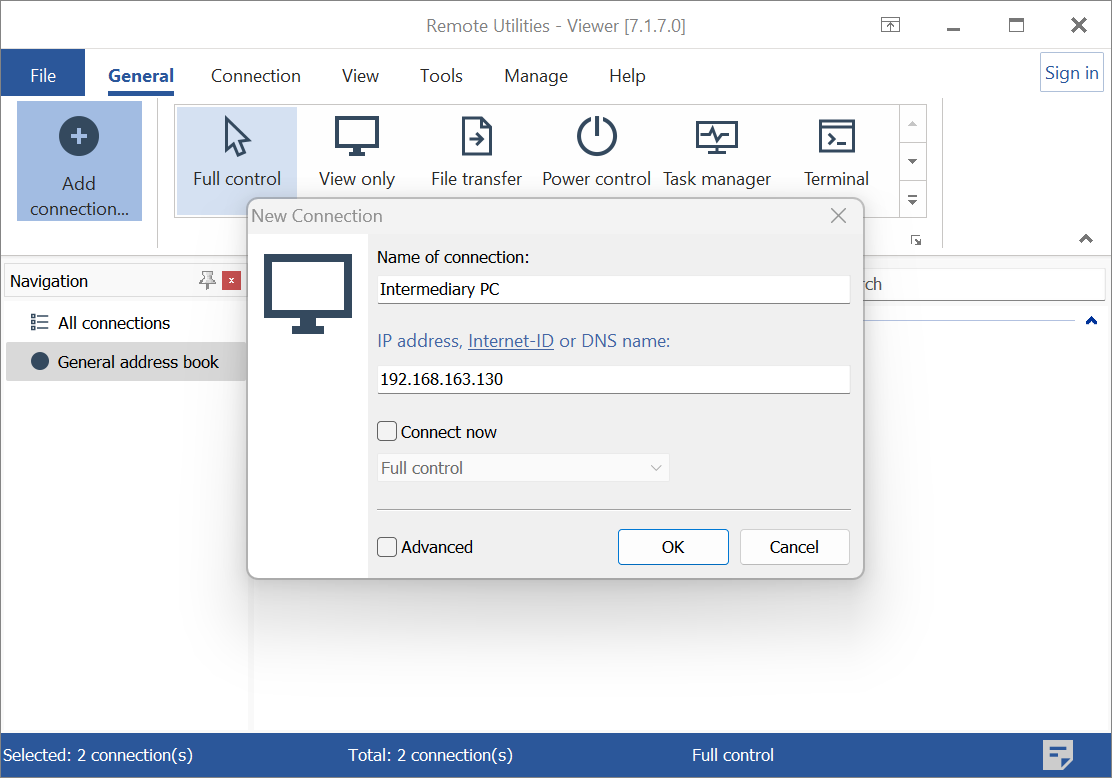
- 在 Viewer 中,按一下 新增連線 並輸入描述性名稱和 Host 的 IP 位址(或主機名)。按一下 確定:
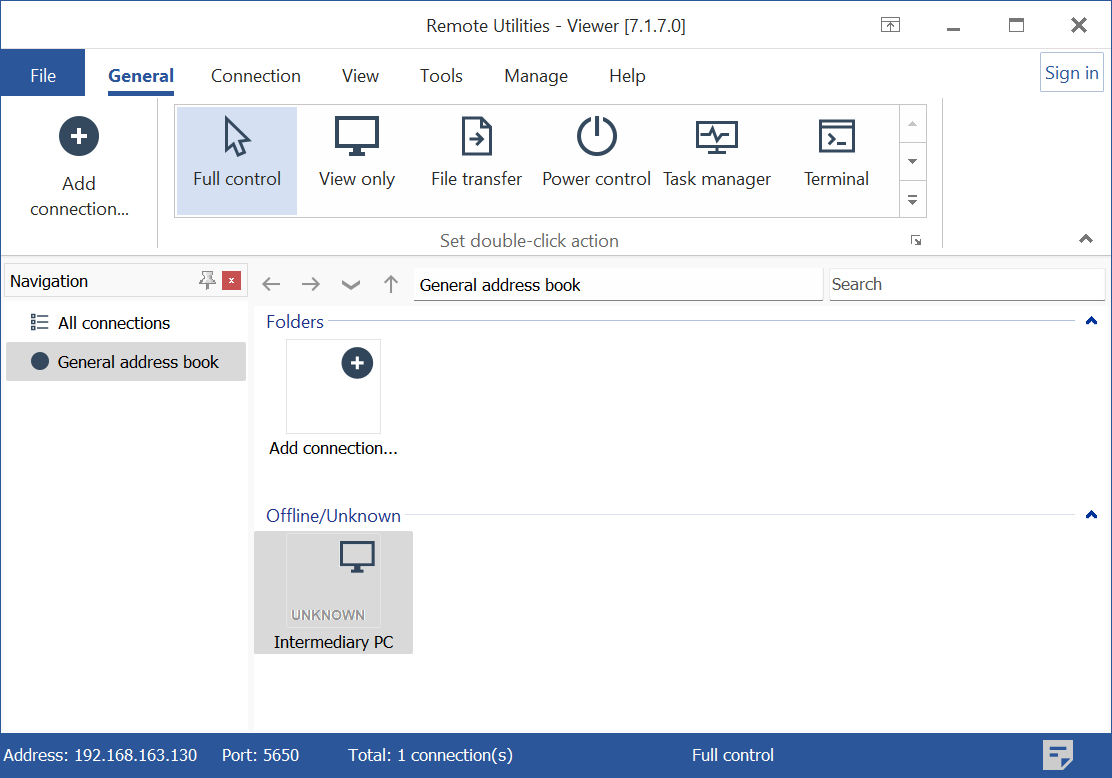
- 您的通訊錄中將建立一個新連線:
配置目標 Host
重要!
為了使級聯連線正常工作,目標 Host PC 必須能夠從中介 Host PC 直接存取。通常這意味著 兩台 Host 電腦必須屬於同一 LAN 和子網路。
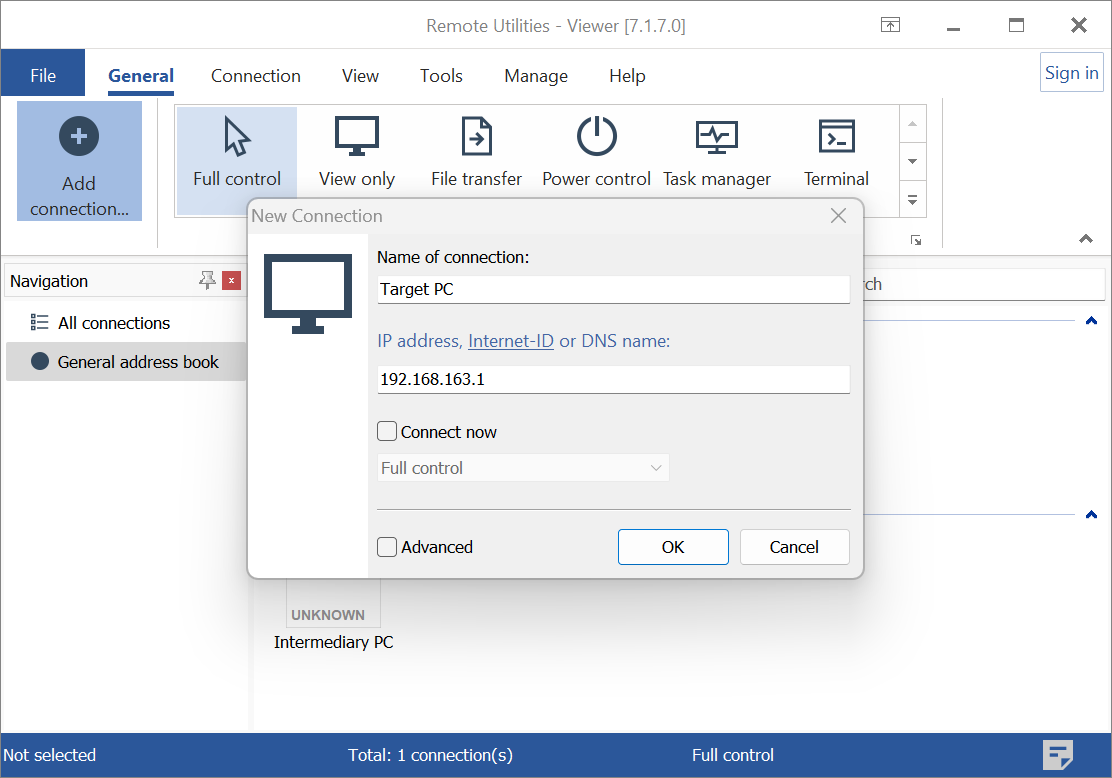
- 在 Viewer 中,按一下 新增連線 並輸入描述性名稱和目標 Host 的 IP 位址。按一下 確定:
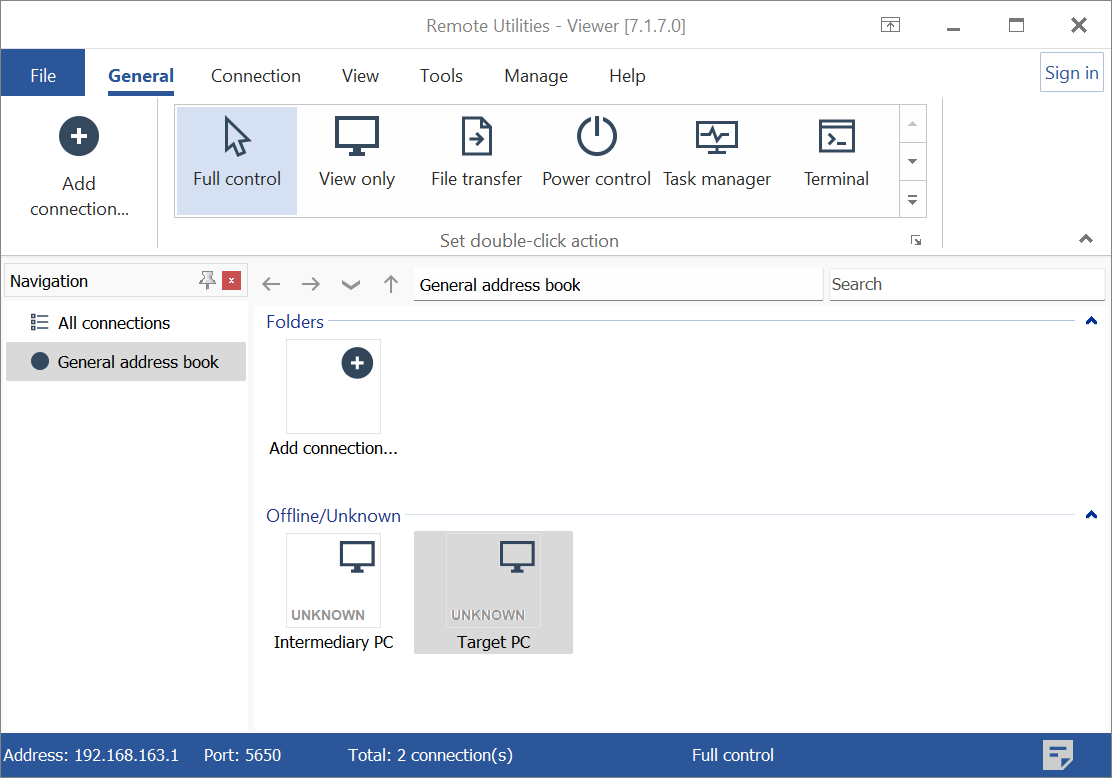
- 您的通訊錄中將建立一個新連線:
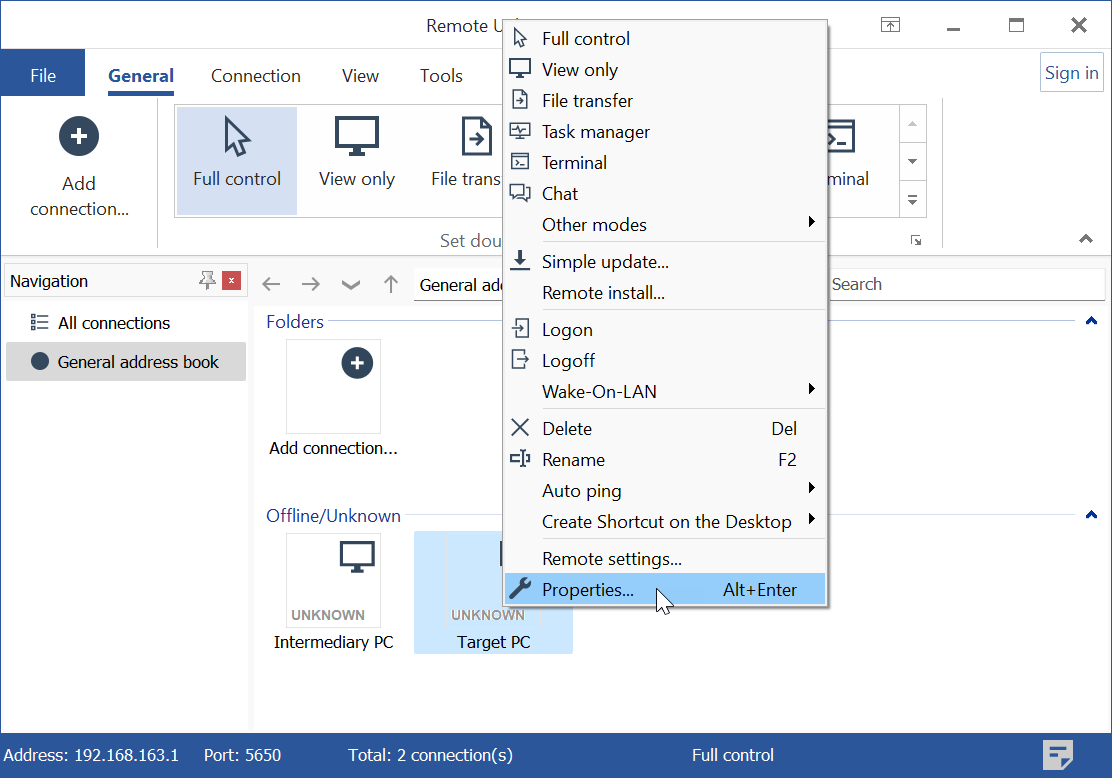
- 以滑鼠右鍵按一下目標 Host 連線並選擇 屬性:
- 轉到 網路 標籤,檢查 透過 Host 連線,並在下拉功能表中選擇中介 Host:
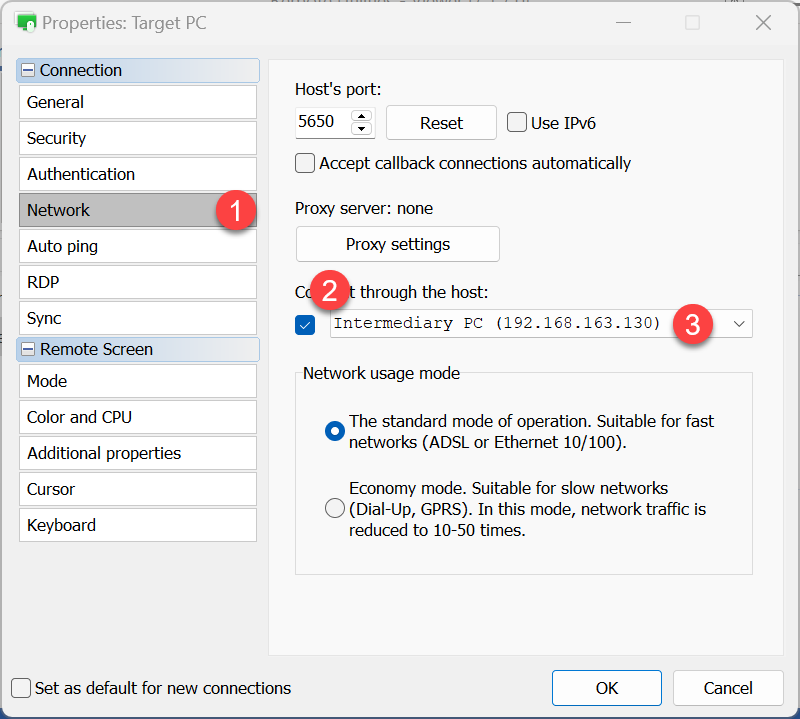
- 按一下 確定 並關閉 屬性 視窗。
連線到中介 Host
在您可以連線到目標 Host 之前,您應首先連線到中介 Host。
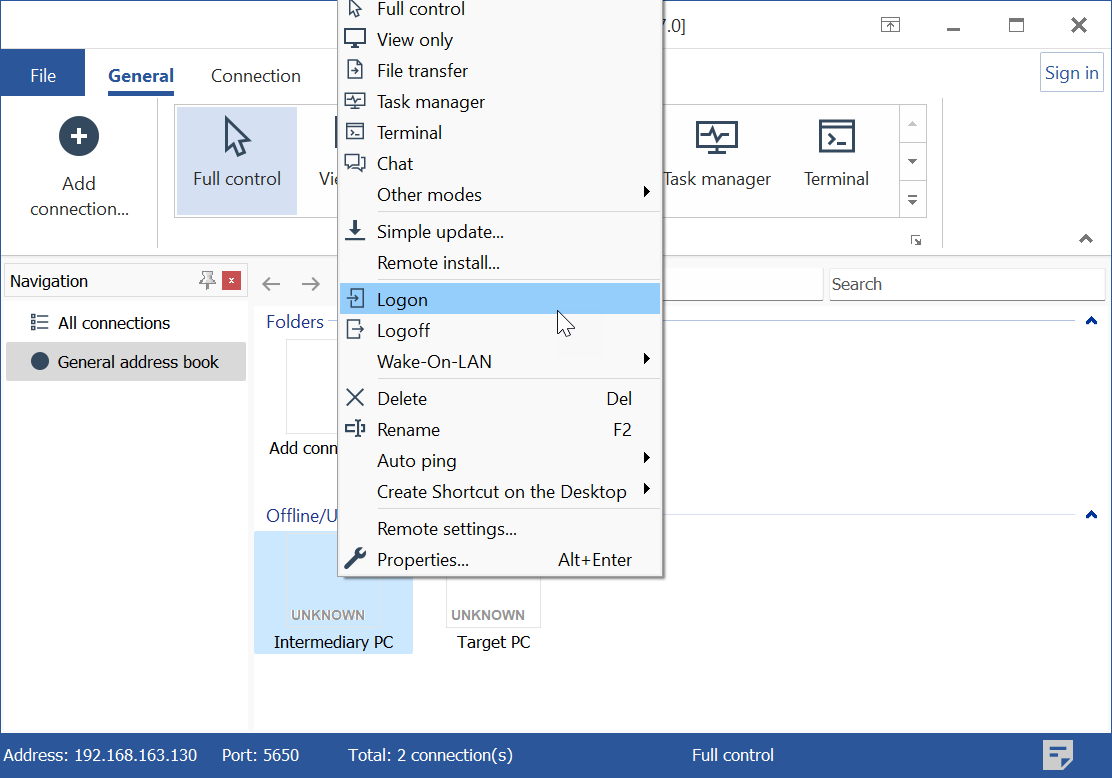
- 以滑鼠右鍵按一下中介 Host 連線並選擇 登入:
- 輸入中介 Host 的存取密碼並按一下 確定:
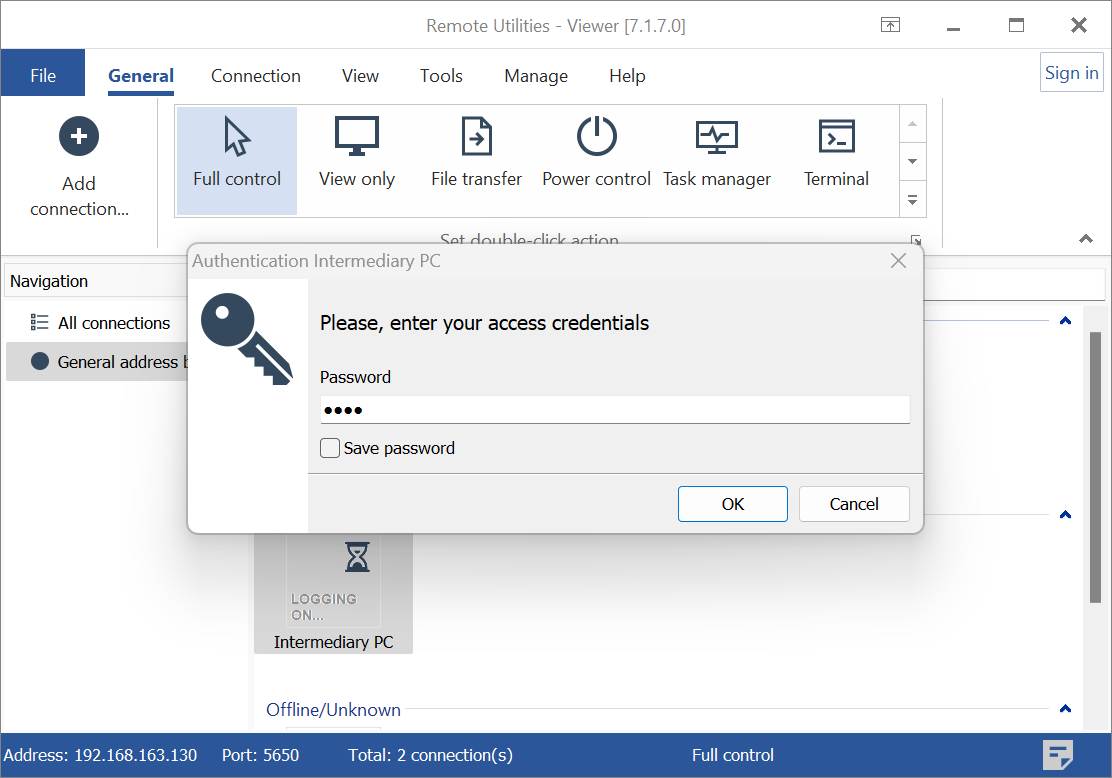
- 您現在已經登入到中介 Host:
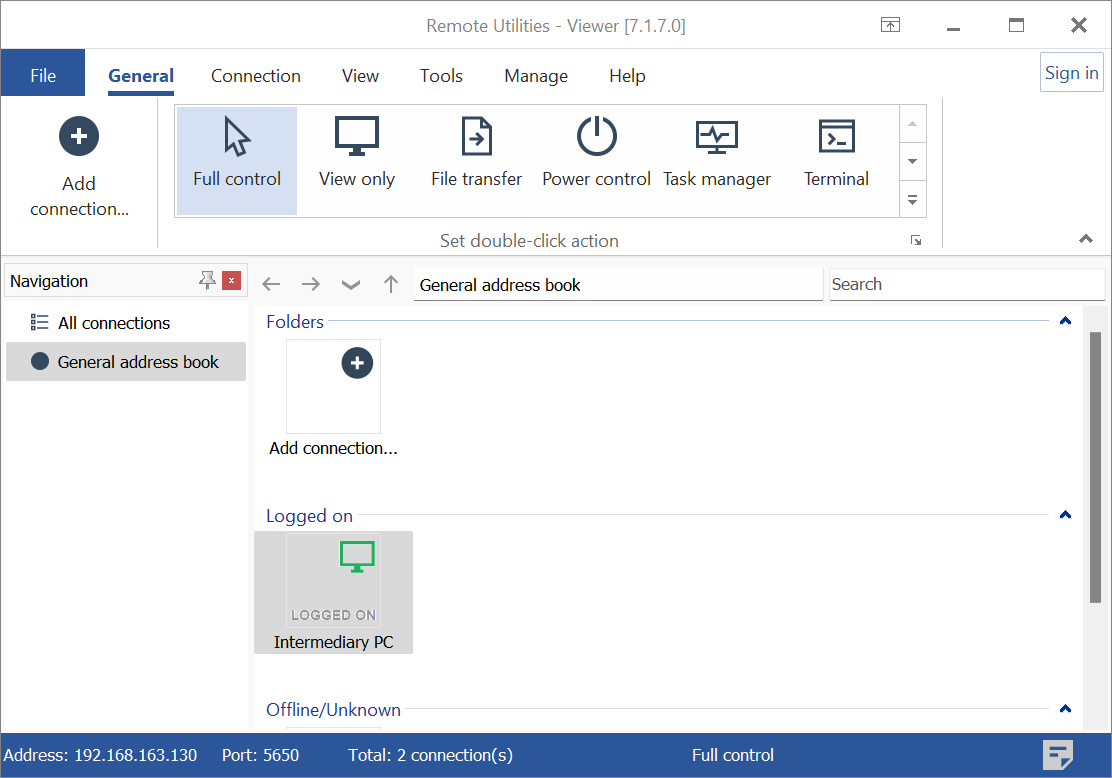
連線到目標 Host
- 現在以滑鼠右鍵按一下目標 Host 連線並選擇 登入:
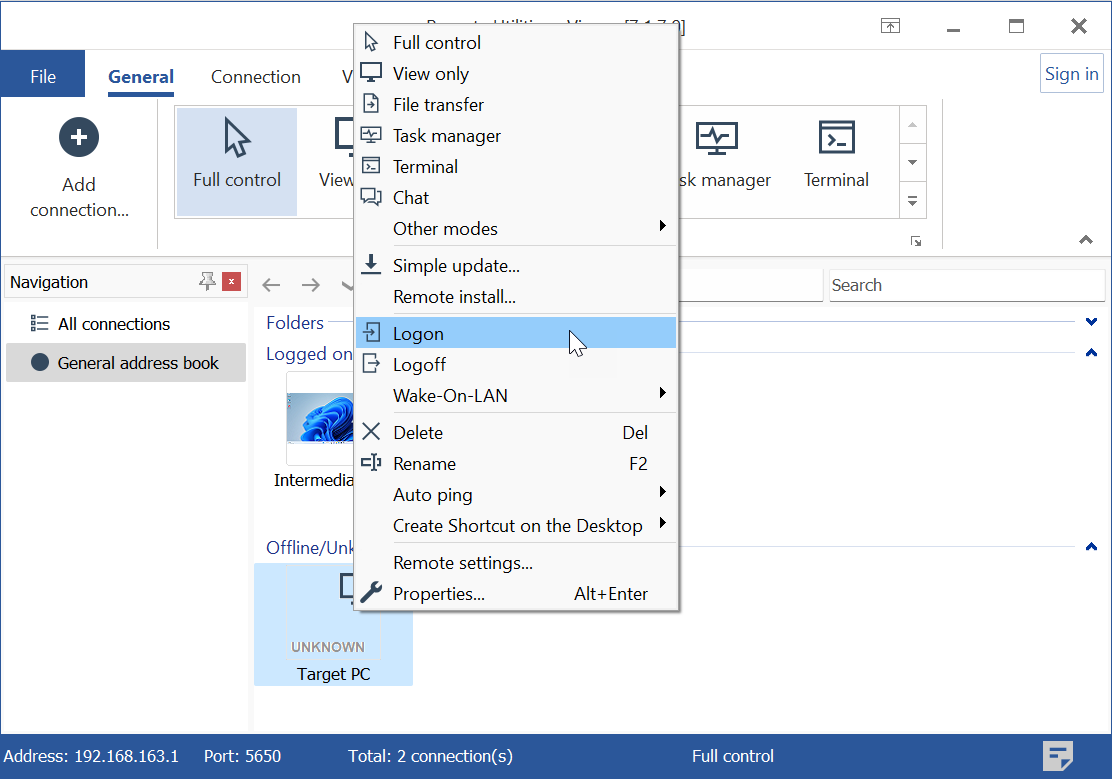
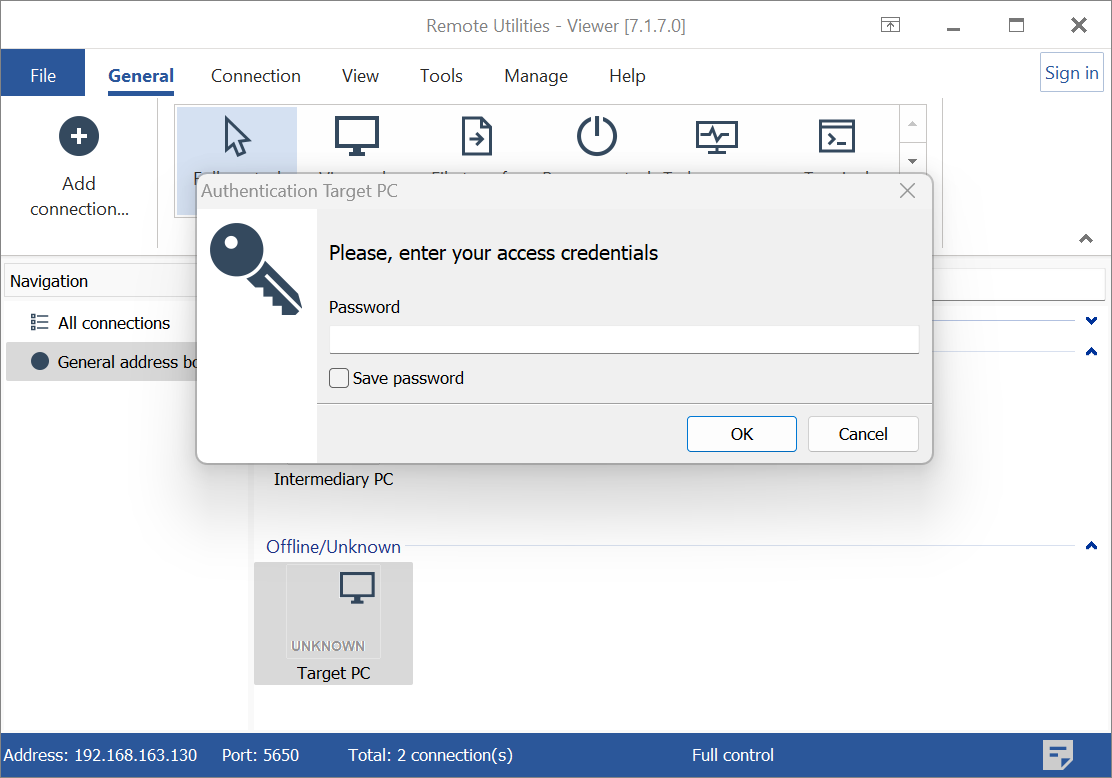
- 輸入目標 Host 的存取密碼並按一下 確定:
- 您現在已經連線到目標 Host:
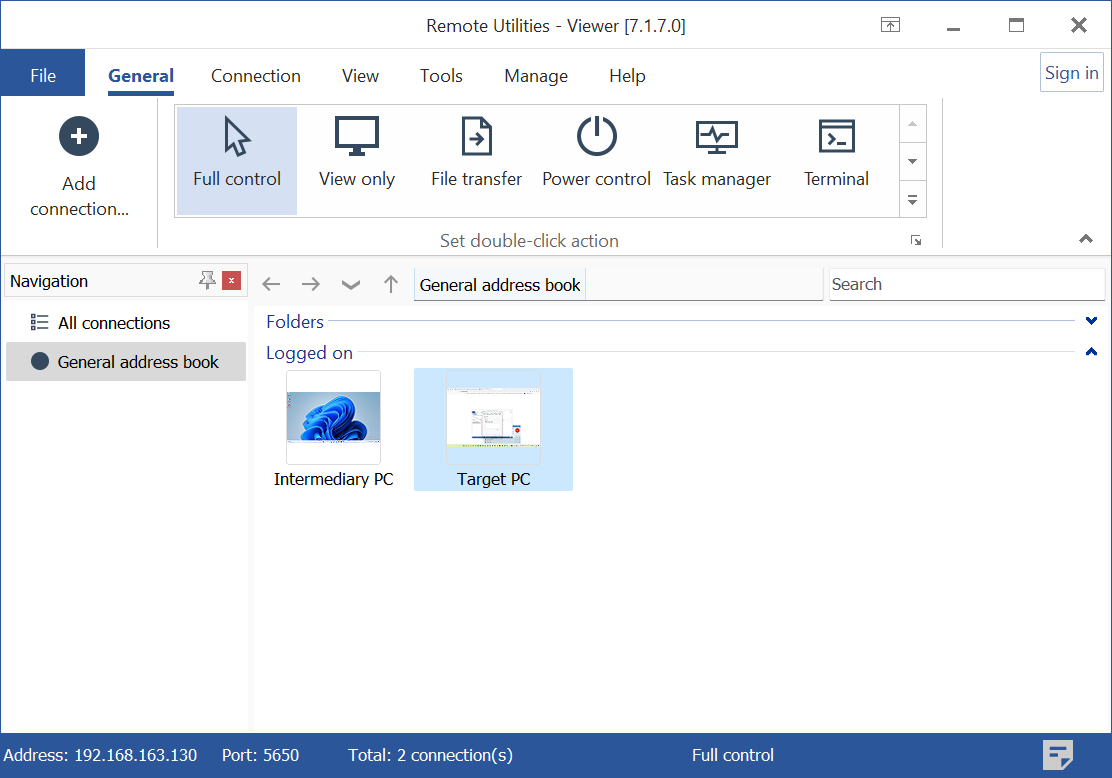
您現在可以啟動一種連線模式(例如,完全控制),透過在 Viewer 工具欄上選擇所需模式並按兩下目標連線。
重要!
在與目標 Host 的遠端工作階段期間,您必須保持登入到中介 Host。