
使用 RU Server 管理授權
概述
使用 RU Server 作為您的授權金鑰的中央儲存,並使其成為您團隊成員的 "註冊伺服器"。
儲存在伺服器上的授權金鑰不會直接提供給他們。這允許您在讓團隊成員根據您設定的權限登記其 Viewers 的同時,保持授權金鑰的安全。
建立使用者帳戶
您必須首先為您的團隊成員建立使用者帳戶。
- 在 管理員控制台 中轉到 檔案➝通訊錄管理員。
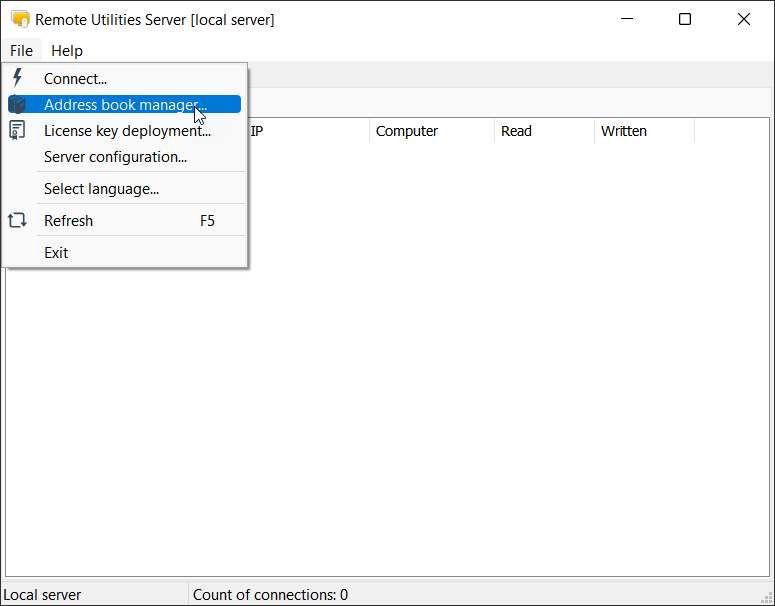
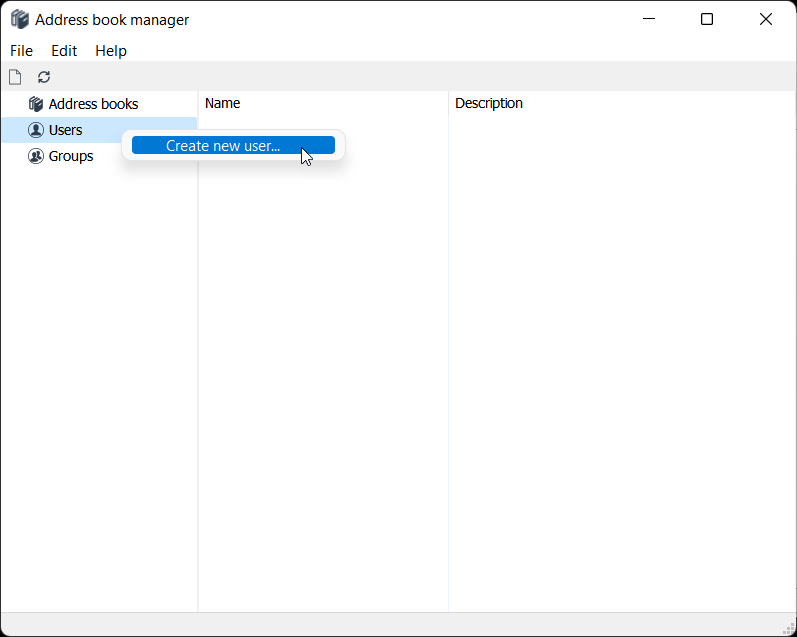
- 在左側窗格中,以滑鼠右鍵按一下 使用者,並選擇 建立新使用者。
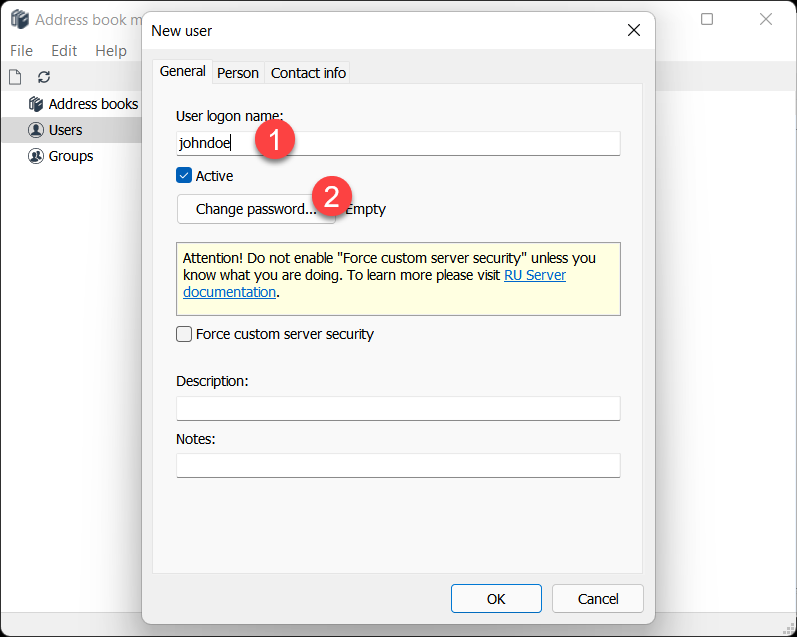
- 輸入使用者登入並按一下 變更密碼。
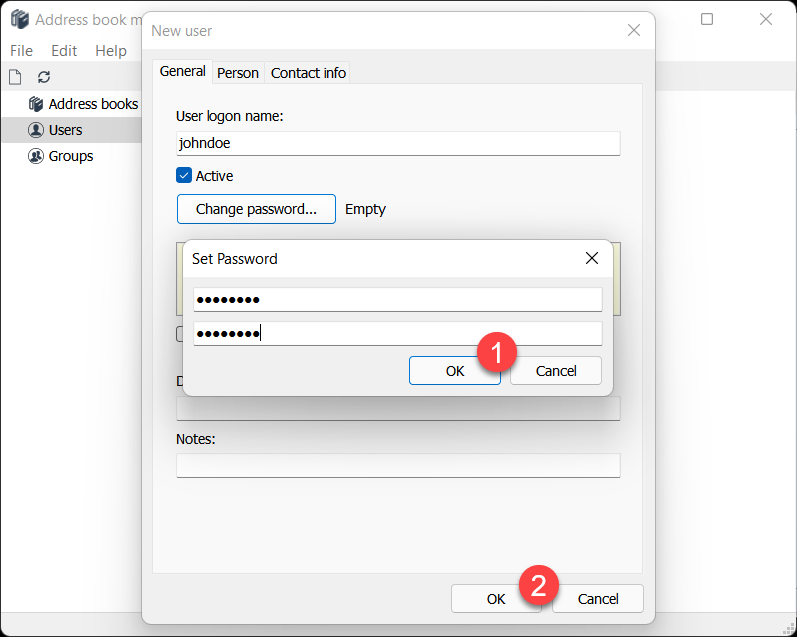
- 設定並確認新密碼。按一下 確定 並關閉 新使用者 對話框。
- 記得透過按一下工具欄上的綠色勾號圖示來應用您所做的更改。
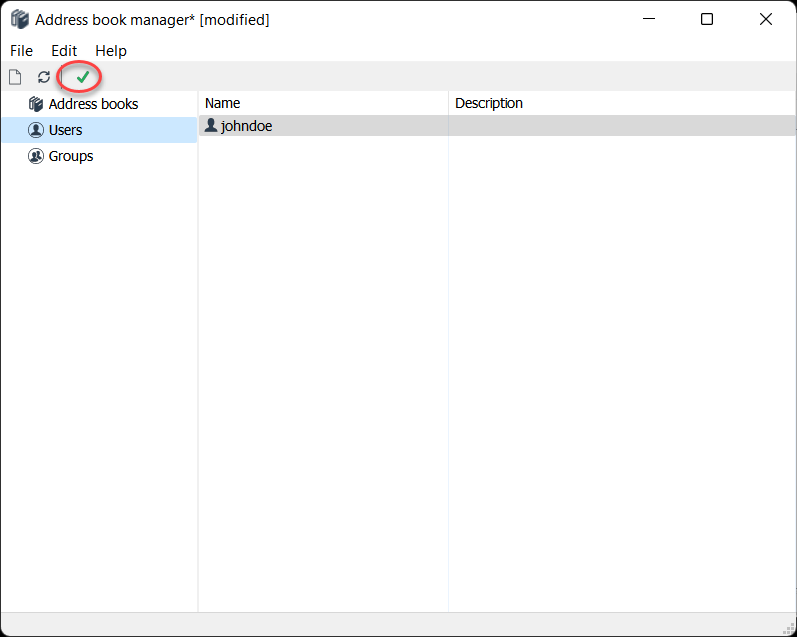
您可以根據需要建立任意多的使用者,並建立組以便更容易管理使用者。您不僅可以對使用者應用權限,還可以對組應用權限。
向使用者新增並分配授權金鑰
- 在 管理員控制台 中轉到 檔案➝授權金鑰部署。
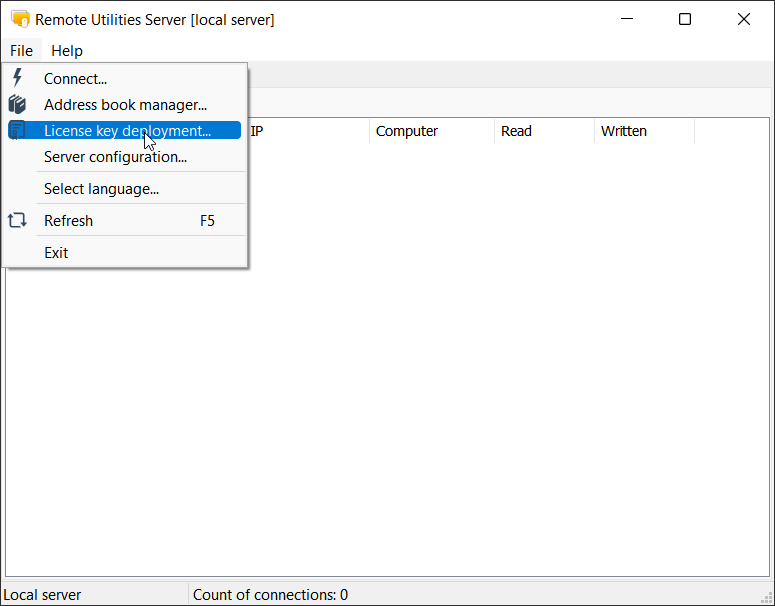
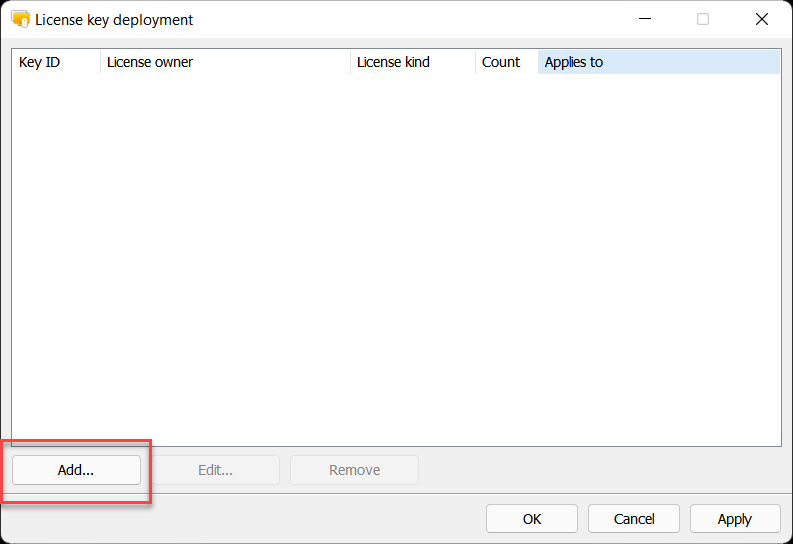
- 按一下 新增。
- 在 新增授權金鑰 對話框中按一下 匯入。
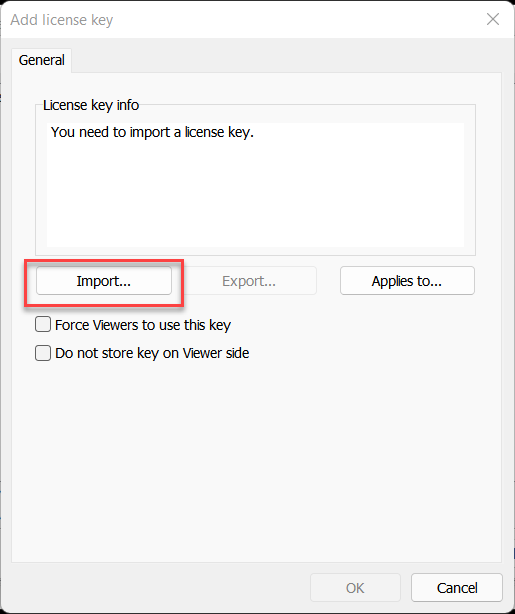
- 標準的 Windows 打開對話框將會顯示。導航到包含您的授權金鑰檔案(key.rlicense)的資料夾,選擇該檔案並按一下 打開。
- 在新增授權金鑰對話框中驗證您的授權金鑰資訊,然後按一下適用於。
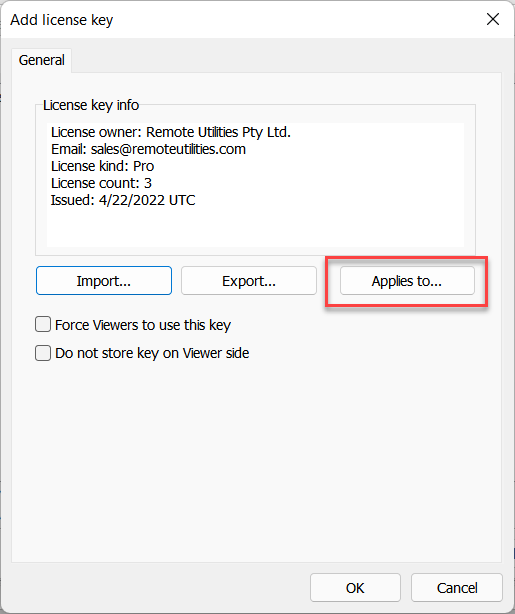
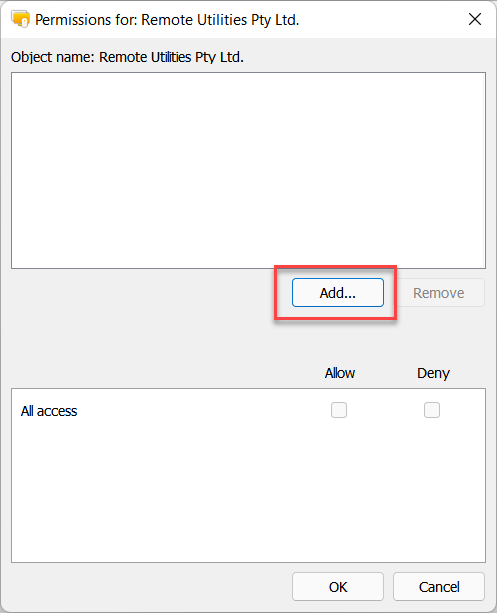
- 按一下新增。
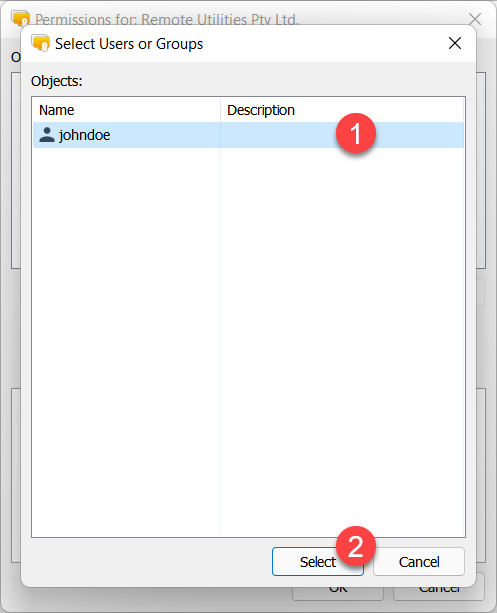
- 在選擇使用者或群組對話框中選擇使用者並按一下選擇。
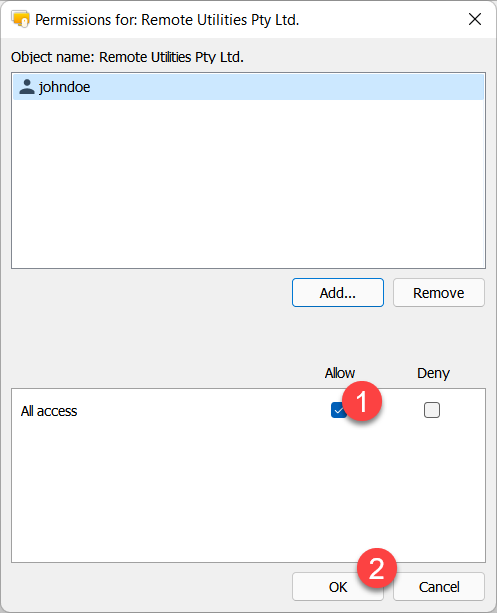
- 確保已選擇允許選項,然後按一下確定。
- 您可以選擇開啟強制 Viewer 使用此金鑰和不在 Viewer 端儲存金鑰。這些選項在下面說明。
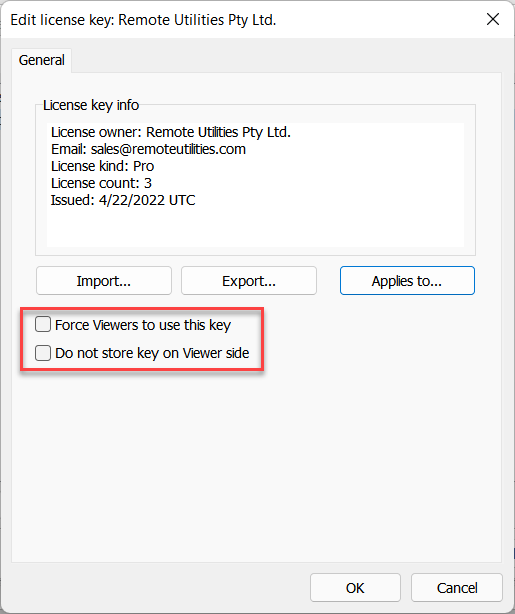
- 強制 Viewer 使用此金鑰—當使用者登入到伺服器時,他們的 Viewer 將被強制僅使用提供的金鑰,所有其他金鑰將從 Viewer 中刪除。此選項應謹慎使用。
- 不在 Viewer 端儲存金鑰—如果此選項開啟,當使用者從伺服器登出時,授權金鑰將從 Viewer 中移除(Viewer 將恢復到試用模式狀態)。為了註冊 Viewer,使用者必須重新登入到伺服器。
- 按一下確定並關閉授權金鑰部署視窗。
為了簡化,本教程中僅顯示了一個授權金鑰和一個使用者。然而,您可以新增多個金鑰並將它們分配給多個使用者和群組。此外,為群組設定權限而不是為個別使用者設定可能是一個更好的策略。
在 Viewer 端如何運作
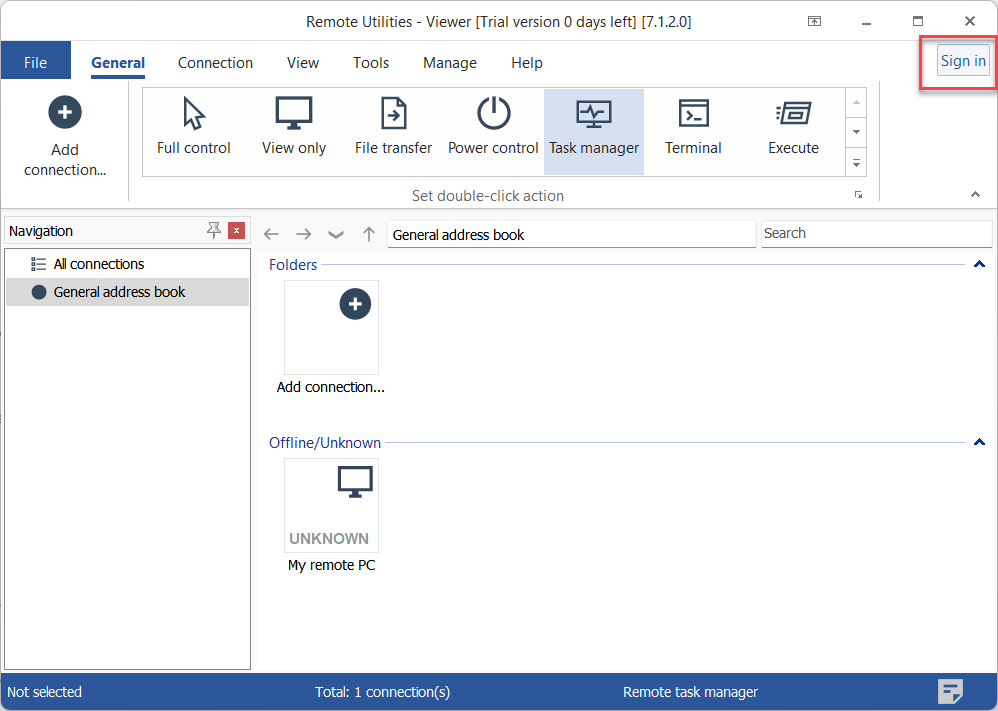
- 在 Viewer 主視窗中按一下登入。
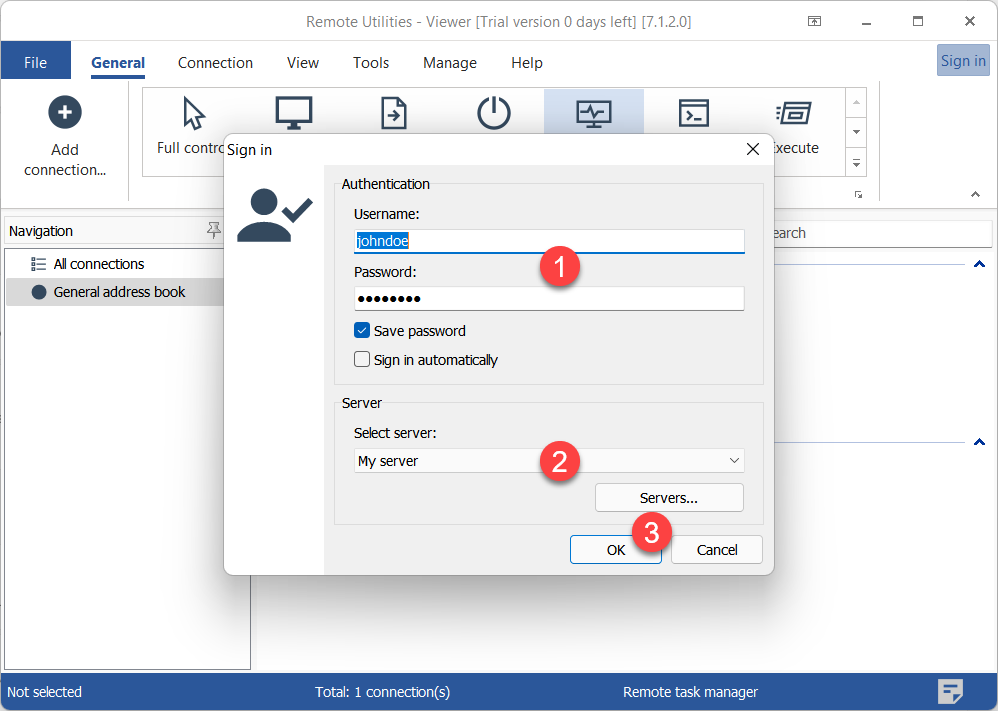
- 輸入使用者憑證,從下拉清單中選擇伺服器,然後按一下確定。如果清單中尚未新增伺服器,請透過按一下伺服器按鈕進行新增。
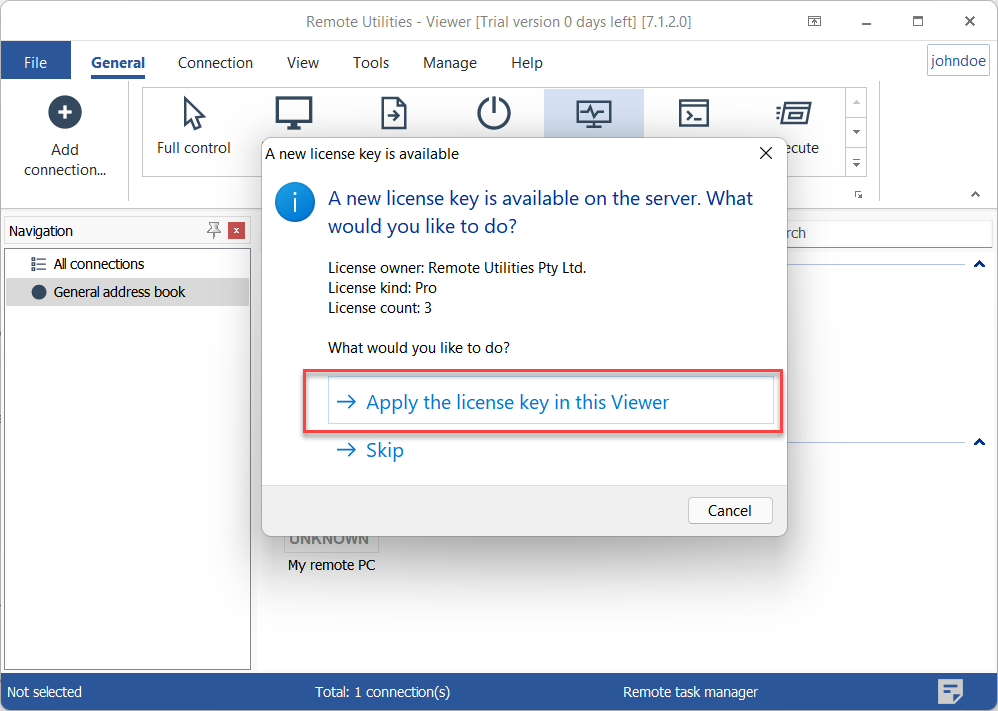
- 將出現一條訊息,通知使用者伺服器上可用的授權金鑰。按一下在此 Viewer 中應用授權金鑰。這將使用該授權金鑰註冊 Viewer。
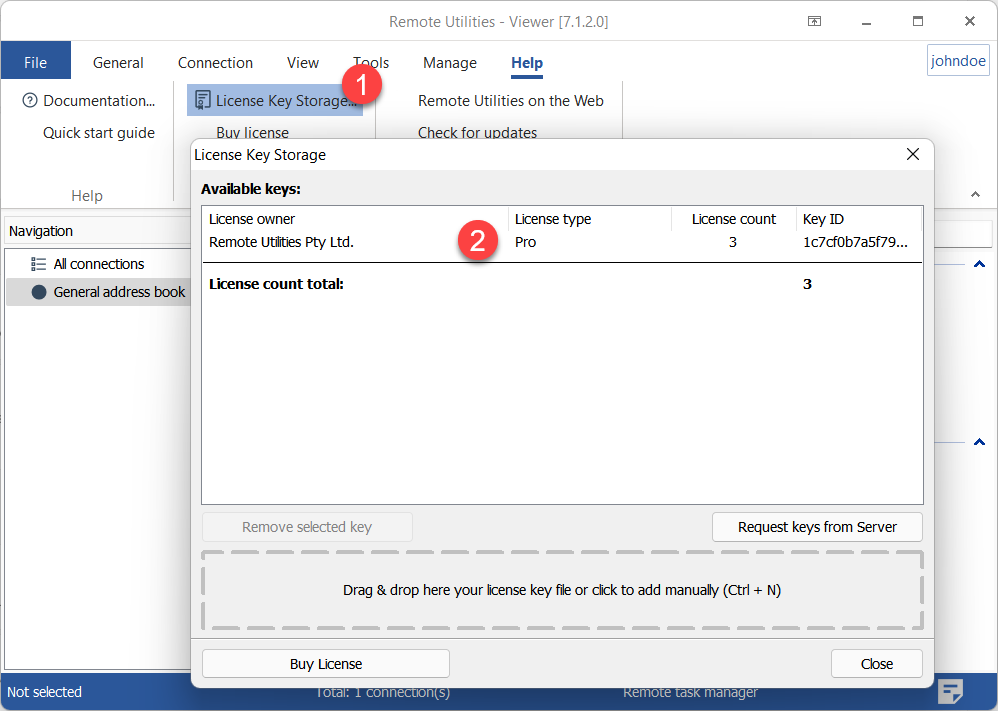
- 要驗證 Viewer 是否已註冊,請轉到說明→授權金鑰儲存。該金鑰顯示在授權金鑰儲存視窗中。
如果 Viewer 已經使用另一個授權金鑰註冊,並且使用者同意應用伺服器金鑰—可能會有兩種結果:
- 如果 Viewer 金鑰與伺服器金鑰為相同類型(例如,兩者都是 STARTER 授權)—Viewer 金鑰將保留在儲存中,並且伺服器金鑰將被新增。這將導致儲存中存在兩個金鑰。
- 如果 Viewer 和伺服器金鑰類型不同—伺服器金鑰將替換現有的 Viewer 金鑰。