
遠端安裝工具
使用 Viewer 的遠端安裝工具來部署、升級或解除安裝遠端 Host。您還可以使用該工具啟動和停止遠端 Host 服務。
打開遠端安裝工具
- 在 Viewer 中轉到工具,然後按一下遠端安裝:
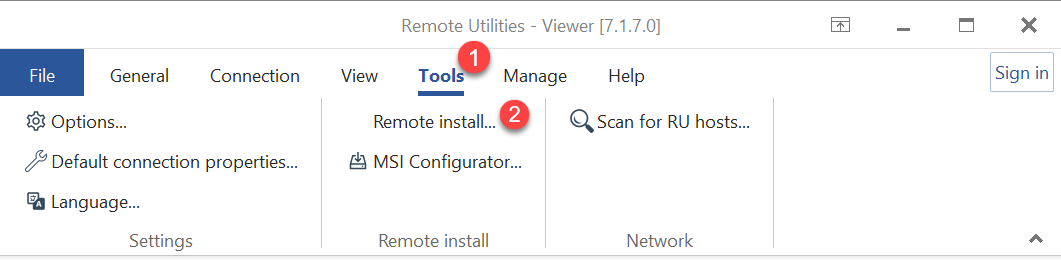
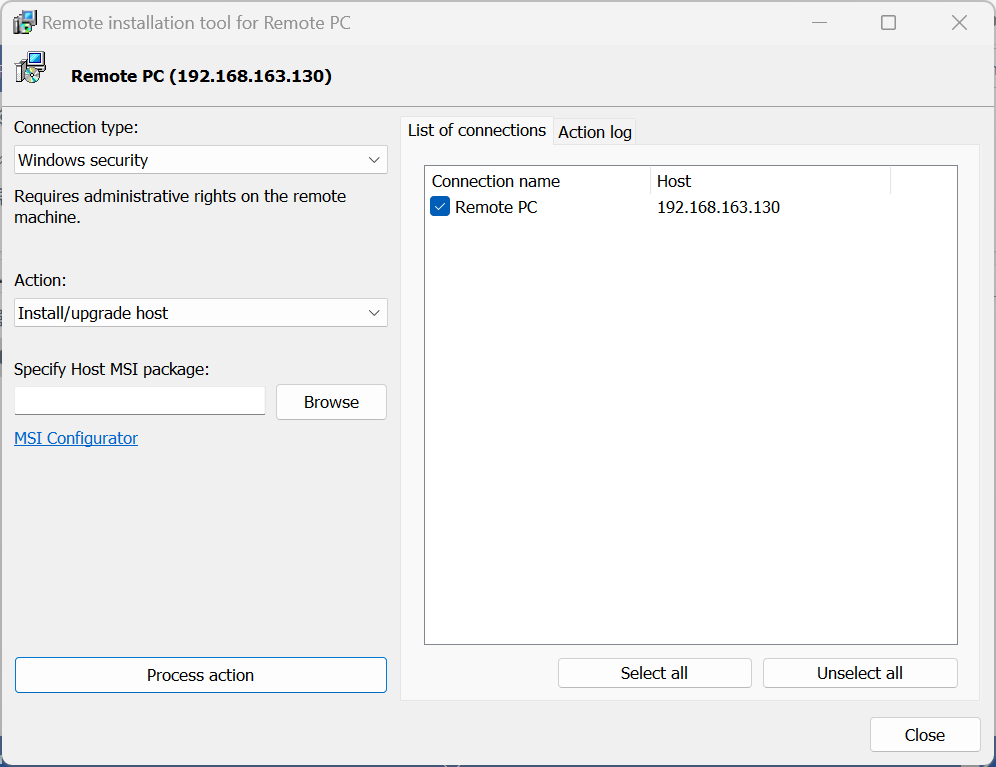
- 將會打開一個遠端安裝工具視窗。
安裝或升級 Host
- 按一下工具→遠端安裝以打開遠端安裝工具。
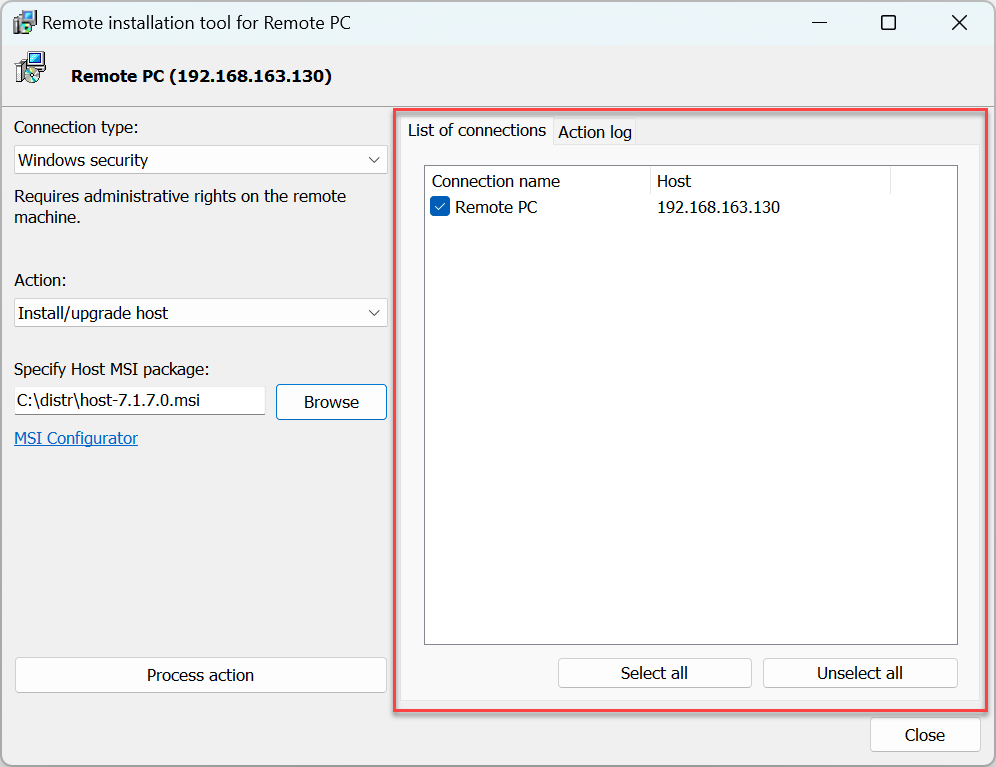
- 確保您想要執行該操作的遠端電腦已新增到您的通訊錄,並在連線清單選項卡中被選中:
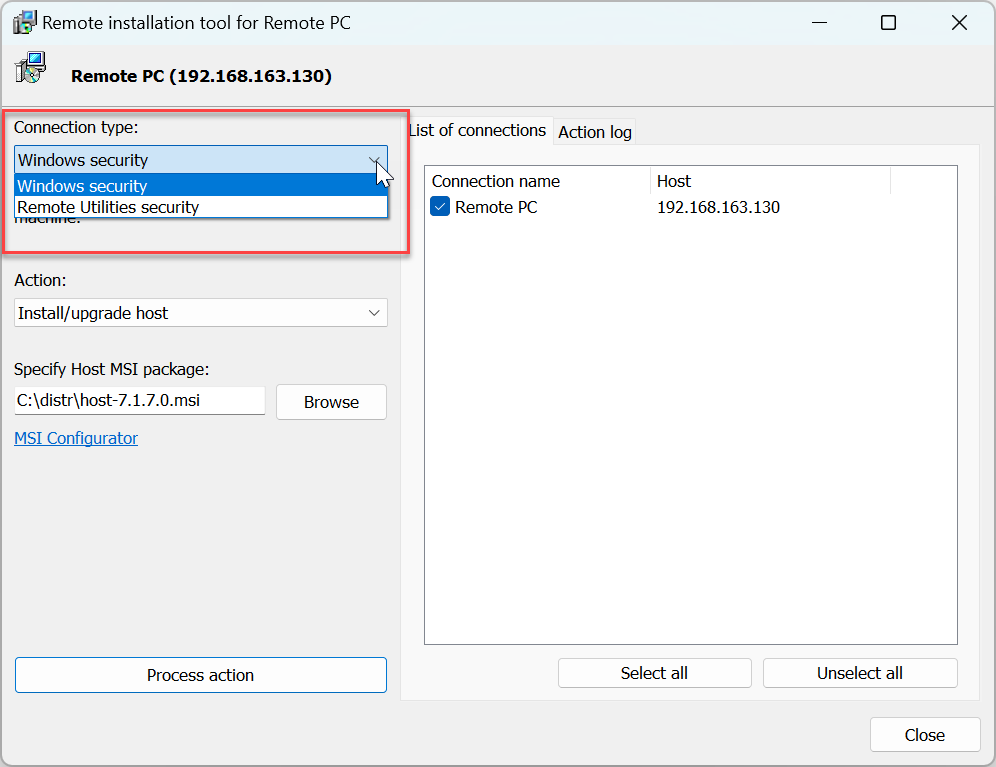
- 選擇您要如何連線到遠端電腦:
- Windows 安全性—使用
admin$ share連線到遠端電腦。您必須在遠端電腦上具有本機系統管理員權限。使用此選項的典型示例是從網路“推送安裝” Host 到遠端電腦上。 - Remote Utilities 安全性—使用“Remote Utilities 安全性”身分驗證方法連線到遠端電腦。使用此選項的典型示例是在網際網路上更新遠端 Hosts。
- Windows 安全性—使用
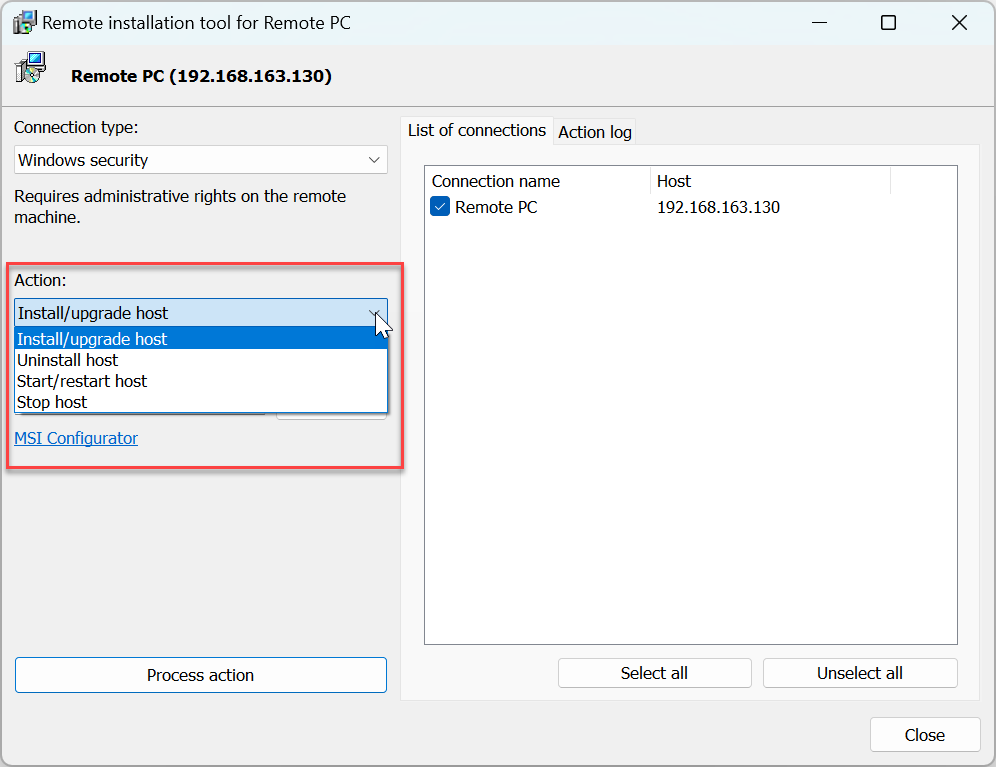
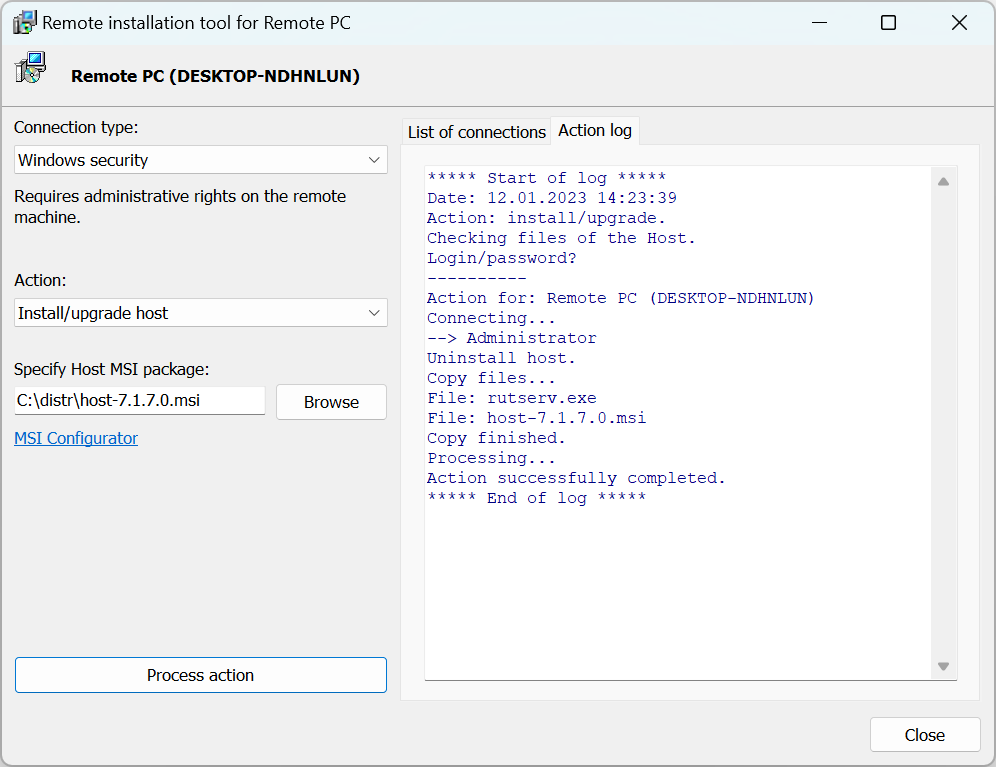
- 選擇安裝/升級 Host以在遠端電腦上安裝 Host 包或升級現有的安裝。
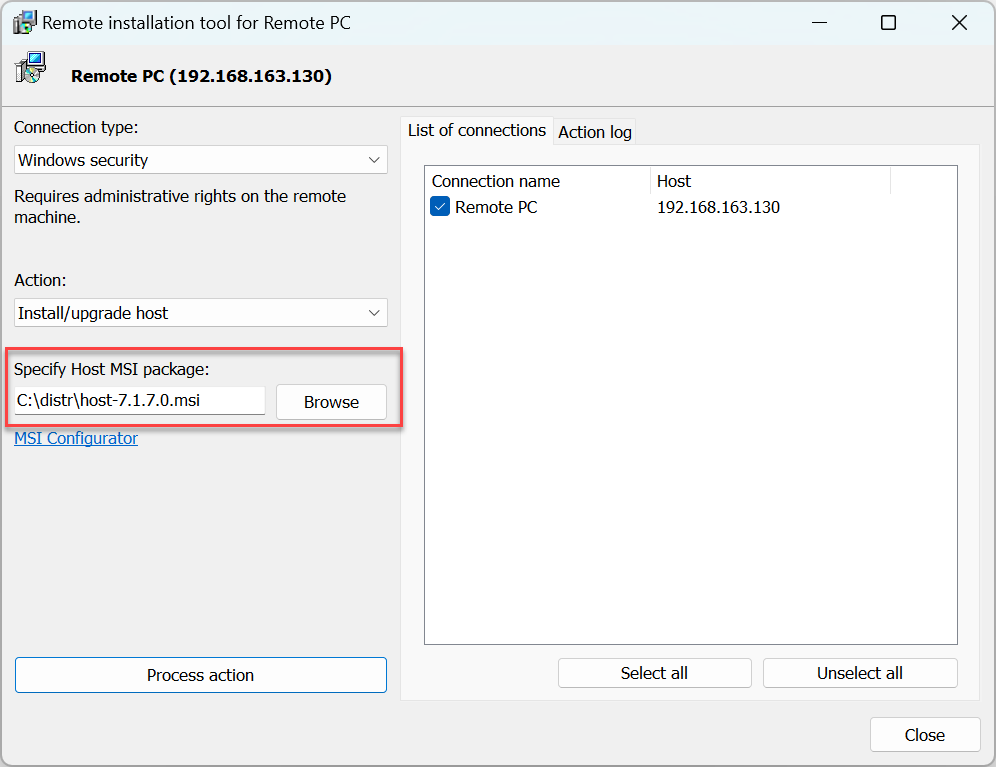
- 指定 Host MSI 套件—這可以是原版 Host 包或使用MSI 配置器建構的自訂包。
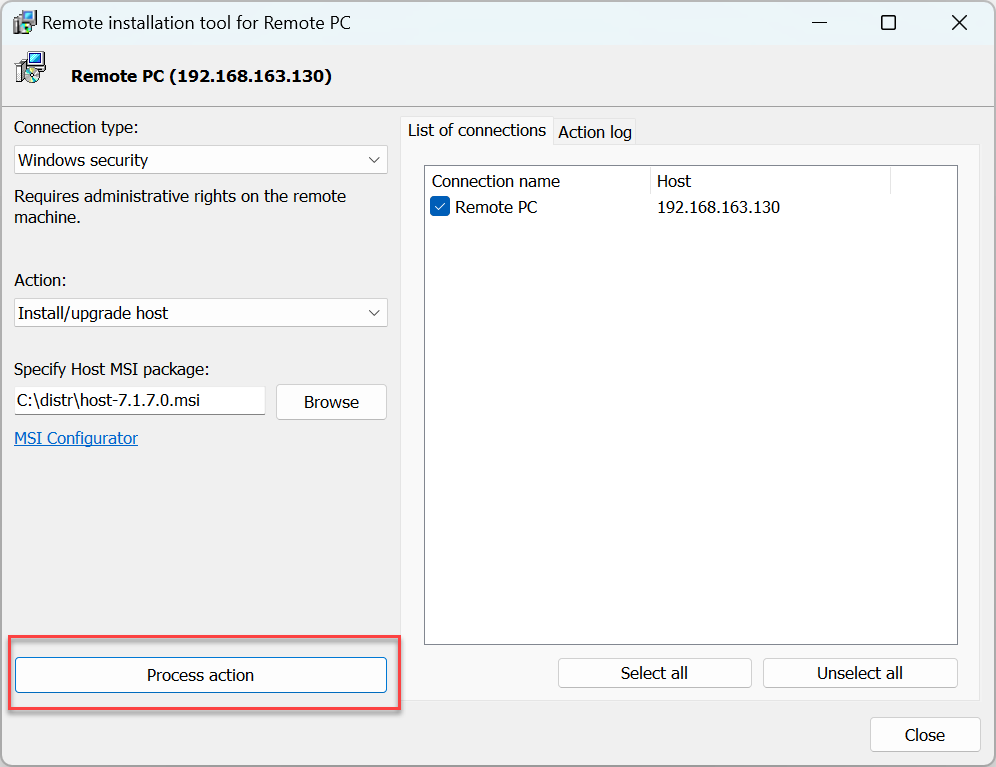
- 按一下處理操作:
- 輸入帳戶認證,然後按一下確定:
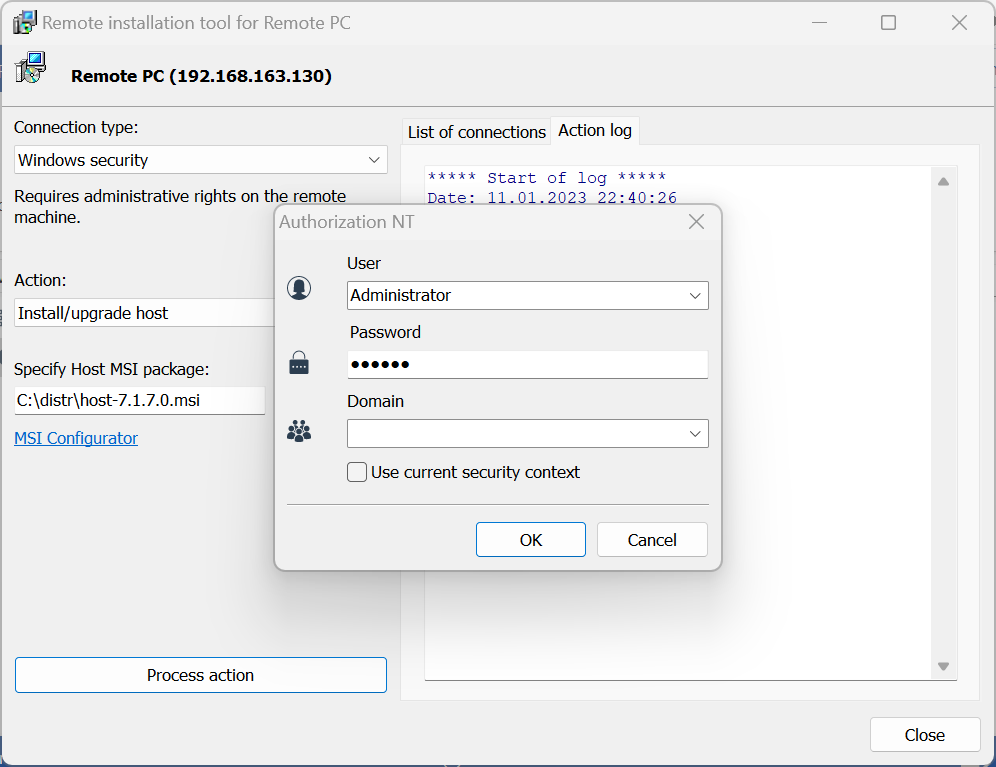
- 操作進度在操作日誌選項卡中顯示:
解除安裝 Host
按照“安裝/升級 Host”的步驟進行。在第五步中選擇解除安裝 Host並繼續執行其餘步驟。
啟動/重新啟動 Host
按照“安裝/升級 Host”的步驟進行。在第五步中選擇啟動/重新啟動 Host並繼續執行其餘步驟。
注意:這個操作僅適用於“Windows 安全性”連線類型。
停止 Host
按照“安裝/升級 Host”的步驟進行。在第五步中選擇停止 Host並繼續執行其餘步驟。
Windows XP 支援
如果在您的清單中的任何遠端電腦上安裝有 Windows XP,則應在 Windows XP 中停用簡單檔案共享。轉到控制面板➝資料夾屬性➝查看,然後取消選中簡單檔案共享復選框。
Windows 7/Vista 支援
關閉網路連線的 UAC(使用者存取控制)。在 Windows 登錄中打開鍵[HKEY_LOCAL_MACHINE\SOFTWARE\Microsoft\Windows\CurrentVersion\Policies\System],並建立一個新的 DWORD 值"LocalAccountTokenFilterPolicy"=dword:00000001
如果您在域上安裝 Host,請忽略此建議。
故障排除
如果透過 admin$ 連線無法正常工作,您可能需要在遠端電腦上啟用檔案和列印共享。請參閱此知識庫文章以取得更多資訊。