
Protezione impostazioni
Puoi proteggere le impostazioni Host con una password. Questo impedirà modifiche non autorizzate delle impostazioni da parte dell'utente remoto.
Importante!
Non confondere la password di protezione impostazioni con la password della sicurezza con una sola password.
Attiva la protezione impostazioni
- Fare clic con il tasto destro sull'icona Host nell'area di notifica e selezionare Impostazioni di Host:

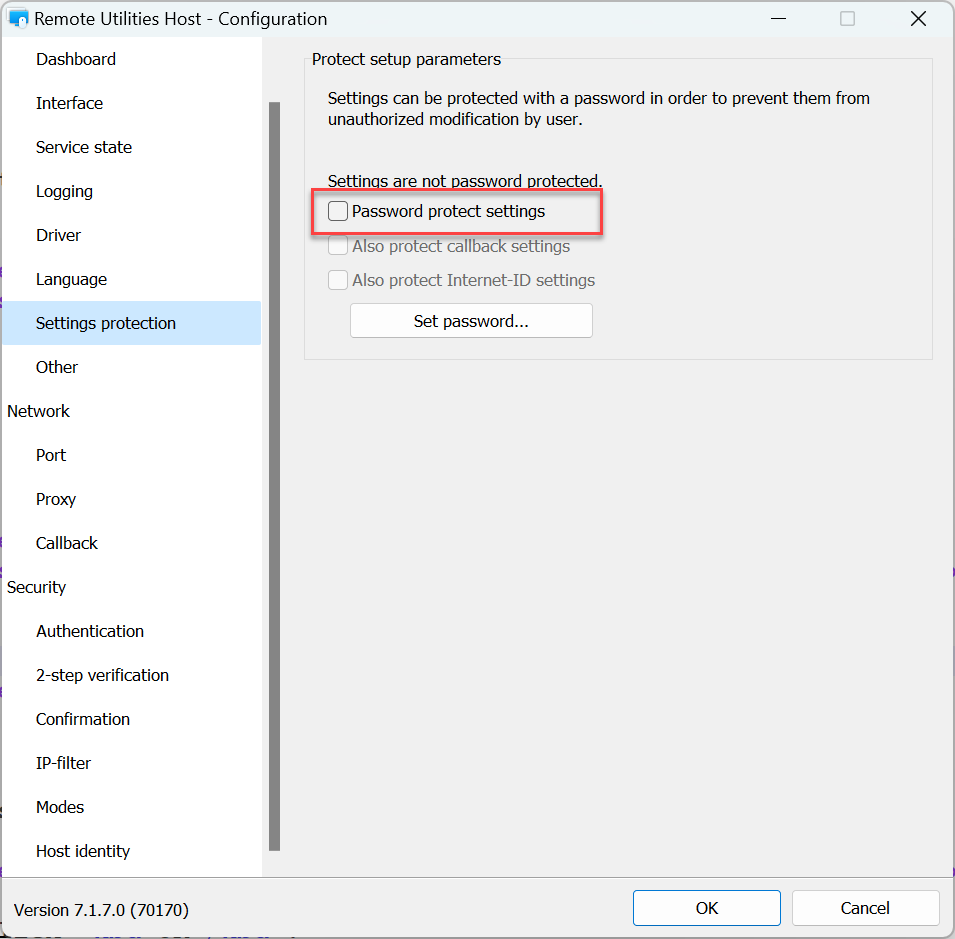
- Vai su Protezione impostazioni e seleziona Proteggi le impostazioni con password:
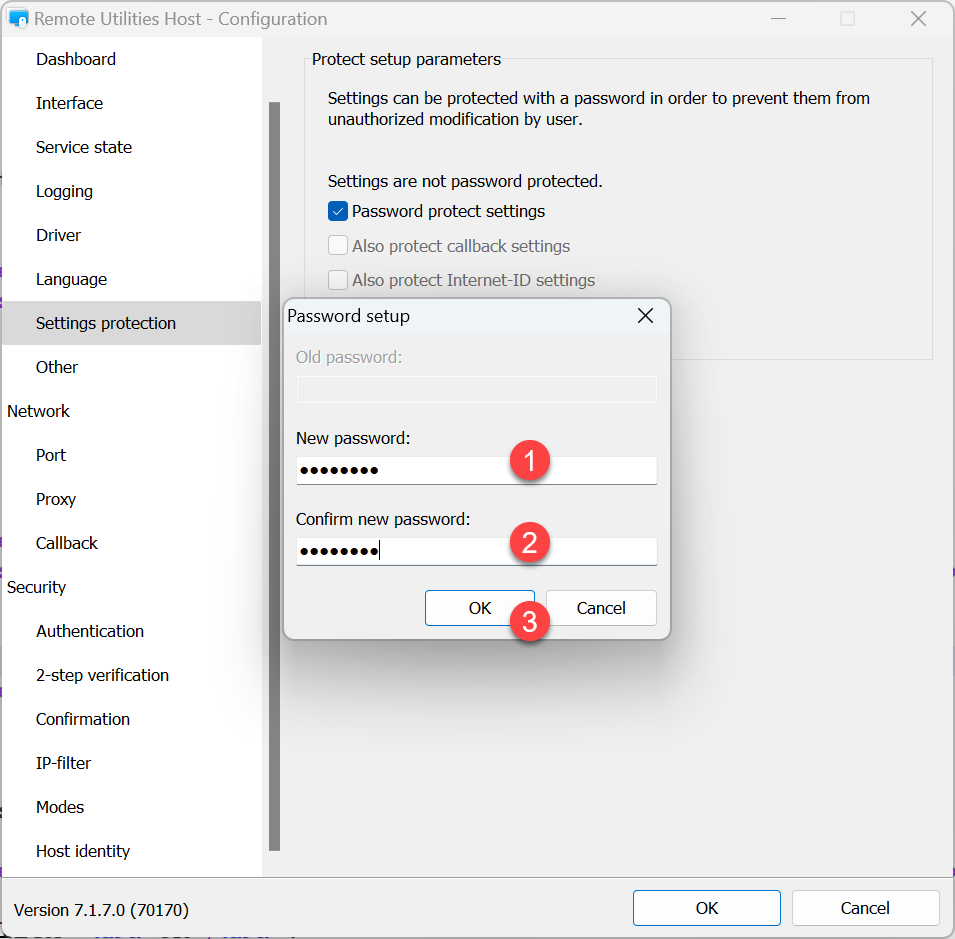
- Inserisci e conferma la nuova password. Clicca su OK.
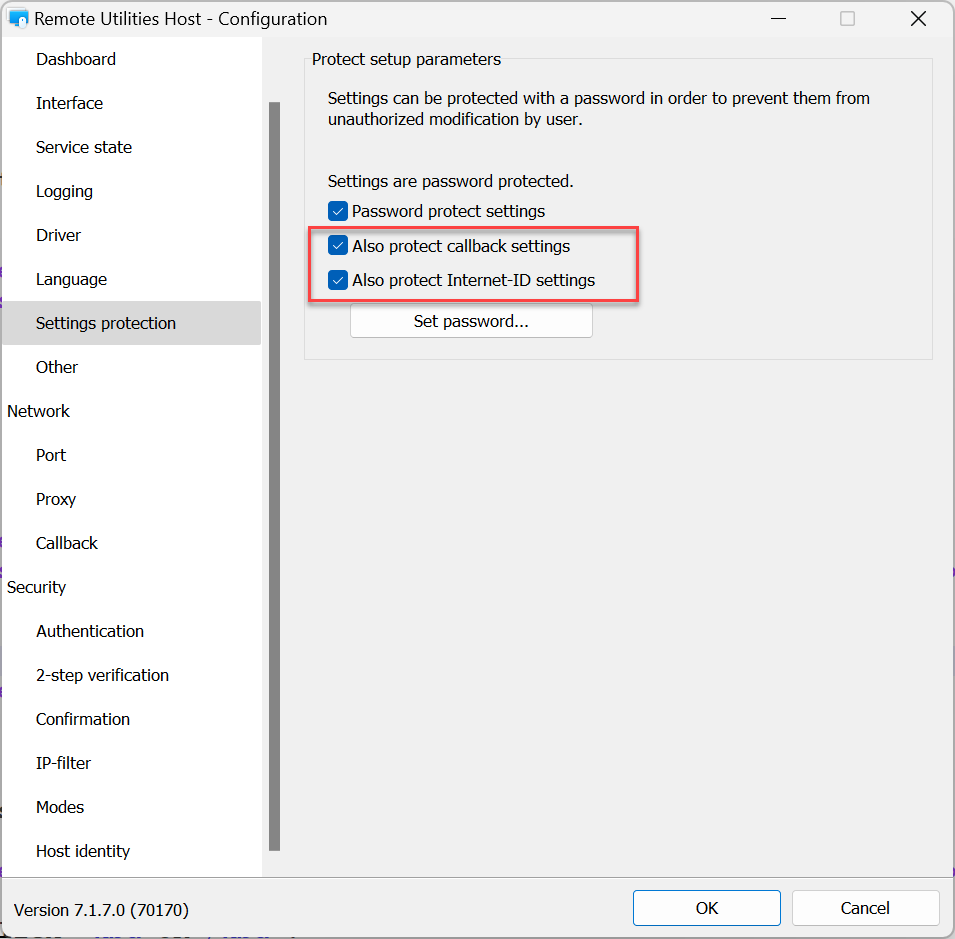
- [Opzionale] Puoi proteggere le impostazioni Internet-ID e le impostazioni di callback selezionando le rispettive caselle:
- Fai clic su OK per chiudere la finestra delle impostazioni.
Cambia la password di protezione
Per cambiare la password di protezione impostazioni:
- Fare clic con il tasto destro sull'icona Host nell'area di notifica e selezionare Impostazioni di Host:
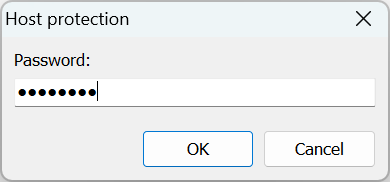
- Quando richiesto, inserisci la tua attuale password di protezione impostazioni e fai clic su OK:
- Vai su Protezione impostazioni e fai clic su Imposta password:
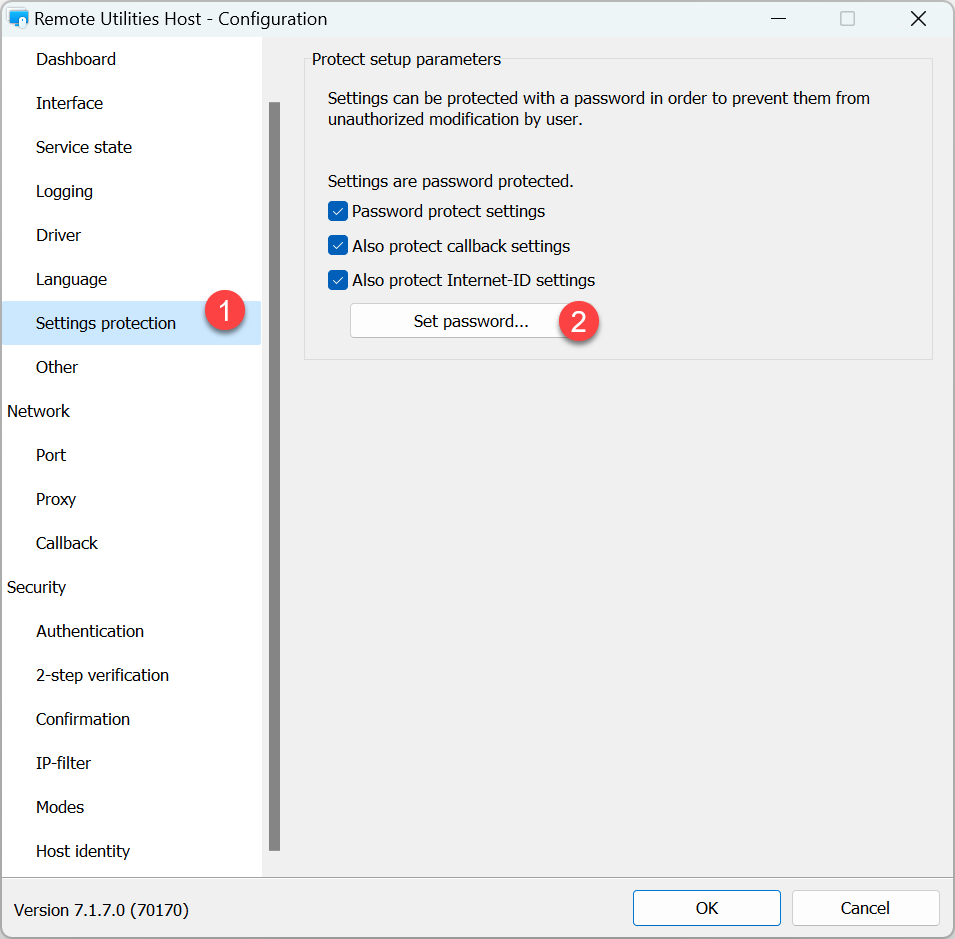
- Inserisci la vecchia password, inserisci e conferma una nuova password:
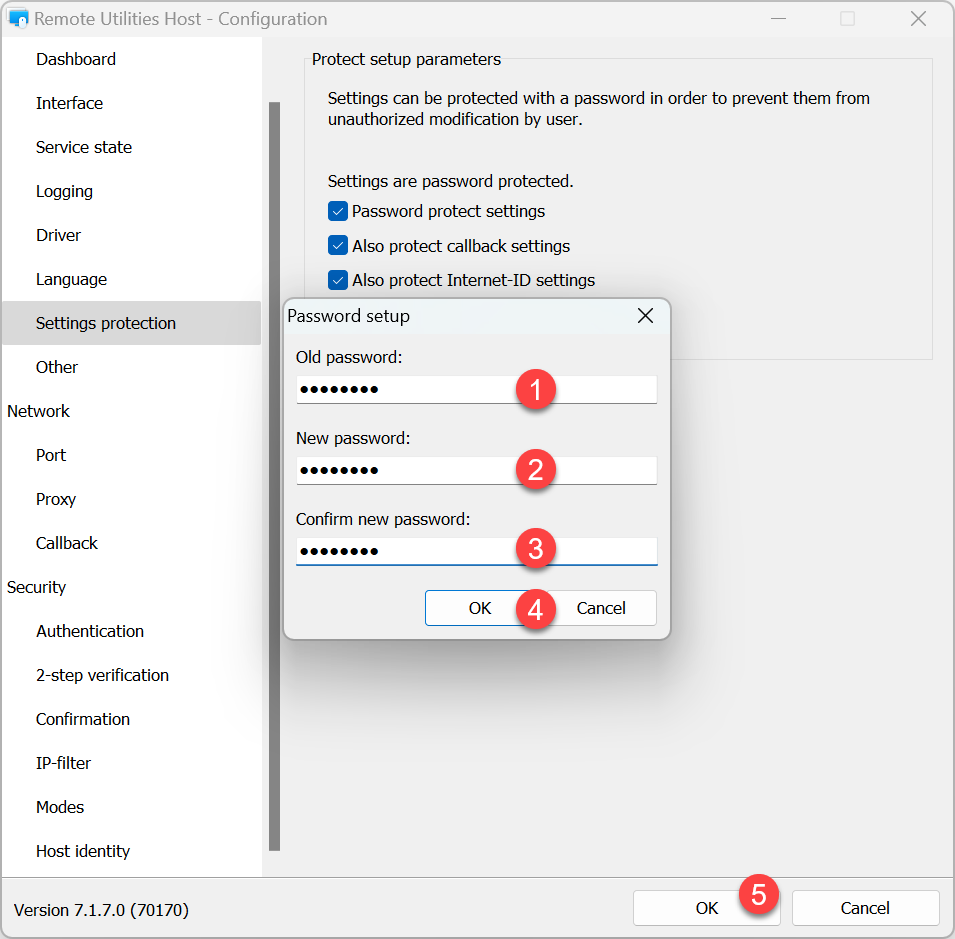
- Fai clic su OK e chiudi la finestra delle impostazioni dell'Host
Disattiva la protezione impostazioni
Se non hai più bisogno di proteggere le impostazioni su questo Host, puoi rimuovere la protezione con password:
- Fare clic con il tasto destro sull'icona Host nell'area di notifica e selezionare Impostazioni di Host:
- Quando richiesto, inserisci la tua attuale password di protezione impostazioni e fai clic su OK:
- Vai nella scheda Protezione impostazioni e deseleziona la casella Proteggi le impostazioni con password:
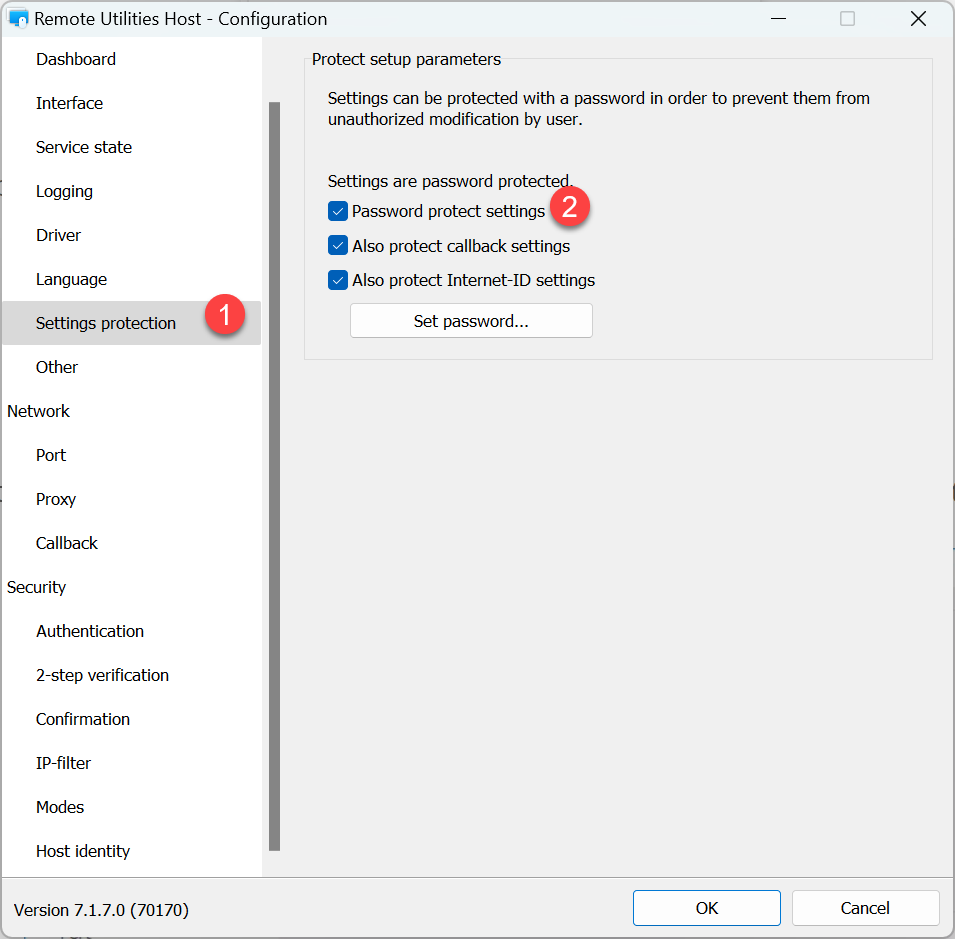
- Inserisci la tua attuale password di protezione impostazioni e fai clic su OK:
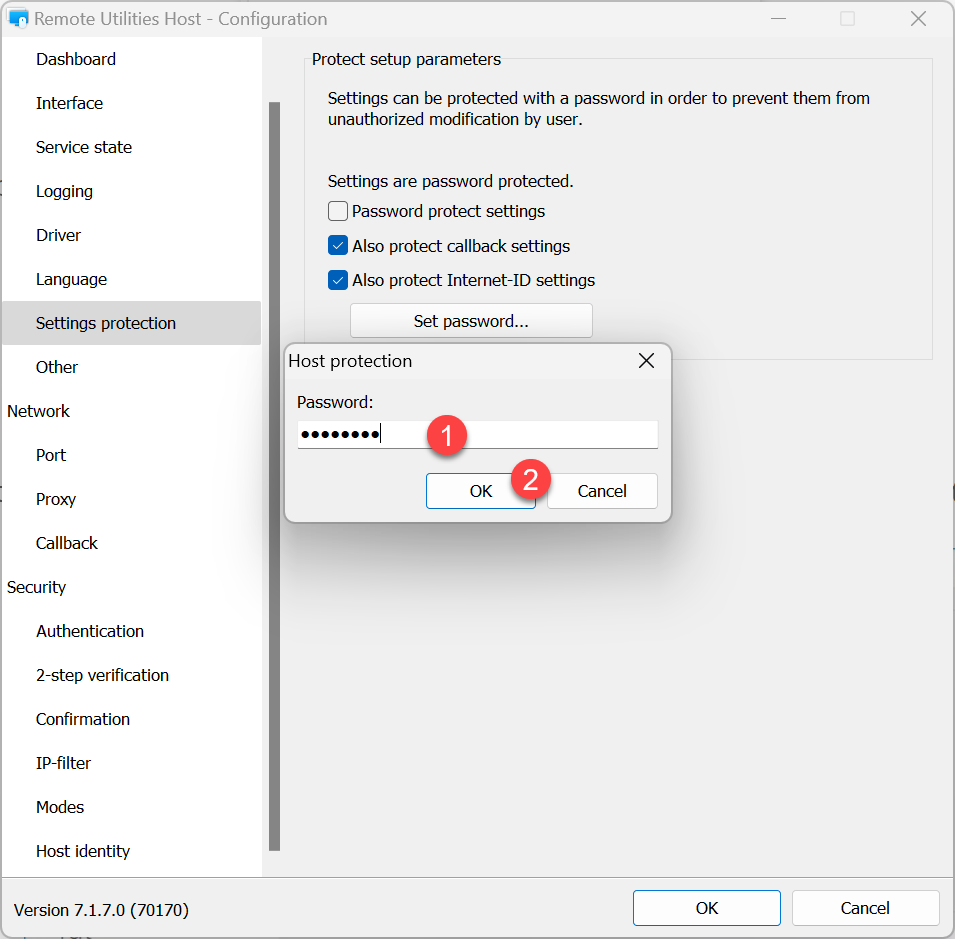
- Nota che il messaggio di informazione cambia in "Le impostazioni non sono protette da password":
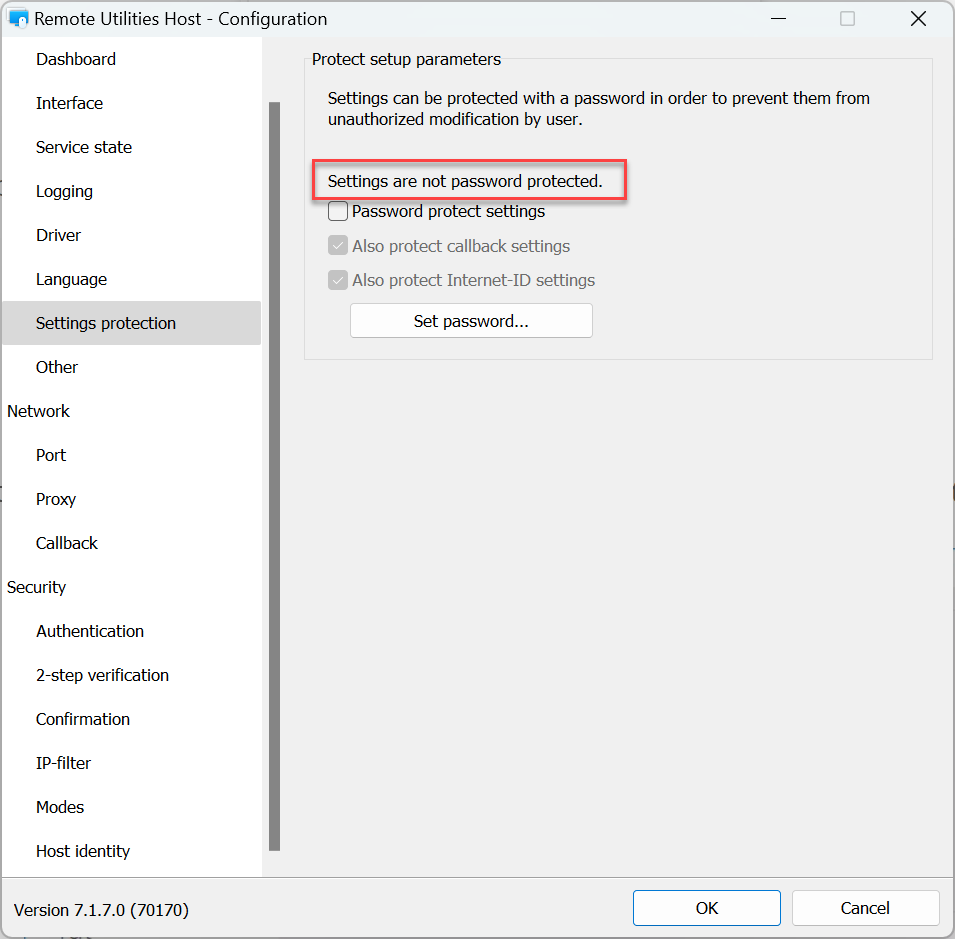
- Fai clic su OK per chiudere le impostazioni dell'Host.