
安裝與解除安裝
安裝 Host
您必須使用管理員帳戶登入到安裝 Host 的電腦。
- 下載 Host 並執行下載的 EXE 檔案。
- 在安裝向導中按一下下一步。
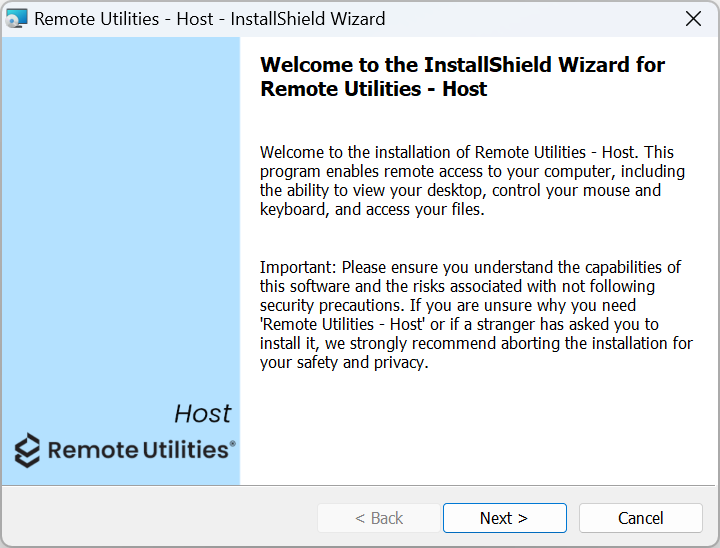
- 閱讀並接受終端使用者授權合約,然後按一下下一步。
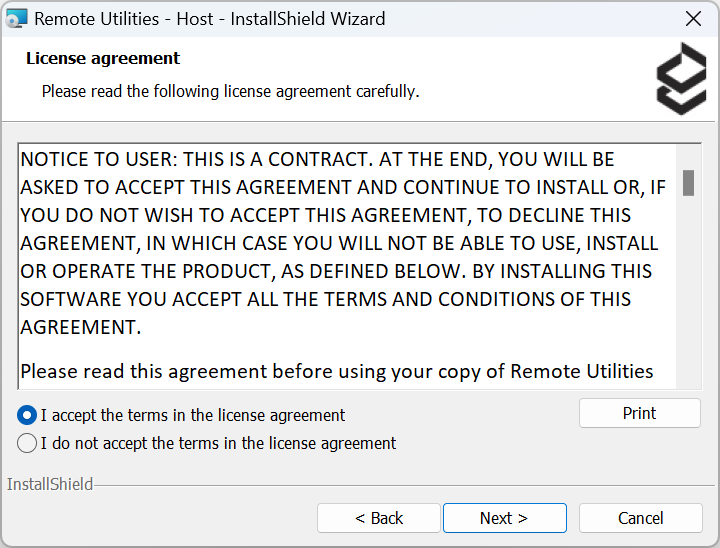
- 閱讀並接受隱私政策,然後按一下下一步。
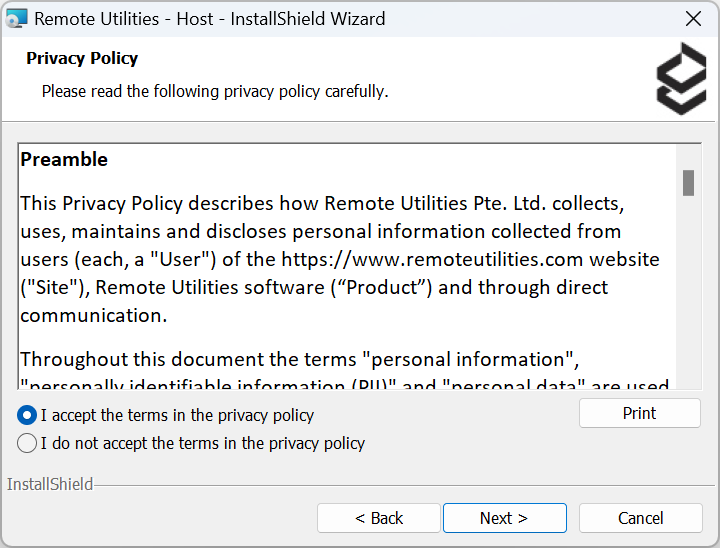
- 保持預設安裝目錄,或在必要時更改它,然後按一下下一步。
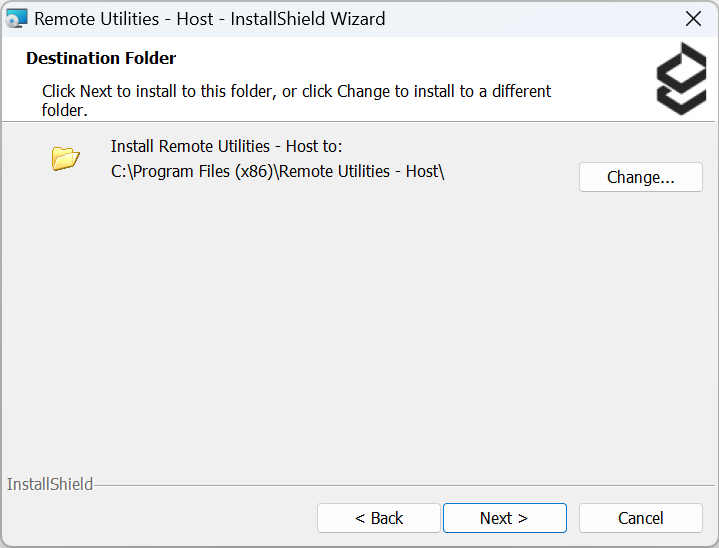
- 選擇是否要為系統防火牆新增規則,並在必要時選擇其他選項,然後按一下下一步。
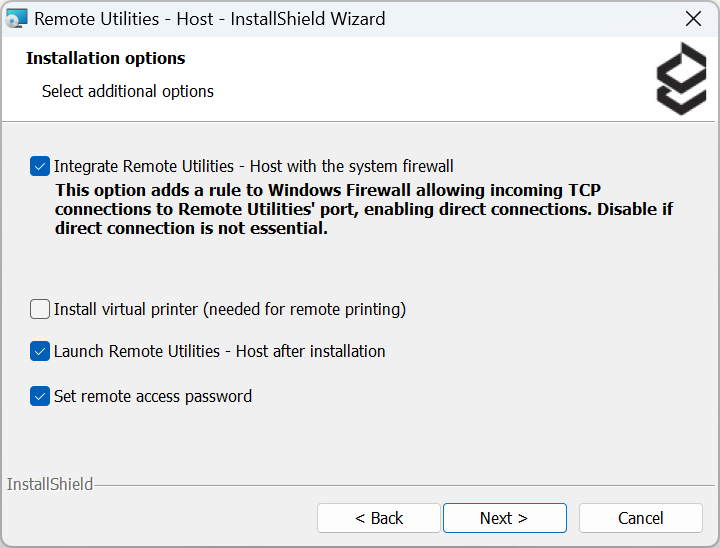
安裝虛擬印表機驅動程式以啟用遠端列印。虛擬印表機驅動程式不與 Windows XP 兼容。
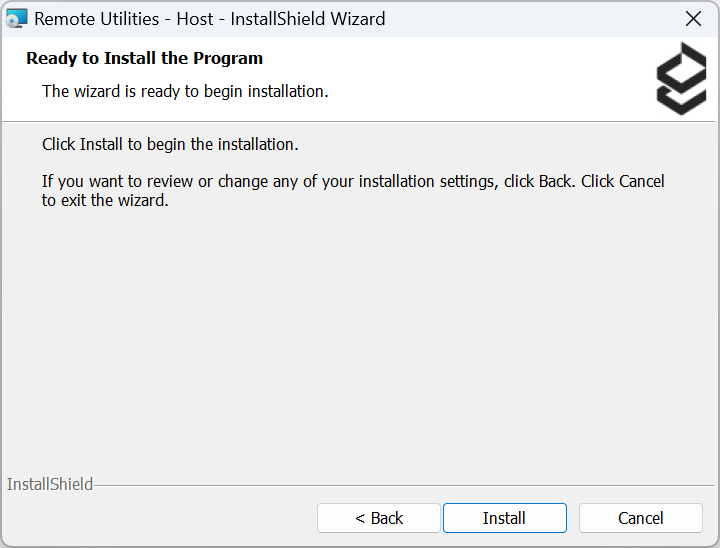
- 按一下安裝以開始安裝。
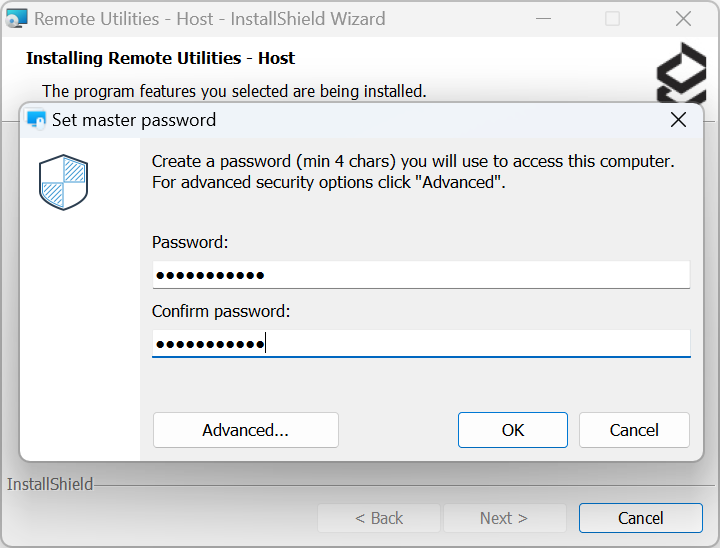
- 設定存取密碼並按一下確定。
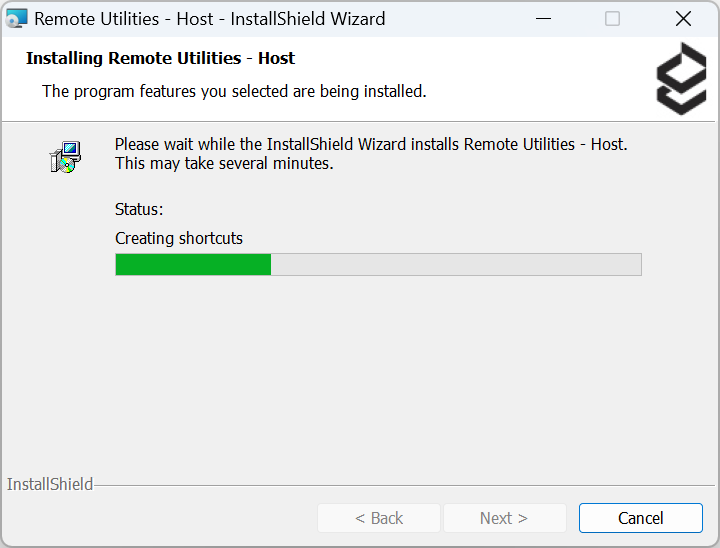
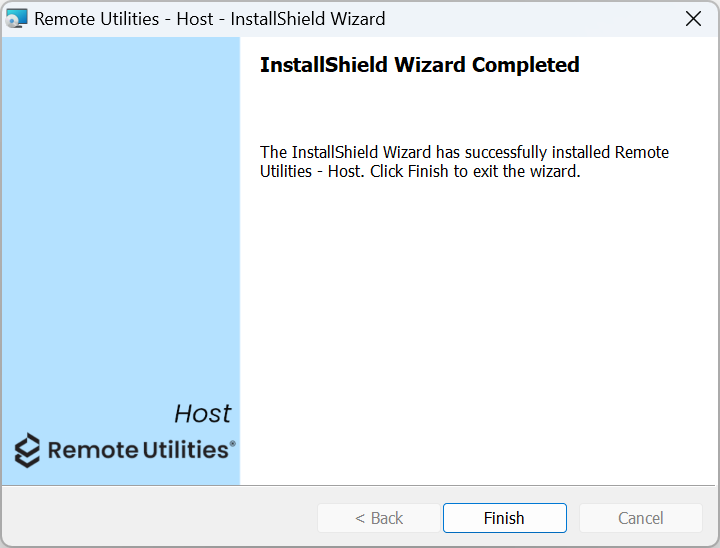
- 等待安裝過程完成,然後按一下完成以關閉向導。
安裝 Viewer
- 下載 Viewer 並執行下載的 EXE 檔案。
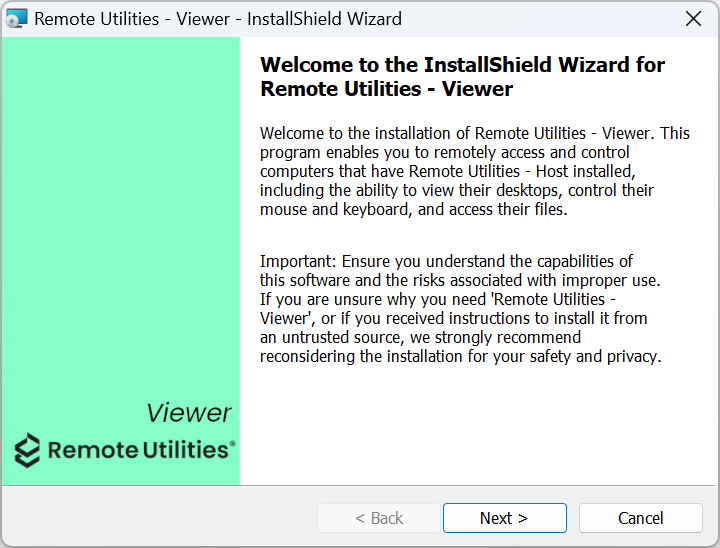
- 在安裝精靈中按一下 下一步。
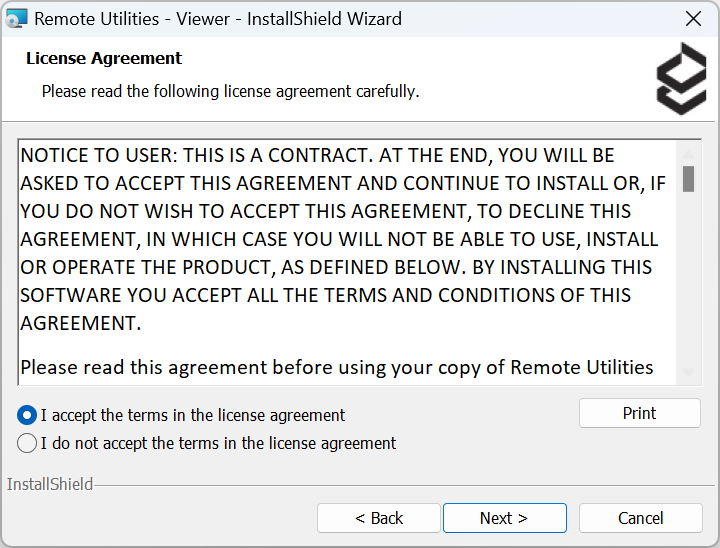
- 閱讀並接受使用者授權合約,然後按一下 下一步。
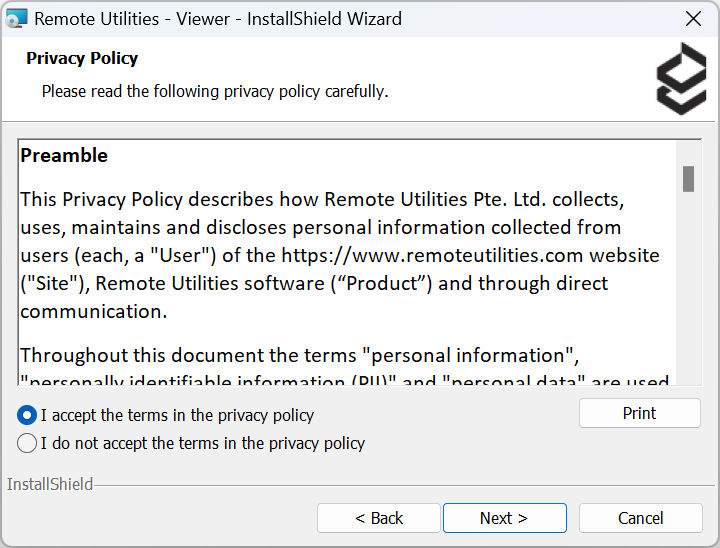
- 閱讀並接受隱私政策,然後按一下 下一步。
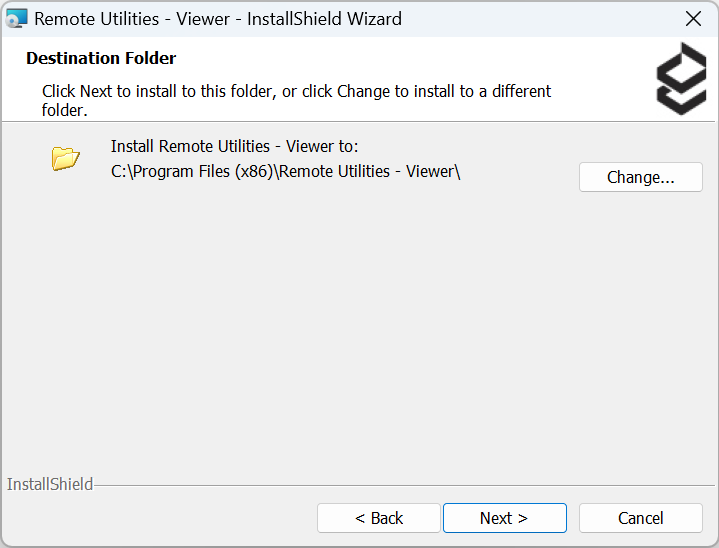
- 保持預設安裝目錄—如有必要可更改—然後按一下 下一步。
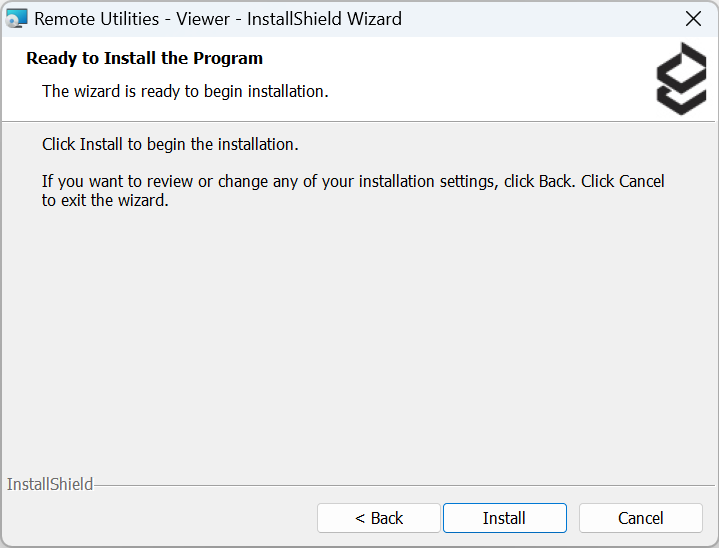
- 按一下 安裝 以開始安裝過程。
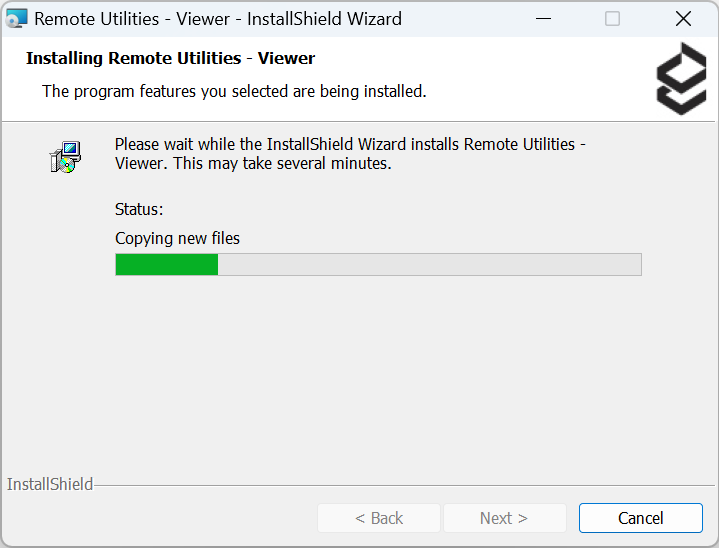
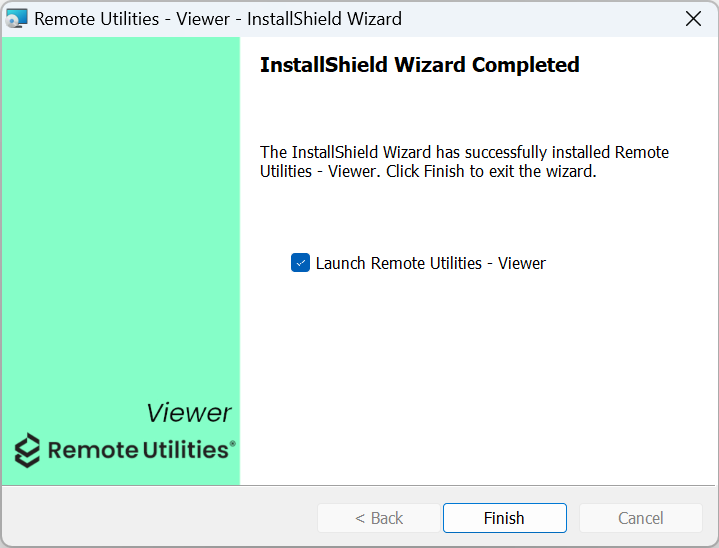
- 等待安裝過程完成,然後按一下 完成 以關閉精靈。
解除安裝 Host
要從您的電腦中完全解除安裝 Host:
- 打開 Windows 設定,選擇 應用➝應用和功能,並在清單中找到 Remote Utilities - Host。
- 按一下垂直省略號圖示 ( ⋮ ) 並選擇 解除安裝。
- 在 Windows 搜尋中輸入 "regedit" 並按 Enter 鍵以打開登錄編輯器:
- 對於 Host 6.3 或更早版本,刪除登錄項
HKEY_LOCAL_MACHINE\SYSTEM\Remote Utilities\。 - 對於 Host 6.5 或更高版本,刪除登錄項
HKEY_LOCAL_MACHINE\SOFTWARE\Usoris\Remote Utilities Host\。
- 對於 Host 6.3 或更早版本,刪除登錄項
- 刪除資料夾
C:\Program Files\Remote Utilities - Host\(Windows 32 位)或C:\Program Files (x86)\Remote Utilities - Host\(Windows 64 位)。 - 重新啟動您的電腦。
解除安裝 Viewer
要從您的電腦中完全解除安裝 Viewer:
- 打開 Windows 設定,選擇 應用➝應用和功能,並在清單中找到 Remote Utilities - Viewer。
- 按一下垂直省略號圖示 ( ⋮ ) 並選擇 解除安裝。
- 刪除資料夾
C:\Users\YOUR_USERNAME\AppData\Roaming\Remote Utilities Files\。預設情況下,您的 通訊錄 位於此資料夾中。即一般通訊錄 (connections_4.xml)。在刪除此資料夾之前,請確保備份此資料夾,以防將來需要您的通訊錄。
AppData 資料夾可能是隱藏的—您可能需要在系統中啟用 顯示隱藏的檔案和資料夾。
- 刪除資料夾
C:\Program Files\Remote Utilities - Viewer\(Windows 32 位)或C:\Program Files (x86)\Remote Utilities - Viewer\(Windows 64 位)。 - 重新啟動您的電腦。
如何移除 Agent
要從電腦中移除所有 Agent 的痕跡:
- 刪除下載的 Agent 檔案 (.exe)。
- 刪除資料夾
C:\Users\user_name\AppData\Roaming\Remote Utilities Agent\。 - 在 Windows 搜尋中輸入 "regedit" 並按 Enter 鍵以打開登錄編輯器:
- 刪除登錄項
Computer\HKEY_CURRENT_USER\Software\Usoris\Remote Utilities。
- 刪除登錄項