
安裝或解除安裝 RU Server
安裝 RU Server
- 下載並執行安裝程式包。
- 按一下 下一步:

- 選擇 我接受授權合約中的條款 並按一下 下一步:
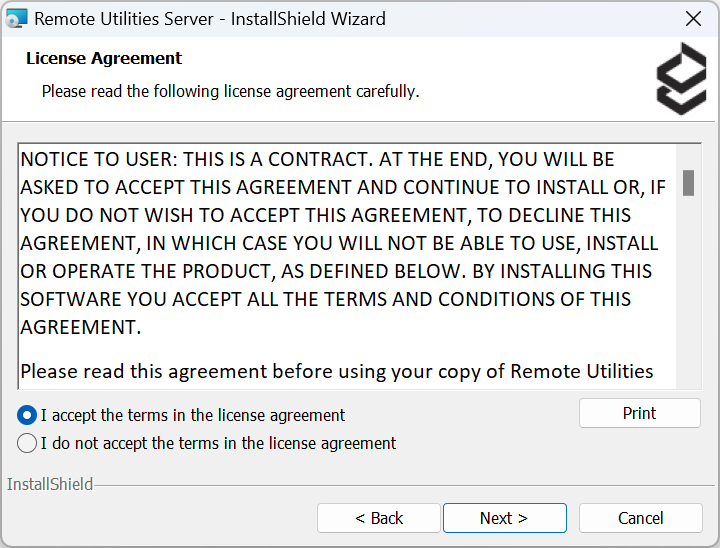
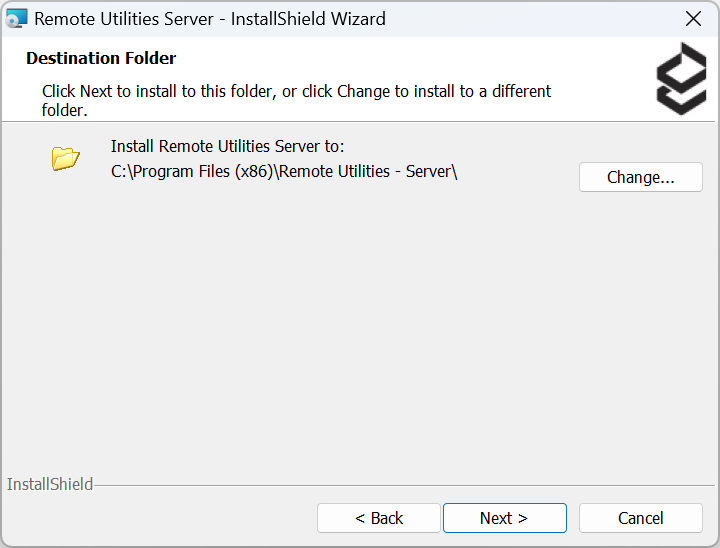
- 如果需要,選擇其他目標資料夾並按一下 下一步:
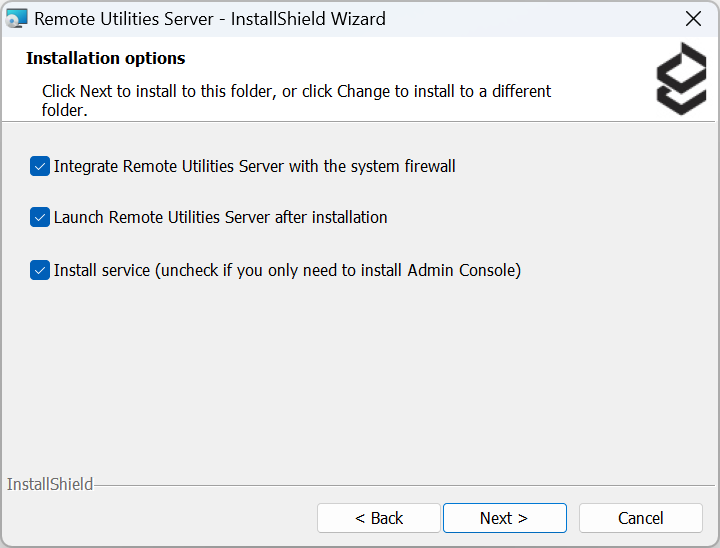
- 取消選中不需要的選項(如果有),或保持預設選擇並按一下 下一步:
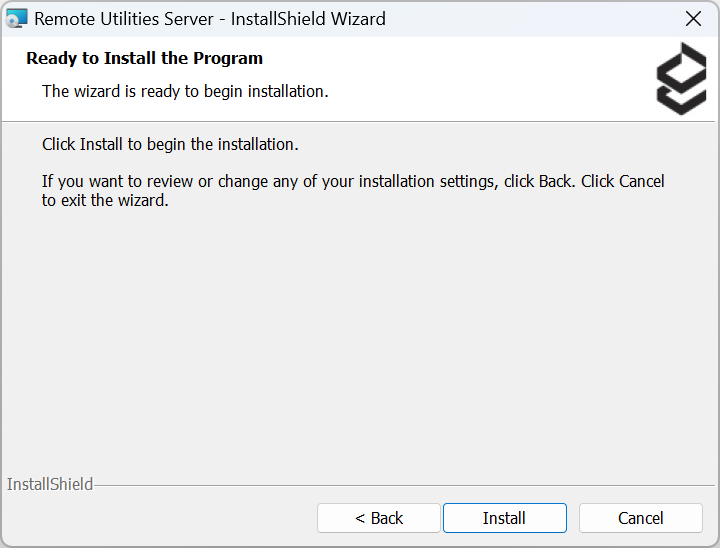
- 按一下 安裝。安裝過程將開始。等到安裝完成。
- 按一下 完成。
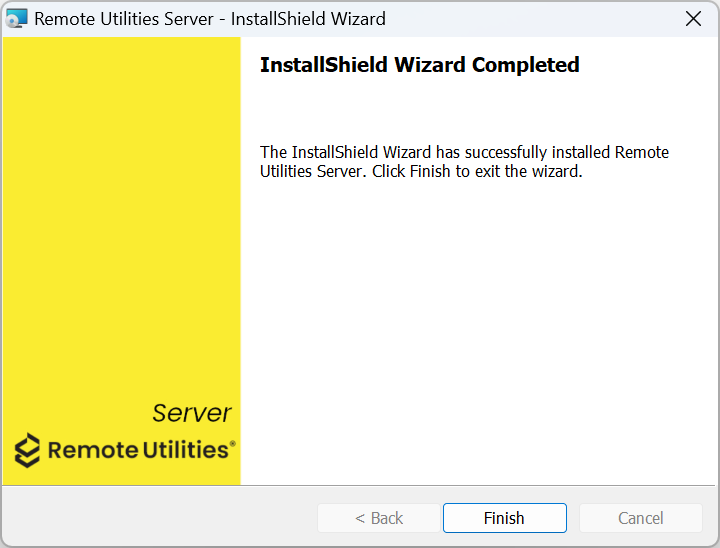
- 重新啟動電腦。
解除安裝 RU Server
要完全解除安裝 RU Server:
- 使用 Windows 設定→應用程式解除安裝程式。
- 打開 Windows 登錄編輯器,定位並刪除以下登錄鍵:
HKEY_LOCAL_MACHINE\SOFTWARE\Usoris\Remote Utilities\MiniInternetId(伺服器設定)HKEY_CURRENT_USER\SOFTWARE\Usoris\Remote Utilities\MiniInternetId(管理員控制台設定)
- 重新啟動電腦。