遠端列印
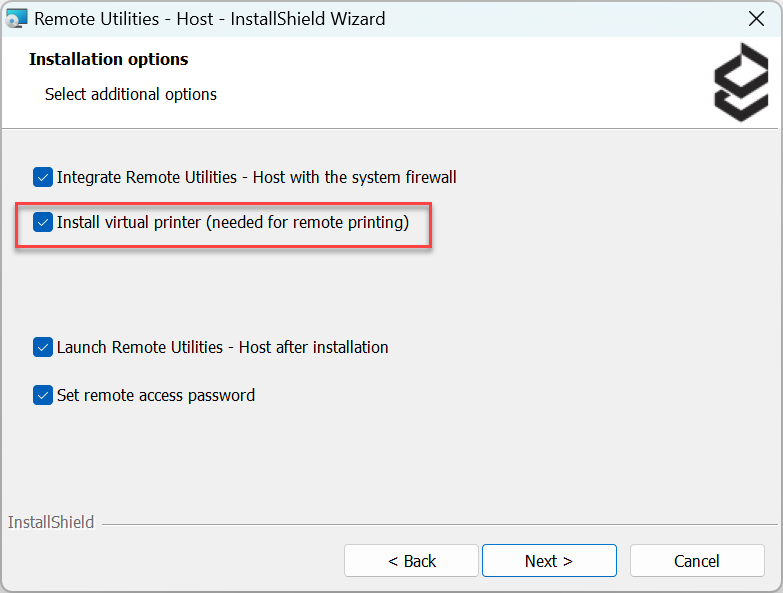
您可以將列印任務從遠端電腦傳送到本機印表機。此功能要求您在安裝 Host時選擇安裝印表機驅動程式:
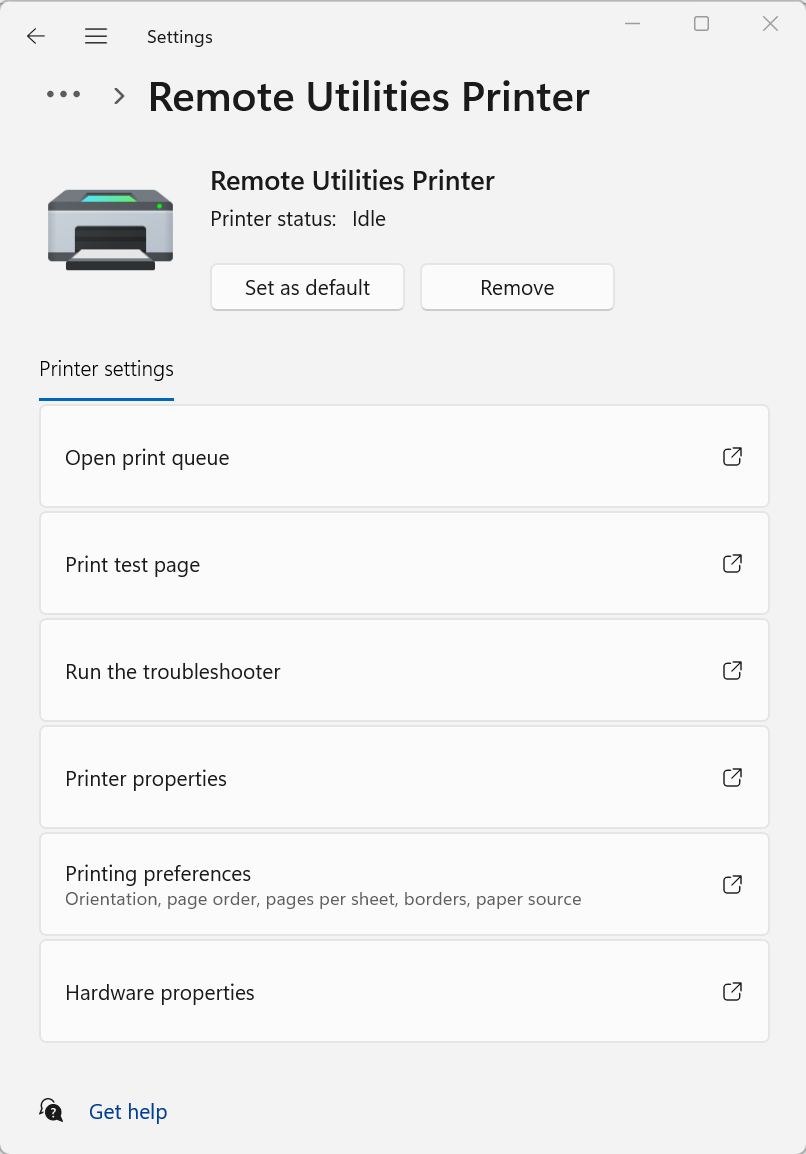
在您安裝 Host 後,名為「Remote Utilities printer」的新印表機將出現在Windows 設定→藍牙與裝置→印表機與掃描器中:
列印遠端檔案
- 以完全控制模式連線到遠端電腦。
- 在遠端電腦上打開源應用程式並執行標準列印命令。
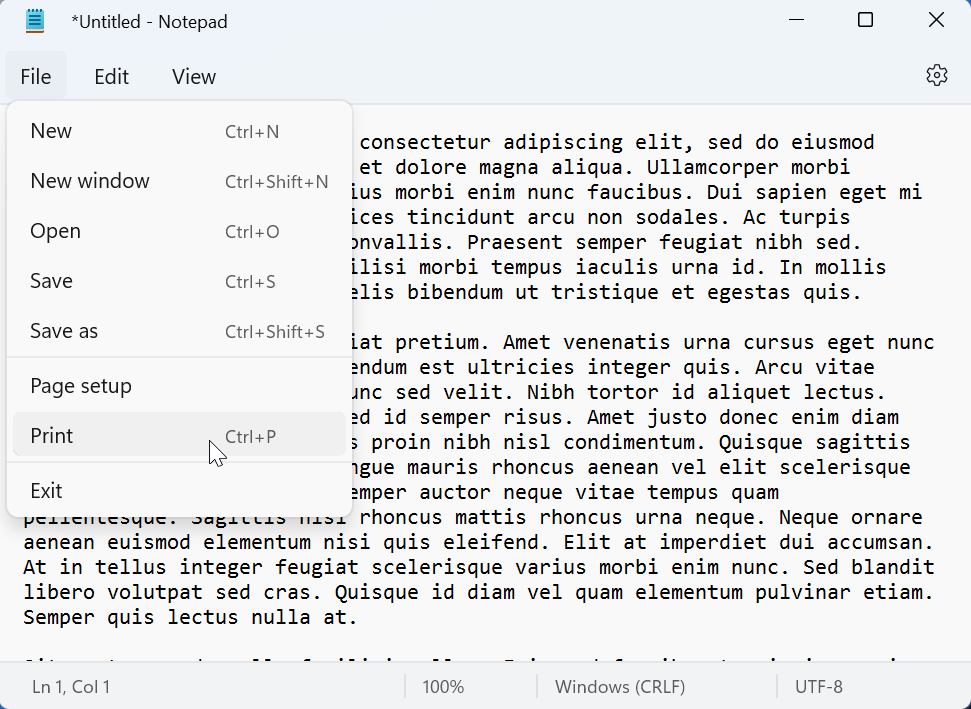
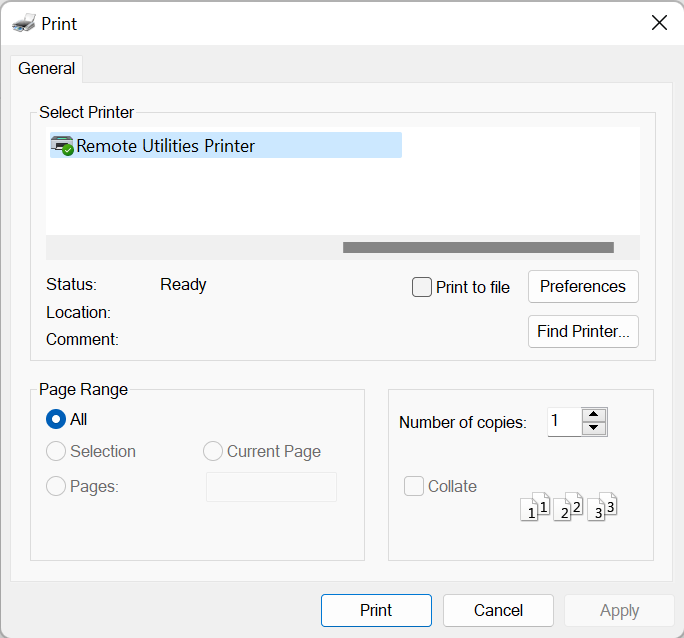
- 選擇Remote Utilities Printer,然後按一下列印。
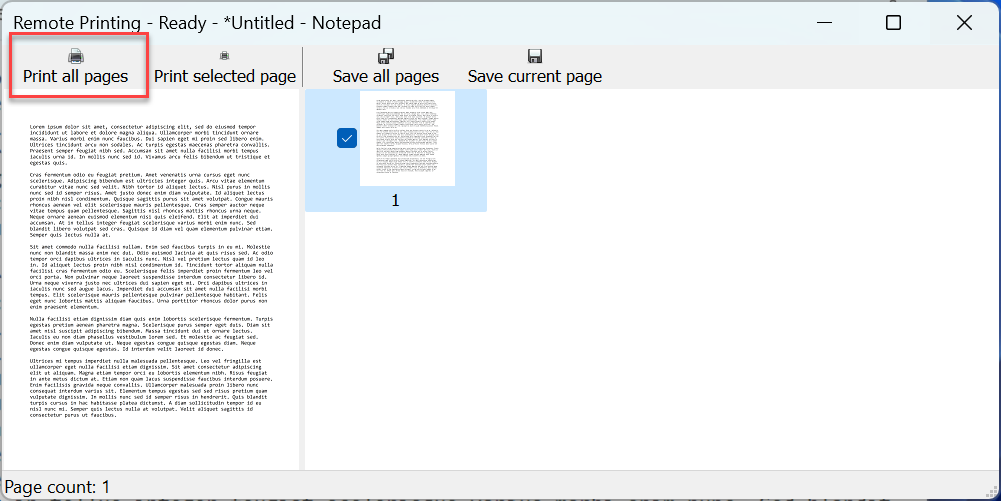
- Host 將把列印任務傳送到 Viewer,並在 Viewer 端顯示以下對話框。選擇您要列印的頁面,然後按一下列印所有頁面:
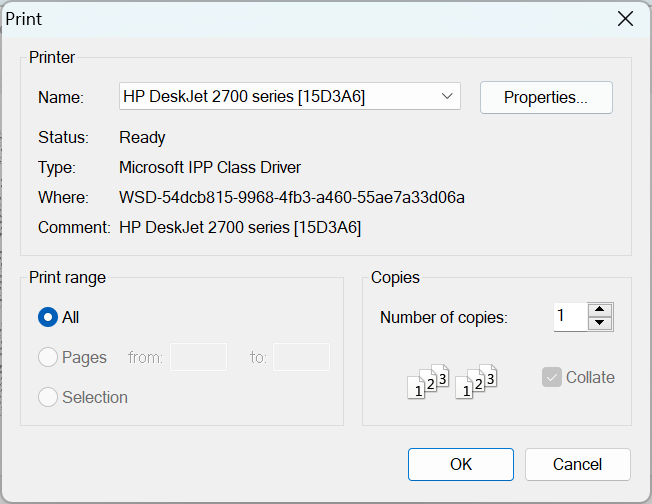
- 在標準列印對話框中選擇要將列印任務傳送到的物理印表機,然後按一下確定: