
Active Directory 整合
如果您在 Active Directory (AD) 電腦上安裝 Viewer,Viewer 將自動取得 Active Directory 樹狀結構(此功能可在 Viewer 選項中關閉)並在導覽窗格中顯示。
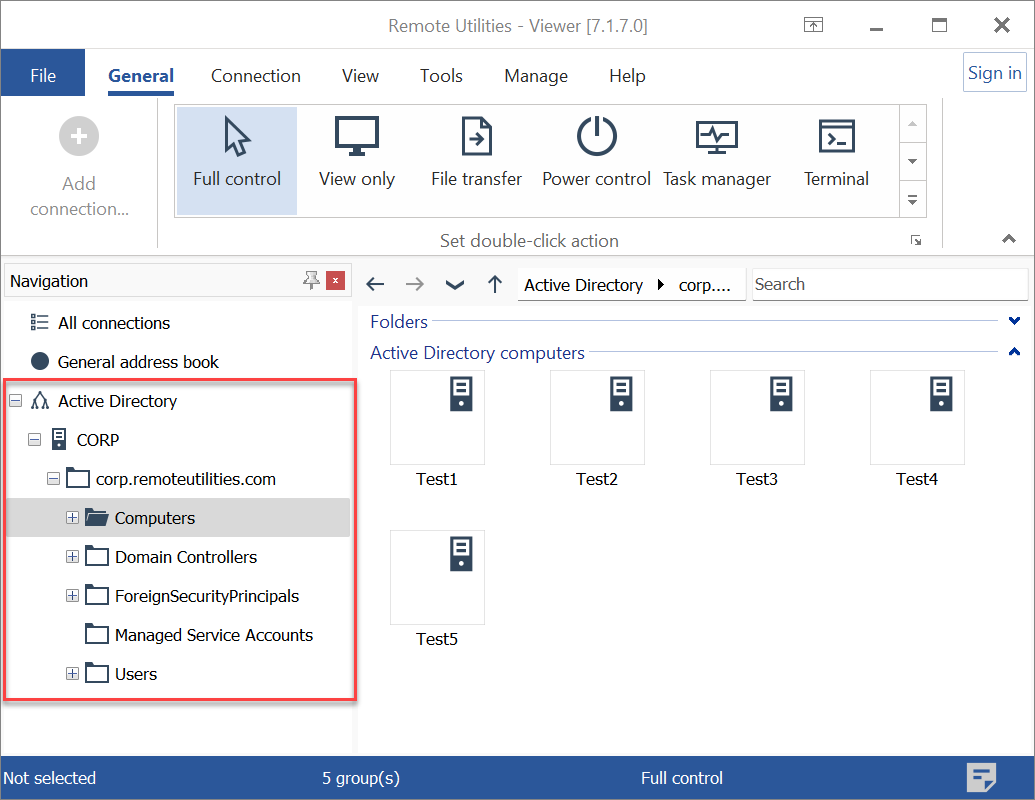
新增網域控制器
您還可以手動新增一個或多個網域控制器:
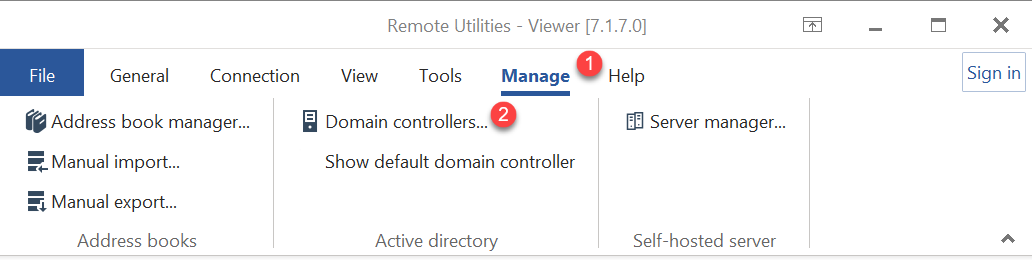
- 轉到 管理 標籤,然後按一下 網域控制器:
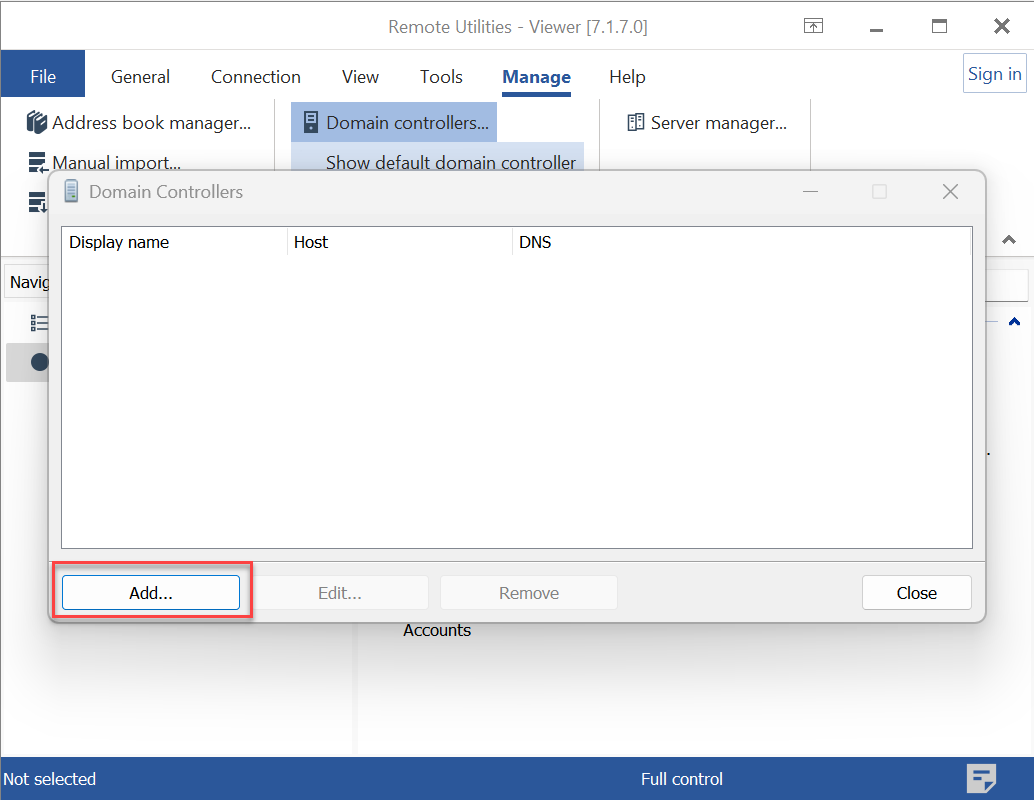
- 在 網域控制器 視窗中,按一下 新增:
- 輸入網域控制器詳細資訊並按一下 確定:
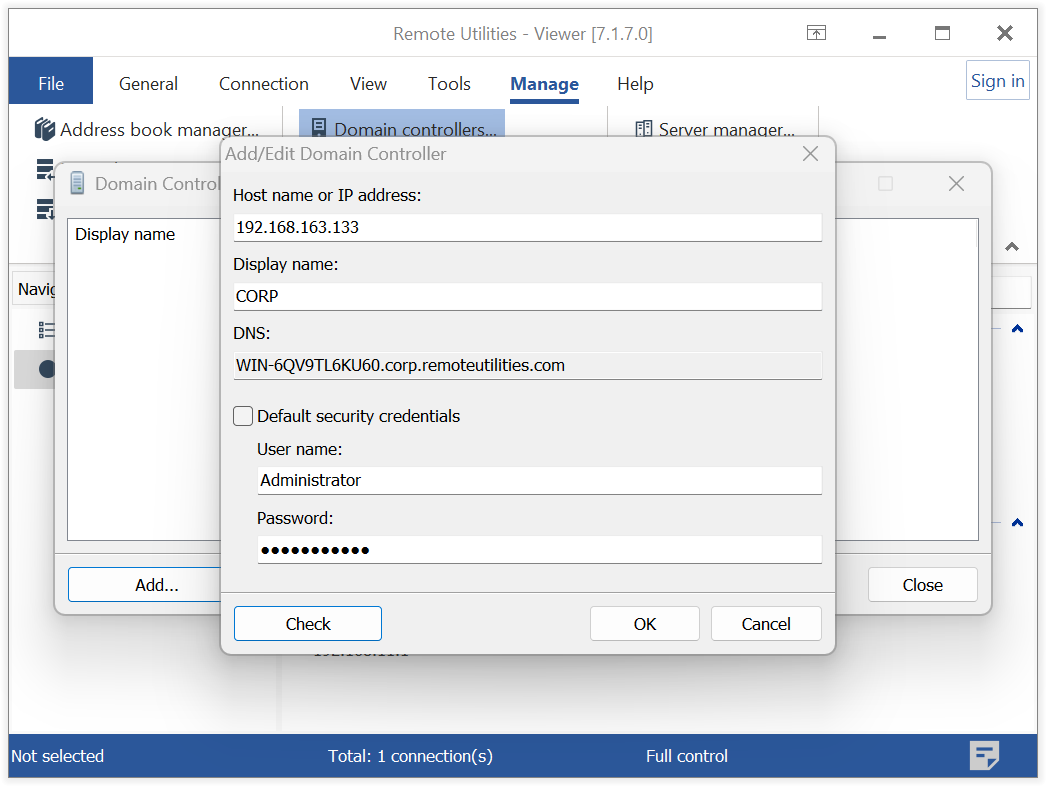
- 主機名稱或 IP 位址—網域控制器的主機名稱或 IP 位址。
- 顯示名稱—網域控制器在 Viewer 樹中顯示的名稱。
- DNS—DNS 伺服器位址。
- 預設安全憑證—如果您希望使用當前使用者憑證存取網域控制器,請保留此選項選中。如果不同,請指定其他憑證。
- 網域控制器將顯示在網域控制器清單中。
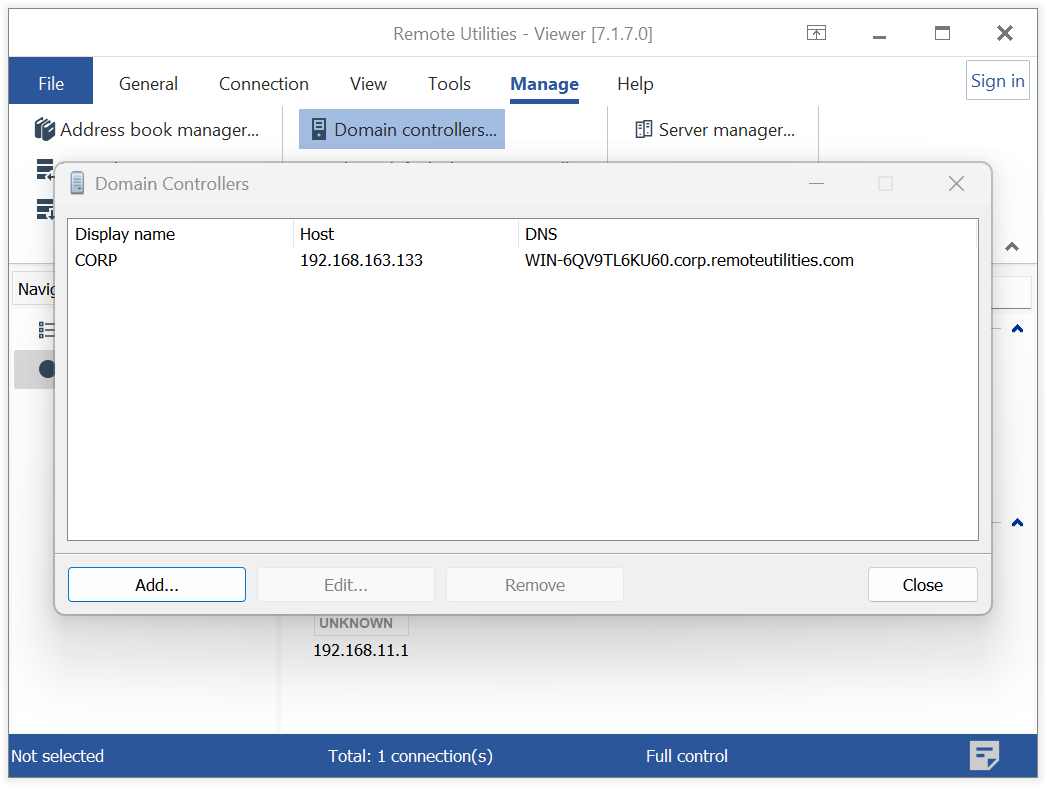
- 按一下 關閉。
新增 Active Directory 電腦
Viewer 中的 Active Directory 樹中的條目僅是對應的 Active Directory 電腦的引用。在您可以建立連線至它們以及編輯 連線內容 之前,您必須將它們「轉換」為完整的通訊錄記錄。
- 在 Active Directory 樹中選擇 電腦,以滑鼠右鍵按一下右窗格,然後選擇 將所有電腦作為連線新增。
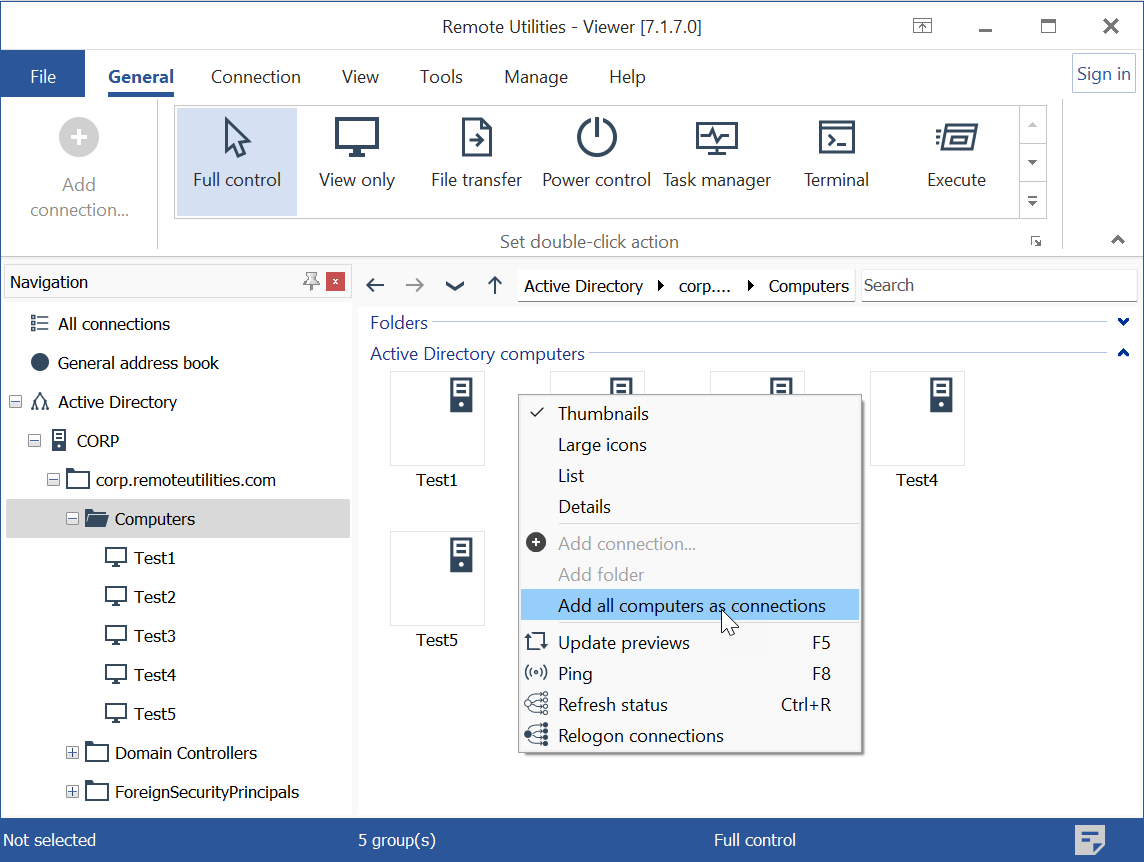
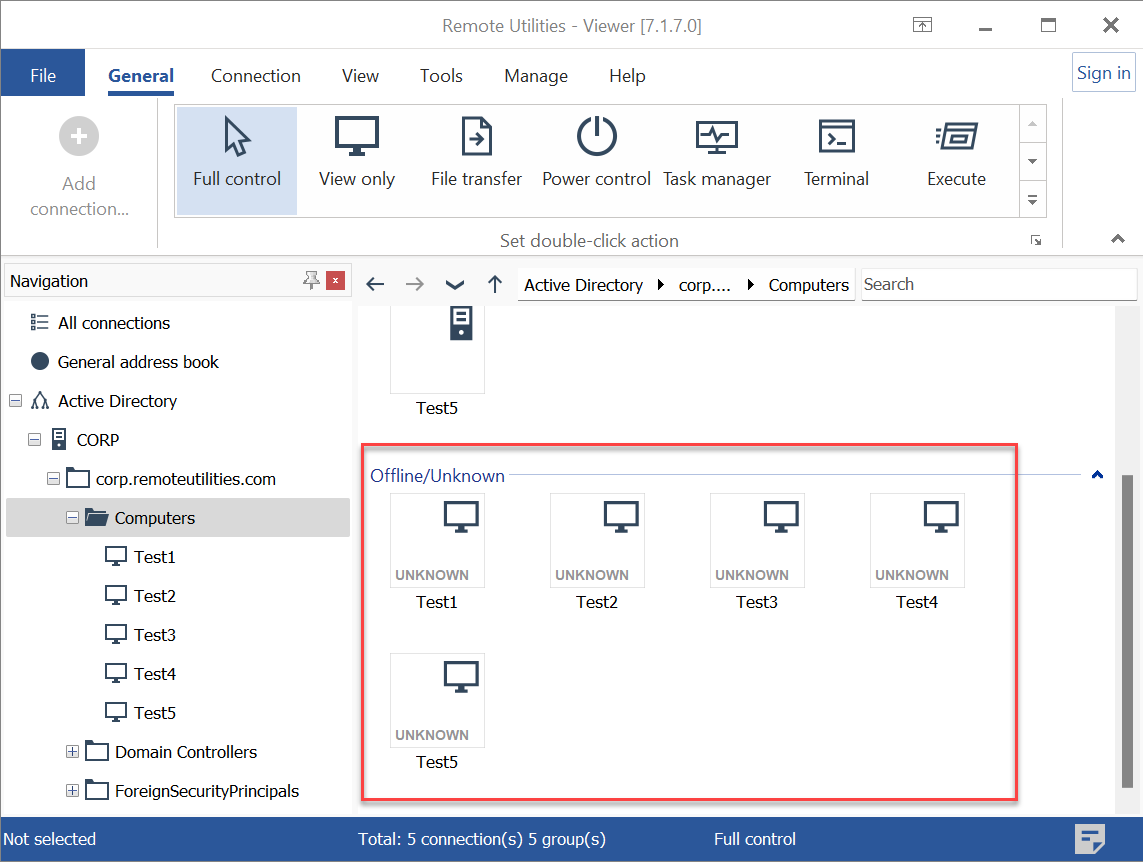
- 相應的連線將在同一資料夾中為 AD 電腦建立。您可以將它們視為一般通訊錄連線—啟動遠端工作階段,編輯屬性等。
重新整理 AD 樹
如果有新電腦被新增到 Active Directory,您可以手動重新整理樹。以滑鼠右鍵按一下樹,並選擇 重新整理。新電腦將出現在樹中。
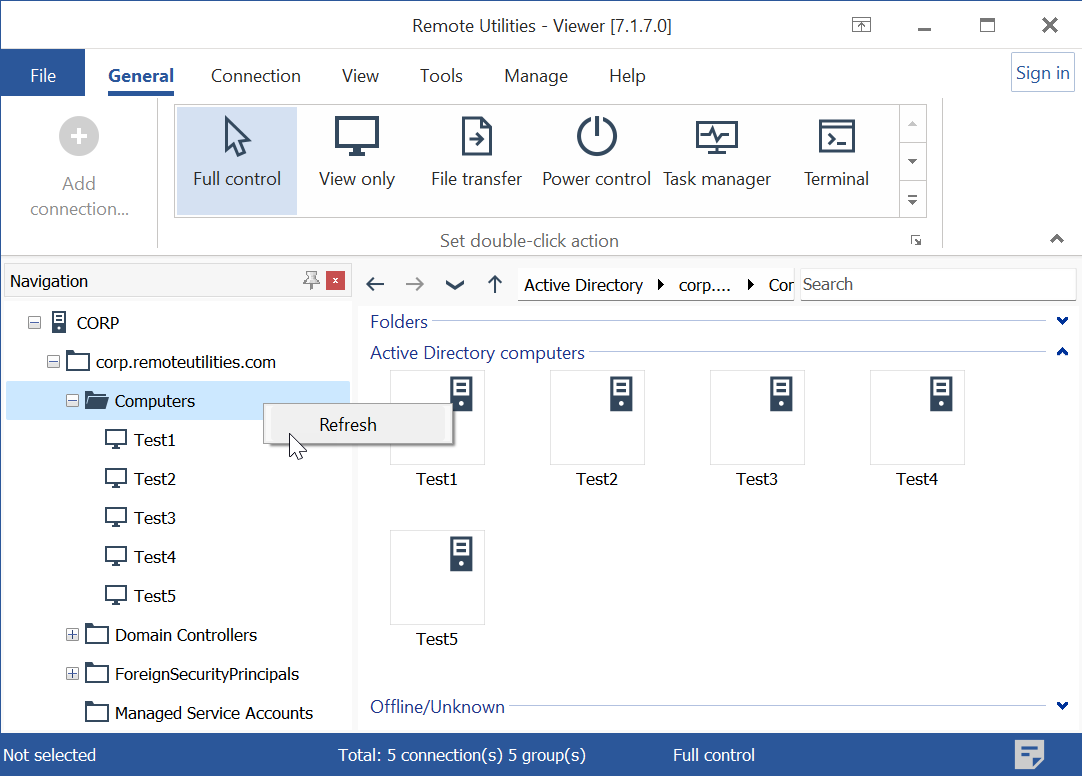
要將它們新增為新連線,請以滑鼠右鍵按一下連線清單並選擇 將所有電腦作為連線新增。別擔心重複—只有新新增的電腦會作為連線新增到您的通訊錄中。
關閉顯示 AD 樹
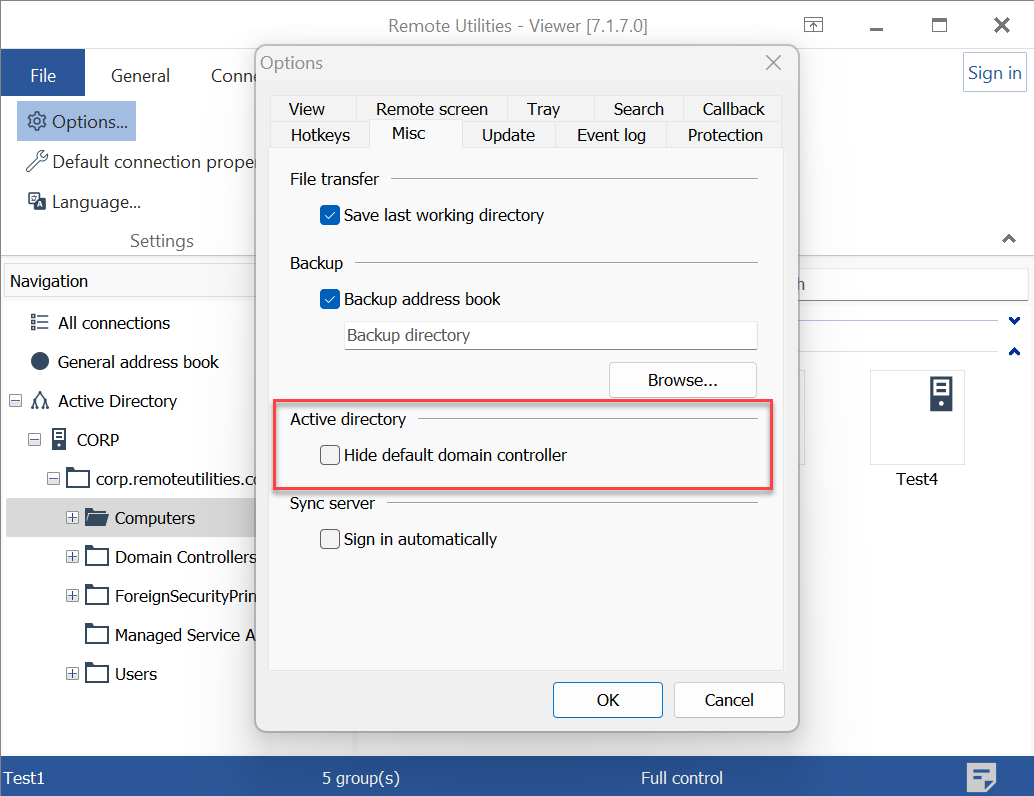
您可以停用自動顯示 Active Directory 樹:
- 在 Viewer 中,轉到 工具 標籤並按一下 選項。
- 轉到 雜項 標籤並選擇 隱藏預設網域控制器。
將 AD 與 RU Server 整合
當利用 RU Server 時,您可以定期安排將 AD 記錄匯入到您的同步通訊錄中。這意味著您的 AD 樹將根據設定的時間表定期匯入到通訊錄中,並隨後在您所有連線的 Viewers 之間進行同步。
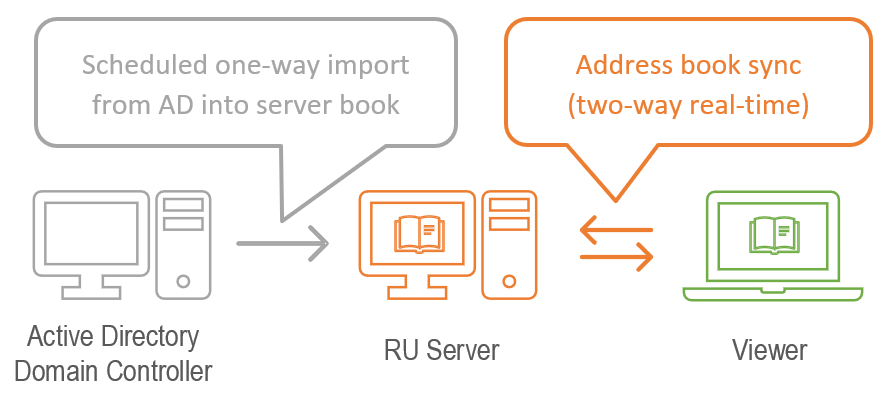
與在獨立 Viewer 中啟用 AD 樹不同,此方法匯入 AD 記錄可以直接將您的 AD 電腦整合為一般通訊錄連線。這消除了稍後將它們「轉換」為連線的需要。
要設定 AD 同步時間表:
- 確保您設定了 通訊錄同步。
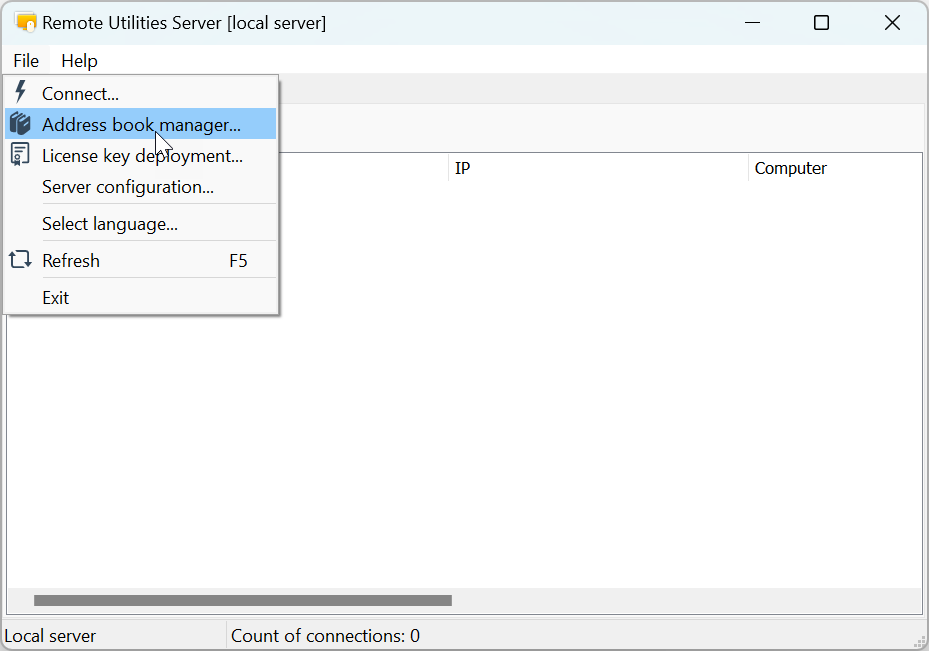
- 打開 RU Server 管理員控制台,按一下 檔案 並選擇 通訊錄管理員。
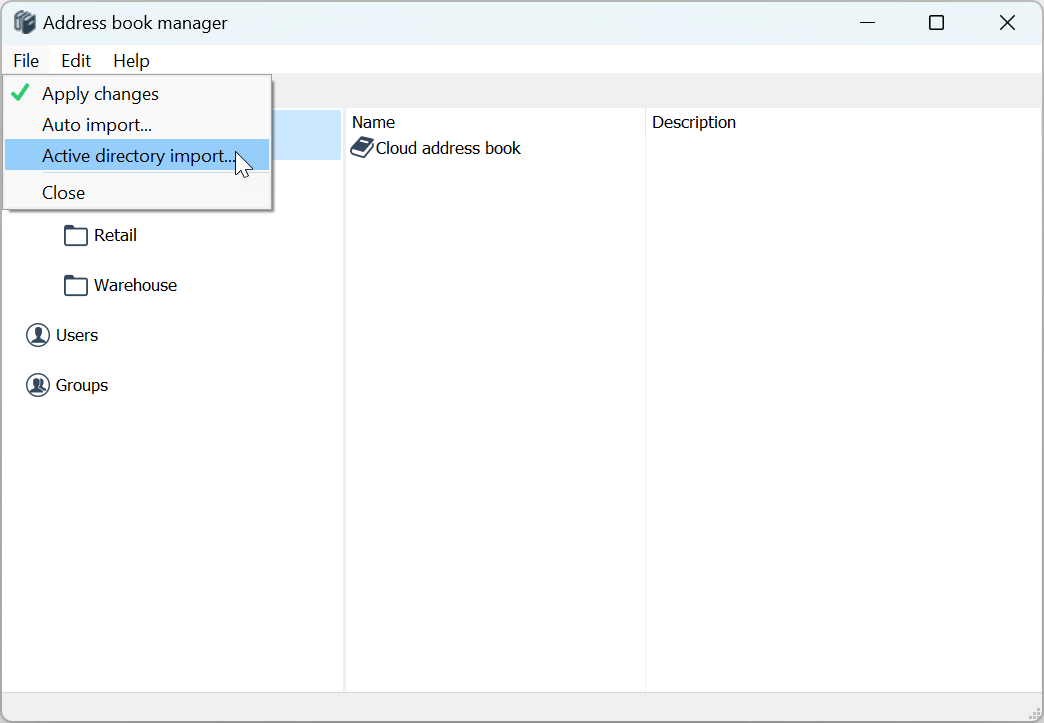
- 在通訊錄管理員中按一下 檔案 並選擇 Active Directory 匯入:
- 在排程視窗中選擇 啟用 並指定網域控制器存取認證。指定排程詳細資訊並按一下 確定。
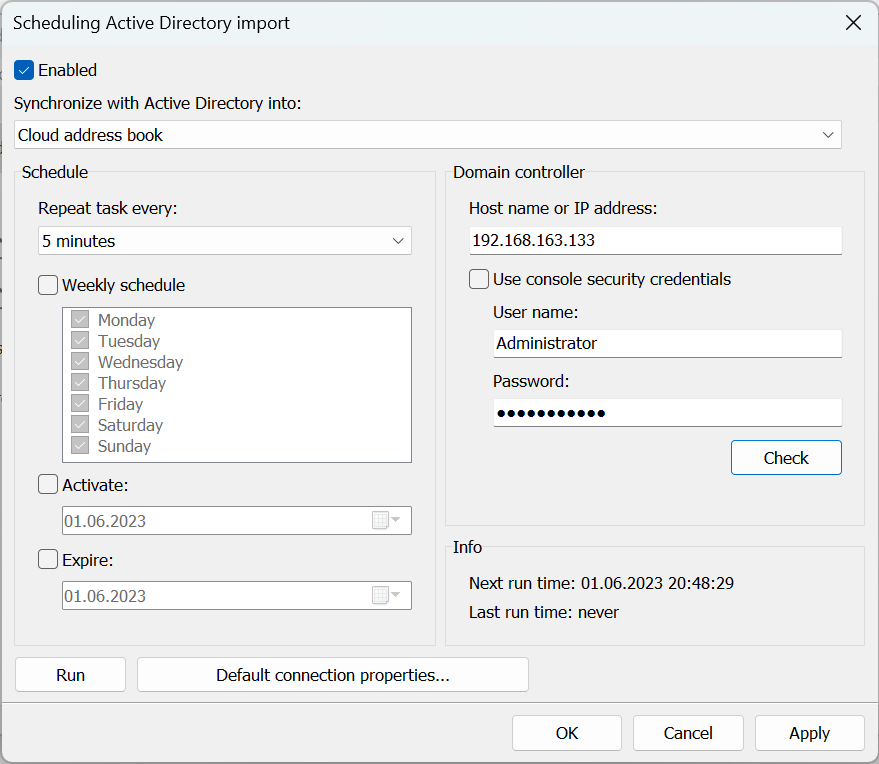
- 成功連線到網域控制器後,AD 樹將直接匯入到您的伺服器通訊錄中。
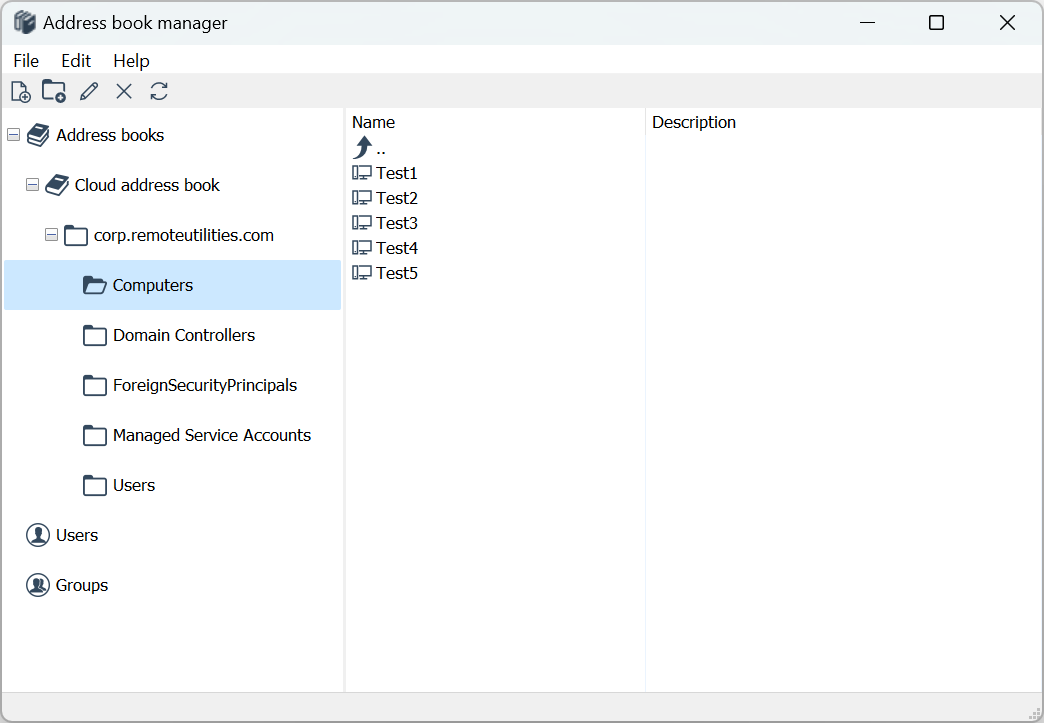
- 假設您已在 Viewer 中登入到 RU Server,Viewer 中的通訊錄將自動更新,顯示新匯入的記錄。
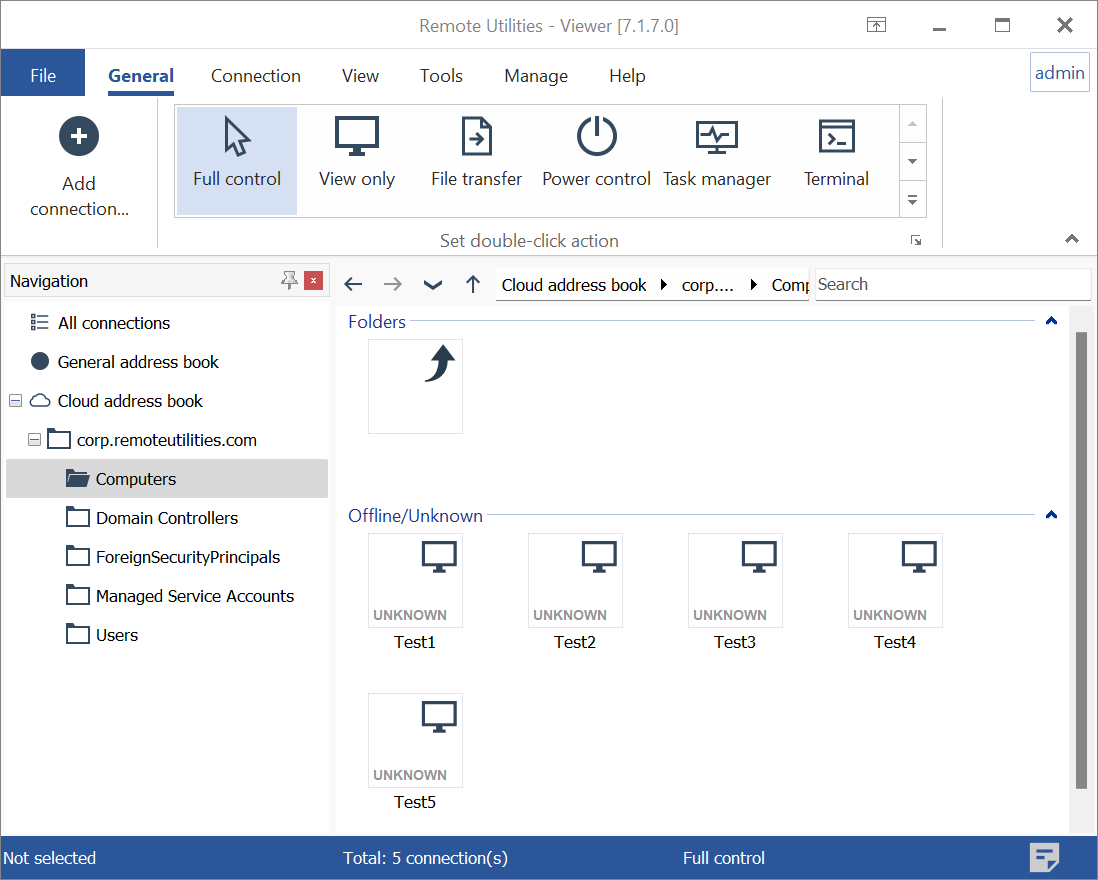
- 今後,任何額外新增到 Active Directory 的電腦都將自動出現在您的通訊錄中,這要歸功於排定的匯入和通訊錄同步過程。