
RDP
使用 RDP 模式從 Remote Utilities 中執行原生 Microsoft 遠端桌面連線用戶端,並透過 RDP 協議 連線到遠端電腦。
如果遠端 PC 無法透過其 IP 位址直接存取,您可以使用 Internet ID 連線 作為 RDP 連線的傳輸。了解更多有關 RDP-over-ID 的資訊。
開啟遠端桌面
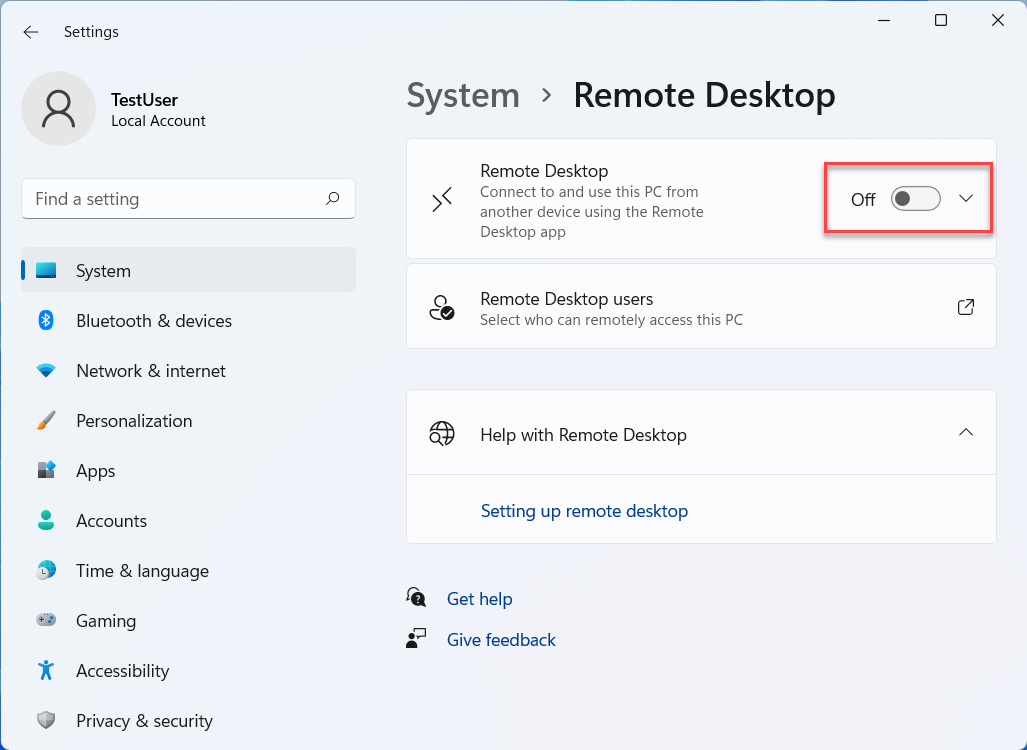
- 在 遠端 電腦上,打開 Windows 設定➝系統➝遠端桌面。
- 按一下 啟用遠端桌面 開關:
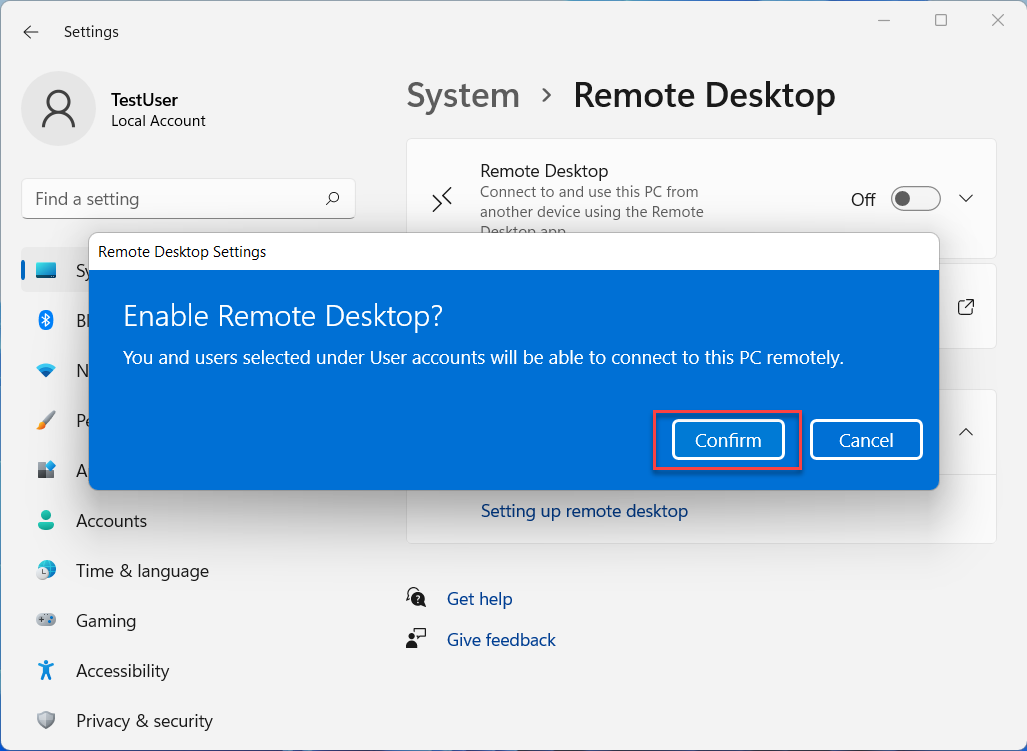
- 在下一個視窗中按一下 確認:
- 確保 啟用遠端桌面 開關處於開啟狀態,然後關閉設定視窗。
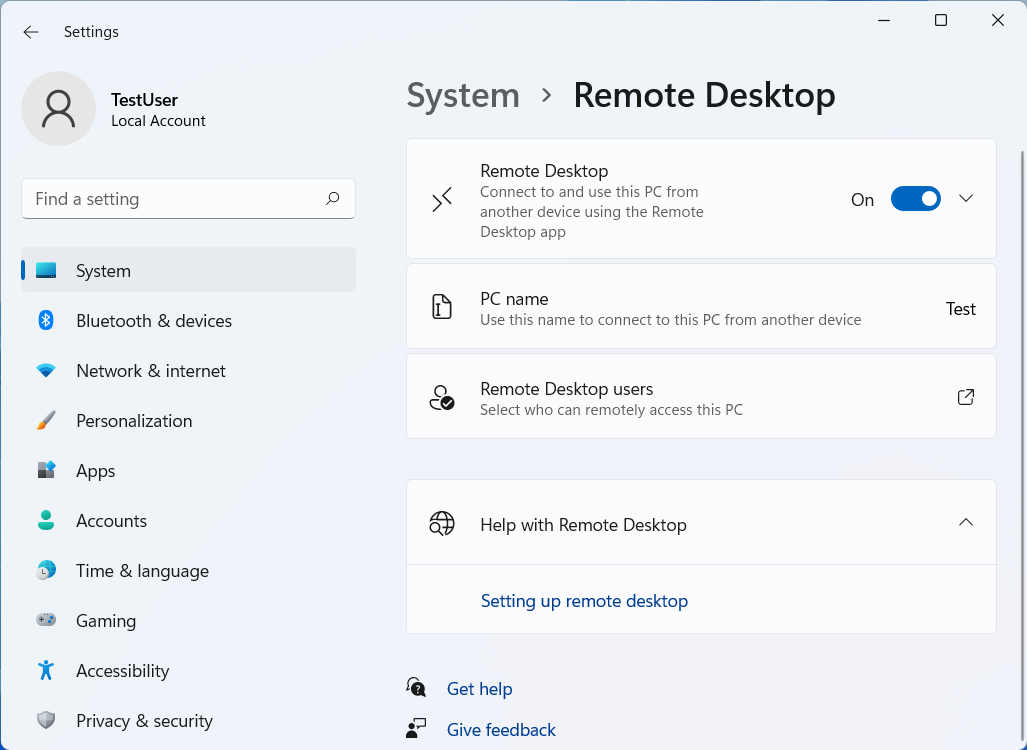
只有在使用 RDP 連線模式時才需要啟用遠端桌面。對於 Remote Utilities 自身的連線模式(如 完全控制、檔案傳輸 等),則不需要啟用遠端桌面。
開始 RDP 工作階段
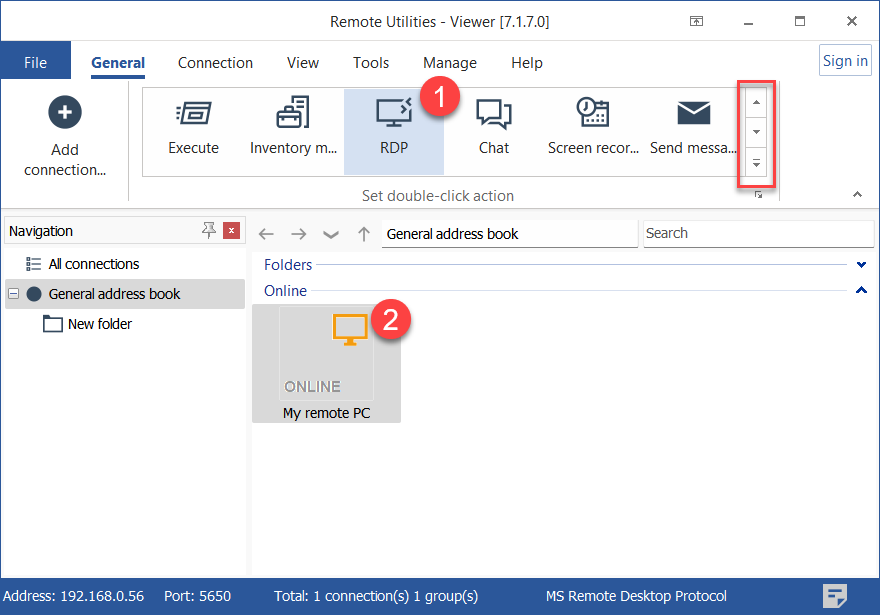
- 在 一般 標籤中選擇 RDP,然後按兩下 通訊錄 中的一個連線:
提示: 使用右側的滾動條來顯示其他連線模式圖示。
- 輸入您的 Windows 存取認證並按一下 確定:
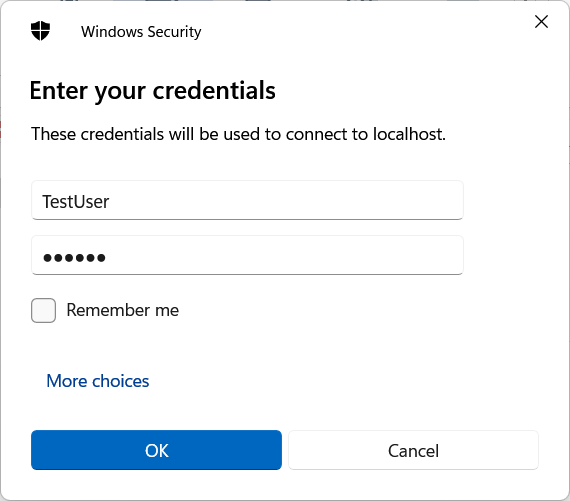
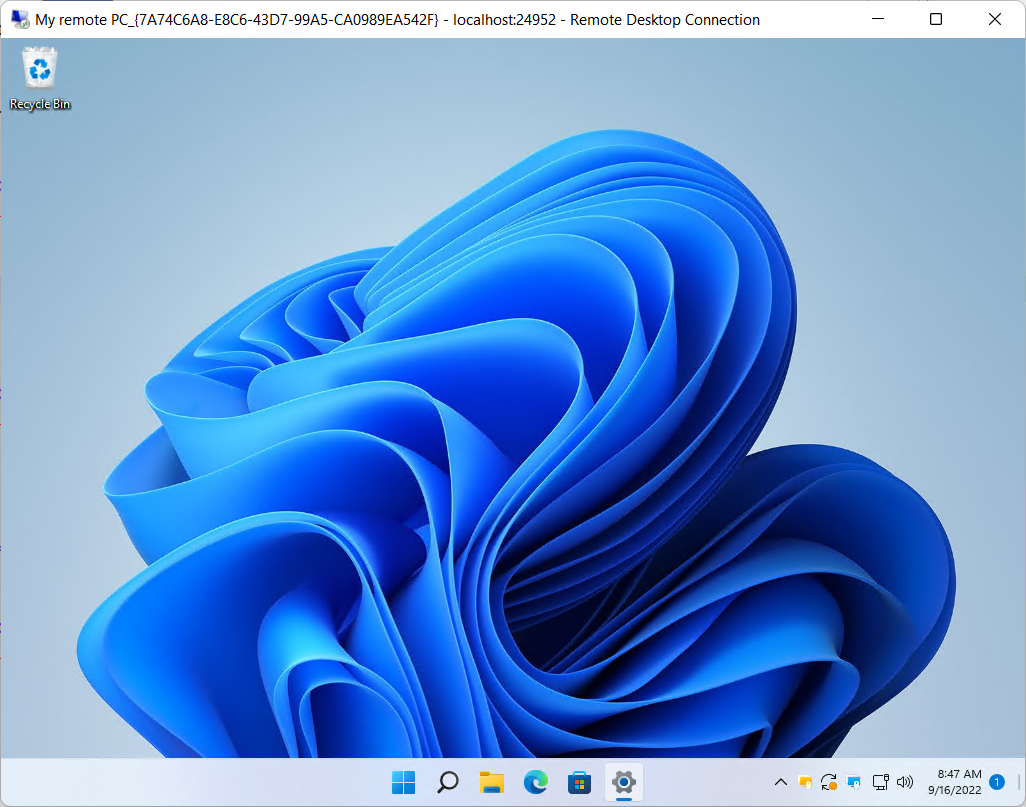
- 一個新的 RDP 工作階段將在原生 Microsoft RDP 用戶端視窗中啟動:
編輯 RDP 連線內容
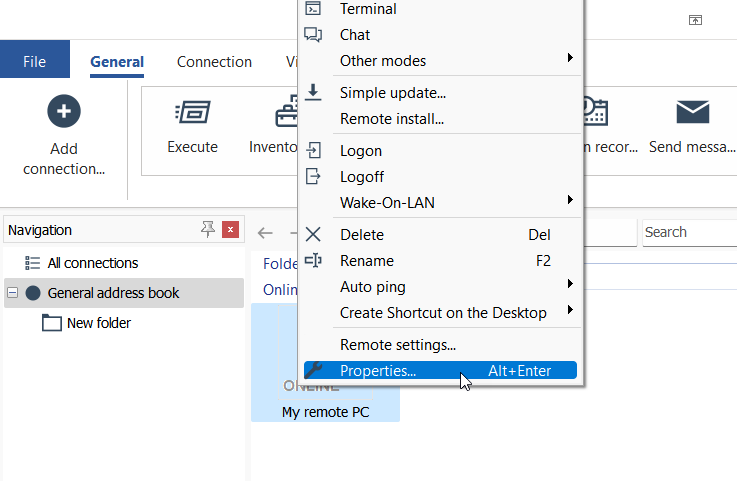
- 以滑鼠右鍵按一下通訊錄中的連線圖示,然後選擇 屬性。
- 轉到 RDP 並按一下 配置。
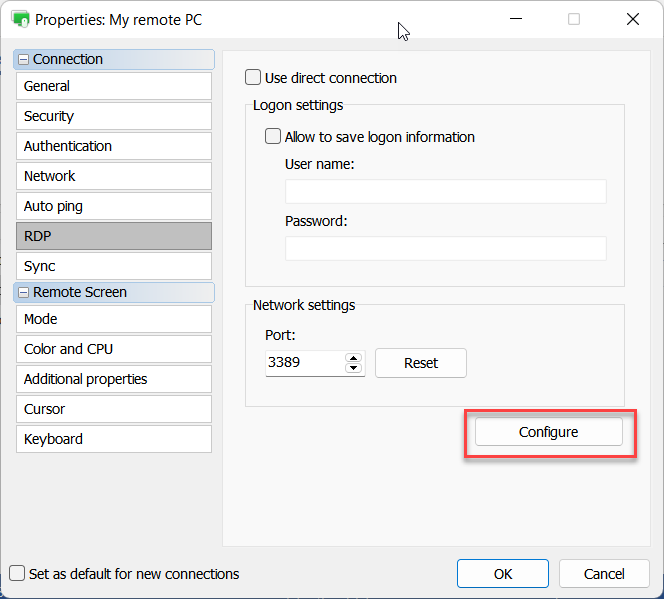
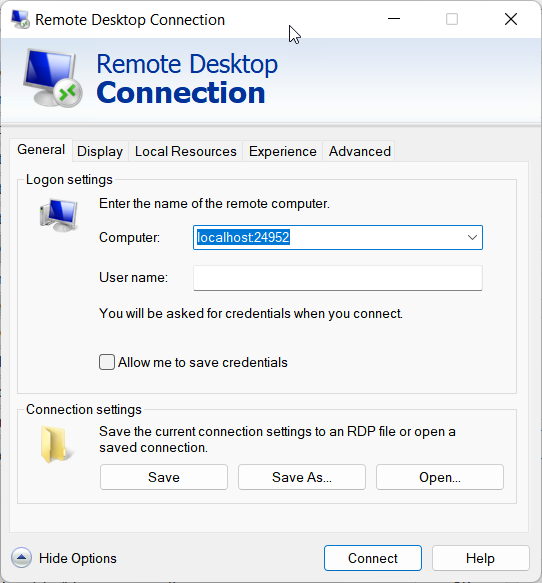
- 原生的 Microsoft RDC 用戶端將會打開。您可以瀏覽其標籤以調整必要的設定。
另見 編輯連線 取得更多資訊。