回呼連線
回呼功能使您能夠直接連線到一個遠端 Host,即使該 Host 無法透過其 IP 位址存取。取而代之的是,將使用 Viewer 的外部 IP 位址來建立連線連結。
用例
通常,當以下情況時會使用回呼連線類型:
- 您需要在 Viewer 和 Host 之間建立一個 直接連線,而該 Host 無法透過 IP 位址存取,但您的 Viewer 工作站具有外部 IP 位址。
- 您不希望使用在 Remote Utilities 中集成的防火牆穿透功能 (Internet ID) 設定簡單的連線。
在 Host 上設定回呼
回呼連線類型的主要概念是 Host 向 Viewer 傳送「ping」並提供遠端存取。要啟動遠端工作階段,Viewer 只需要接受這個邀請。
重要!
Host 請求可以在預定時間 手動 或 自動 傳送。
要在 Host 上啟用回呼:
- 以滑鼠右鍵按一下 Host 圖示並選擇 Host 設定:

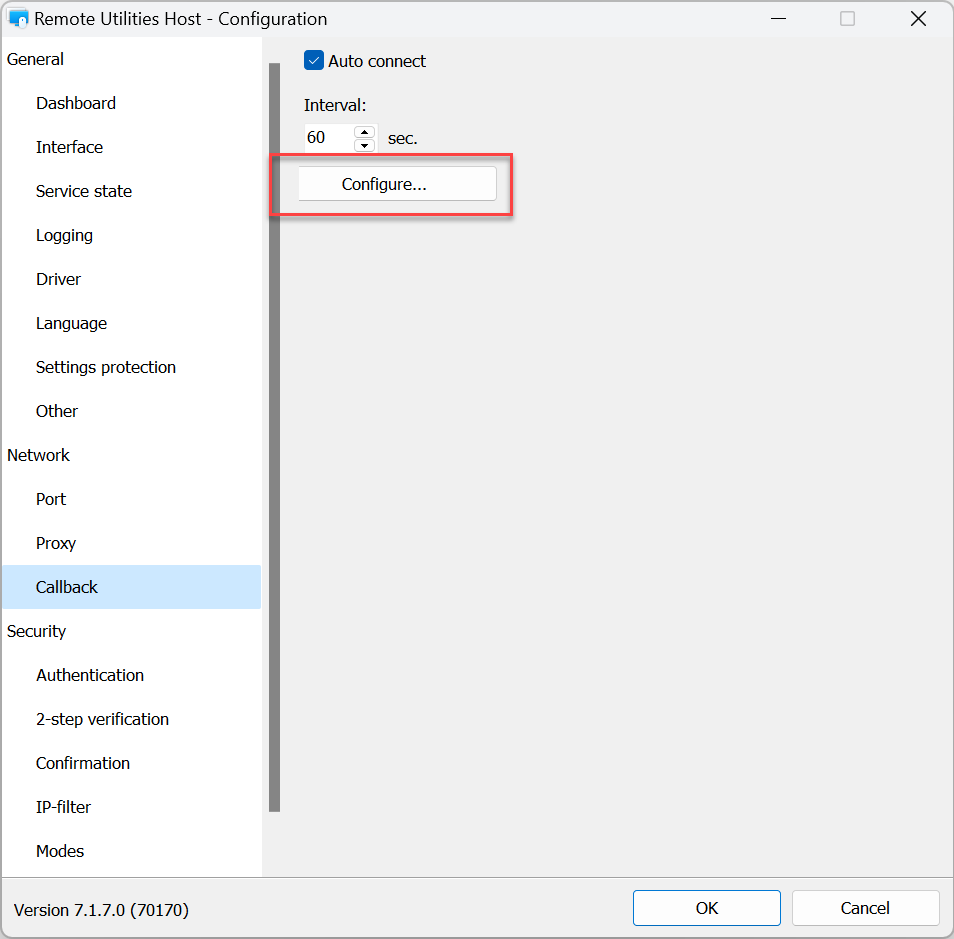
- 前往 網路 ➝ 回呼 並按一下 配置:
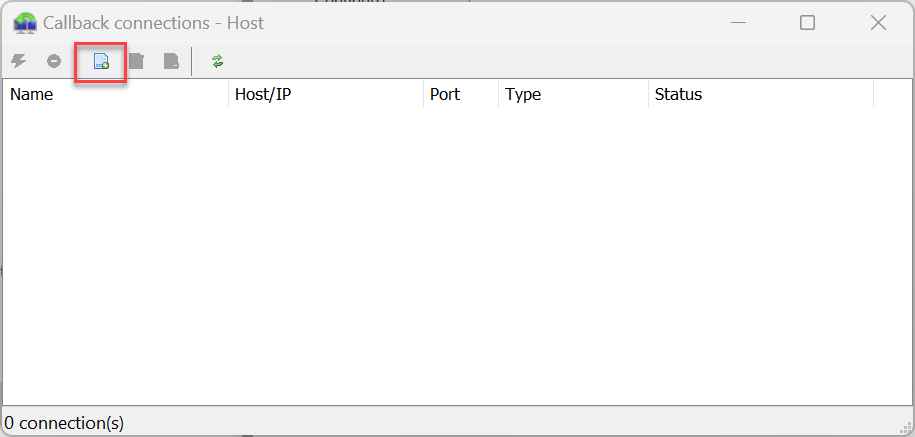
- 將出現回呼連線視窗。在工具欄上按一下 新增連線 圖示:
- 將出現 新連線 對話框。在 Host/PC 欄位中輸入 Viewer 的 IP 位址或 DNS 名稱。根據需要選擇或取消選擇其他選項,然後按一下 確定:
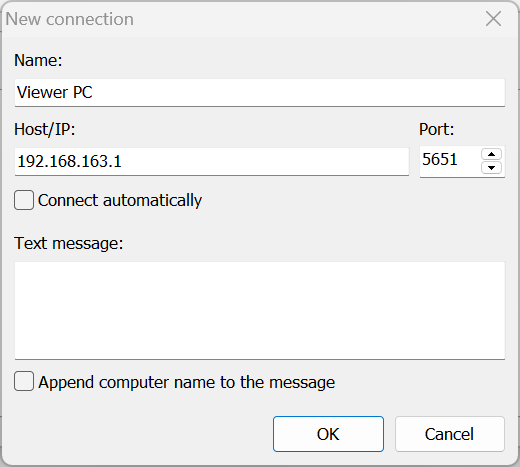
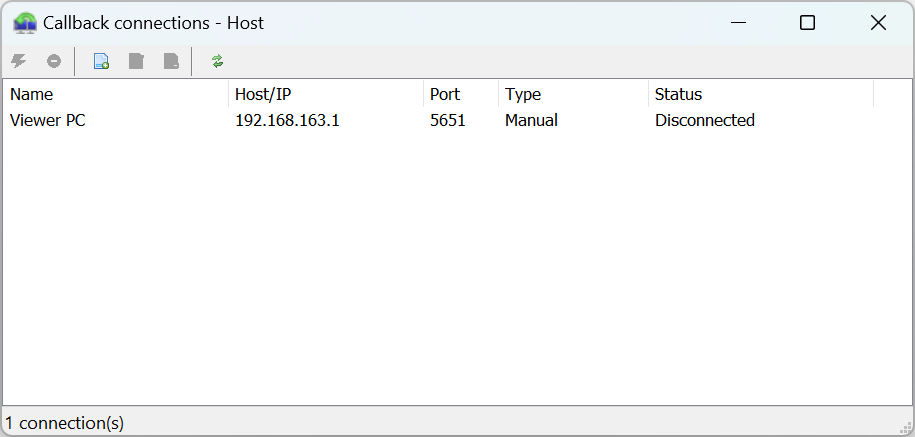
- 名稱 — 回呼條目的描述性名稱
- Host/IP — Viewer PC 的 IP 位址
- 連接埠 — 在 Viewer 中為回呼連線設定的連接埠(請參閱下面的「Viewer 配置」部分)
- 自動連線 — 當選中時,Host 將根據 Host 設定 ➝ 網路 ➝ 回呼 標籤中設定的時間間隔自動傳送連線請求
- 文字訊息 — 當收到回呼請求時,在 Viewer PC 顯示的文字訊息
- 將電腦名稱附加到訊息 — 也顯示傳送訊息的電腦名稱
- 新的連線將出現在回呼連線清單中:
在 Viewer 上設定回呼
要啟用輸入連線請求,請在 Viewer 上啟用回呼功能:
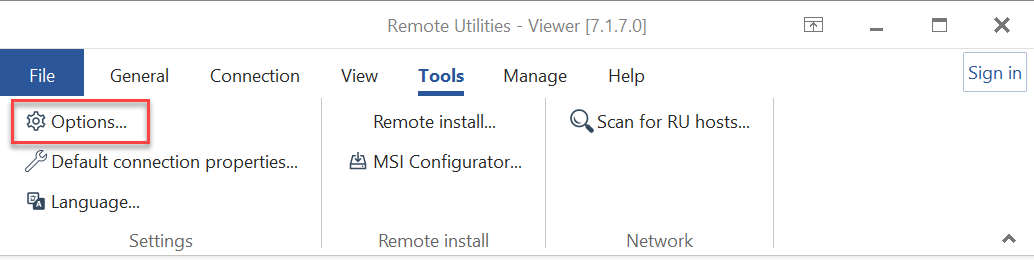
- 在 Viewer 中選擇 工具 標籤,然後按一下 選項:
- 在 選項 視窗中,轉到 回呼 標籤並選擇 允許回呼:
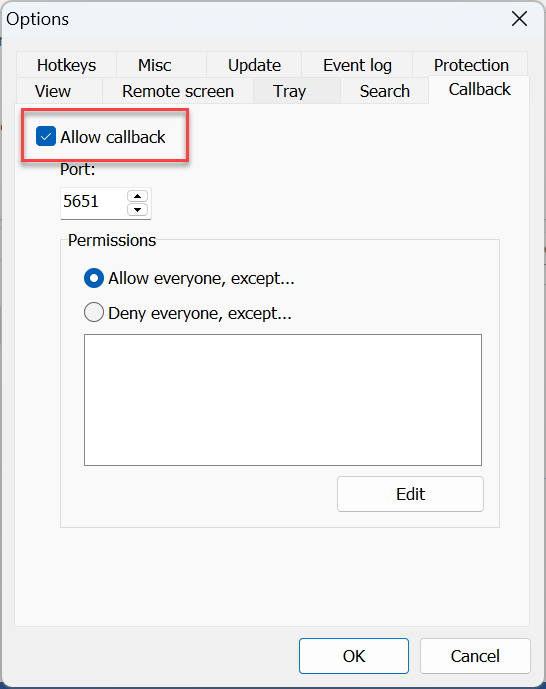
- (可選)按一下 編輯 限制進來的連線請求到特定的 IP 位址或 IP 位址範圍。
- 按一下 確定 關閉選項視窗。
重要!
確保在 Viewer 和 Host 端使用相同的回呼連接埠。此外,必須在 Viewer PC 的防火牆中允許此連接埠。
使用回呼連線至遠端 PC
如果在 Host 端配置回呼時啟用了 自動連線 復選框,則 Host 將定期向 Viewer 傳送連線請求。
重要!
時間間隔在 Host 設定 ➝ 回呼 標籤中設定。
當收到來自 Host 的輸入連線請求時,Viewer PC 的系統匣上會出現一個小圖示(  )。按一下此圖示以打開下面顯示的視窗,然後按一下 接受:
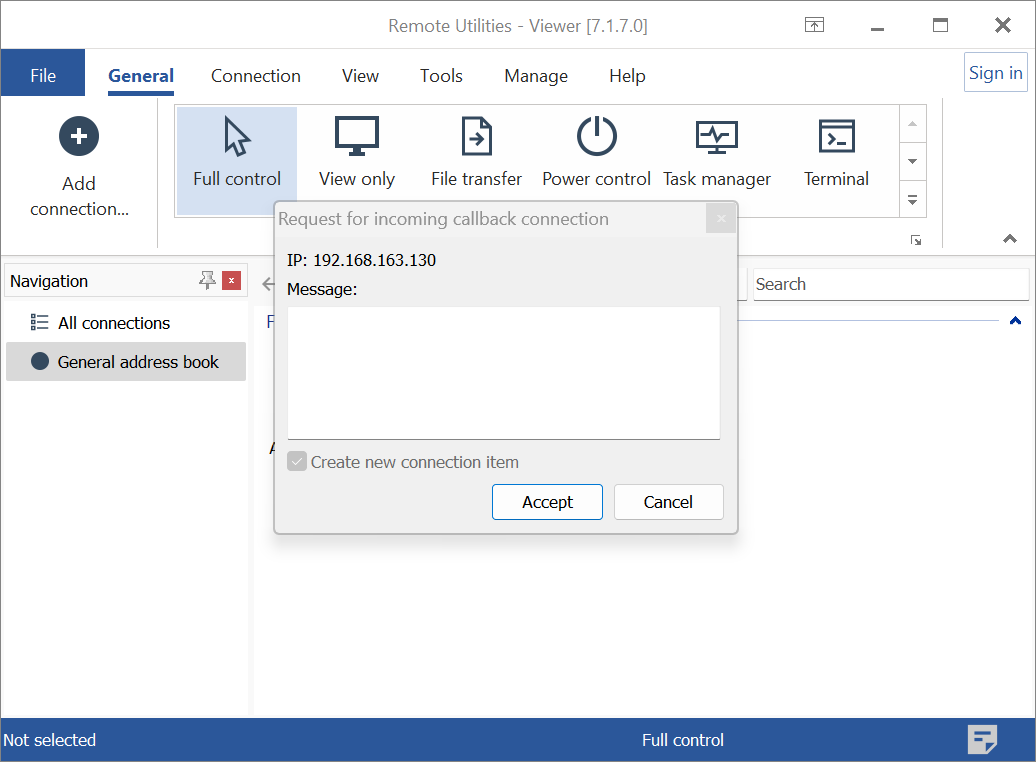
將顯示一個 新連線 視窗:
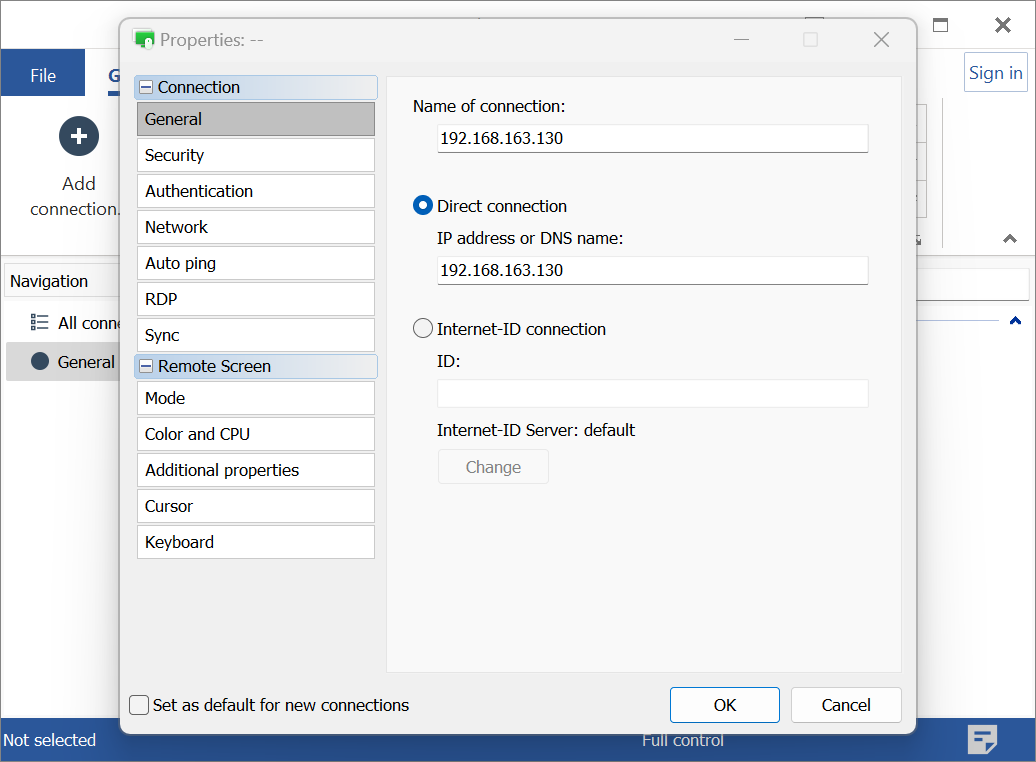
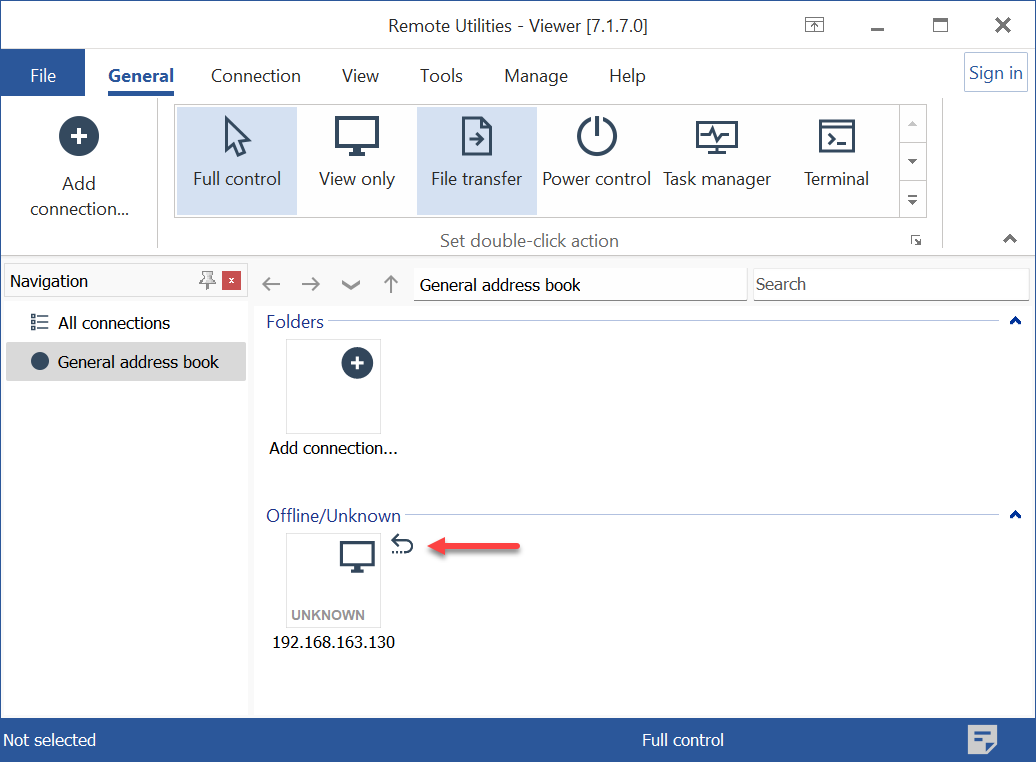
輸入連線的描述性名稱並按一下 確定。現在此連線已準備好使用。請注意通訊錄中連線縮圖右上角的回呼連線圖示,這有助於區分這種類型的連線和普通連線:
重要!
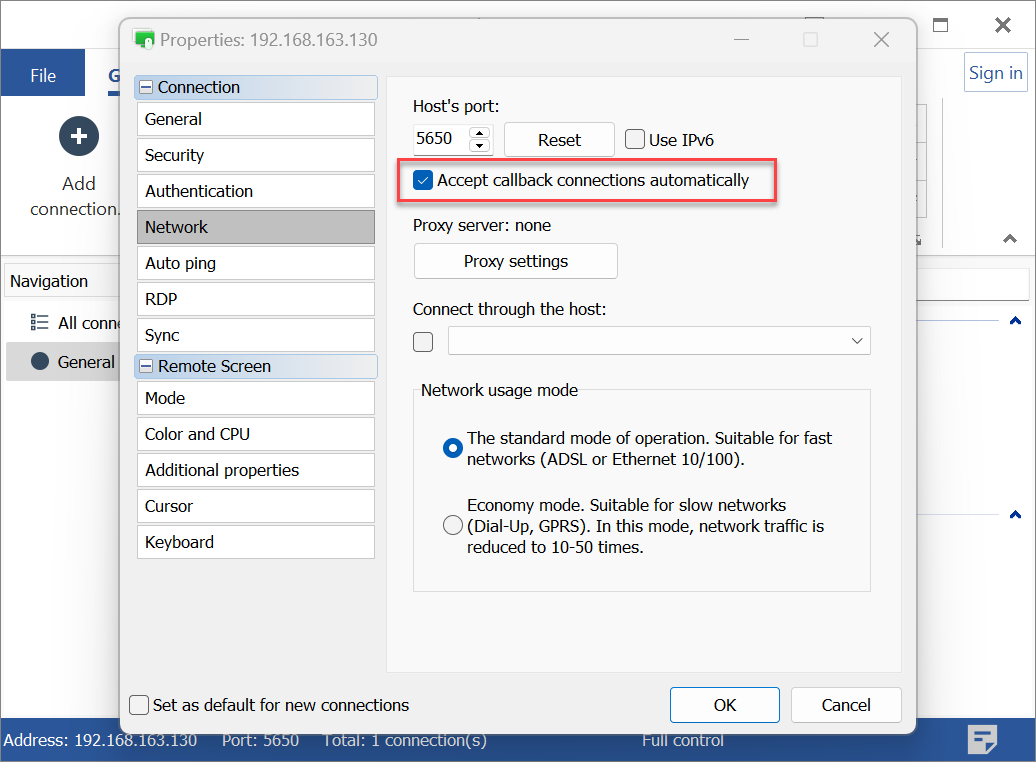
如果您希望消除來自 Host 的後續訊息,要求您接受連線,請打開 連線內容,導航至 網路 標籤,並選擇 自動接受回呼連線 復選框。這將靜默接受來自該特定遠端 Host 的回呼連線,因此您不必每次伺服器「回撥」時都接受。