檢查線上狀態
連線狀態
連線狀態提供了有關遠端 Host 可用性的重要資訊。狀態由對應顏色和文字的圖示表示:
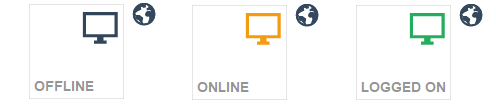
- 離線: 表示遠端 Host 目前不可用。這可能由於各種原因,如 Host 設定錯誤、網路連線問題、防毒干擾或嚴格的網路安全設定。在某些情況下,連線狀態可能顯示為「未知」。
- 線上: 表示遠端 Host 可存取,但您尚未登入。該程式每 30-60 秒定期檢查您的連線的線上狀態。
- 已登入: 表示您目前已在遠端 Host 登入(身分驗證)。在此狀態下,您可以在任何連線模式下啟動遠端會議,無需重新輸入您的存取密碼。
預設情況下,僅對Internet-ID 連線啟用線上狀態檢查。這是為了避免網路擁堵。如果您希望為直接連線啟用線上狀態檢查,可以透過打開連線內容,導航到身分驗證選項卡,並選擇選項檢查直接連線的線上狀態來實現。
桌面提醒
該程式提供桌面提醒,以在 Internet-ID 連線中通知您當遠端 Host 可用時。

如果您希望停用這些通知,請按照以下步驟操作:
- 前往Viewer 選項。
- 導航到查看選項卡。
- 清除連線線上時通知我的復選框。
Ping 遠端電腦
使用直接連線,您可以選擇透過 ping 遠端電腦來檢查其網路狀態。
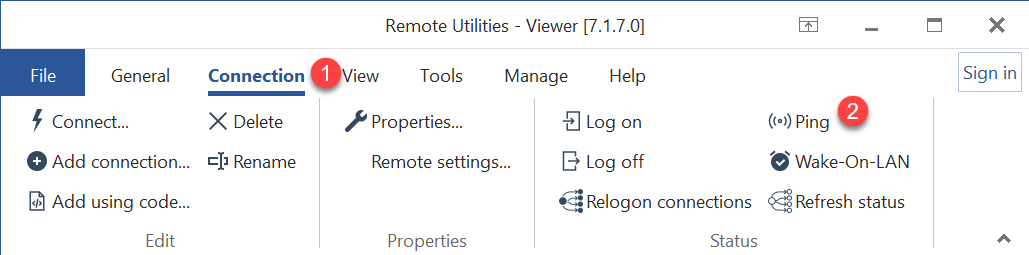
- 在 Viewer 中,導航到連線選項卡。
- 按一下Ping按鈕或按F8鍵:
- 如果遠端電腦可達,則連線縮圖旁會出現一個小的綠色勾號:
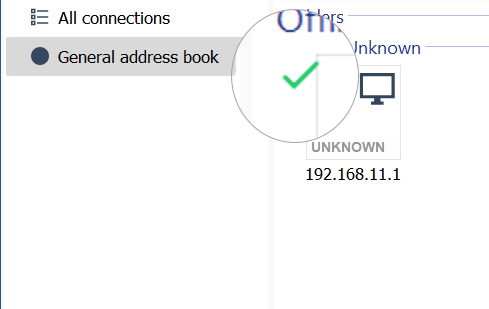
綠色勾號表示指定 IP 位址或 DNS 名稱的電腦在網路上可達。然而,這並不保證該電腦上安裝或執行有 Host。ping 命令僅確認電腦本身的網路可達性。
自動 ping
自動 ping 命令的功能類似於手動 ping,但會在規定的間隔內自動執行。自動 ping 僅適用於直接連線。
要啟用自動 ping 和配置間隔:
- 以滑鼠右鍵按一下通訊錄中的連線並選擇屬性:
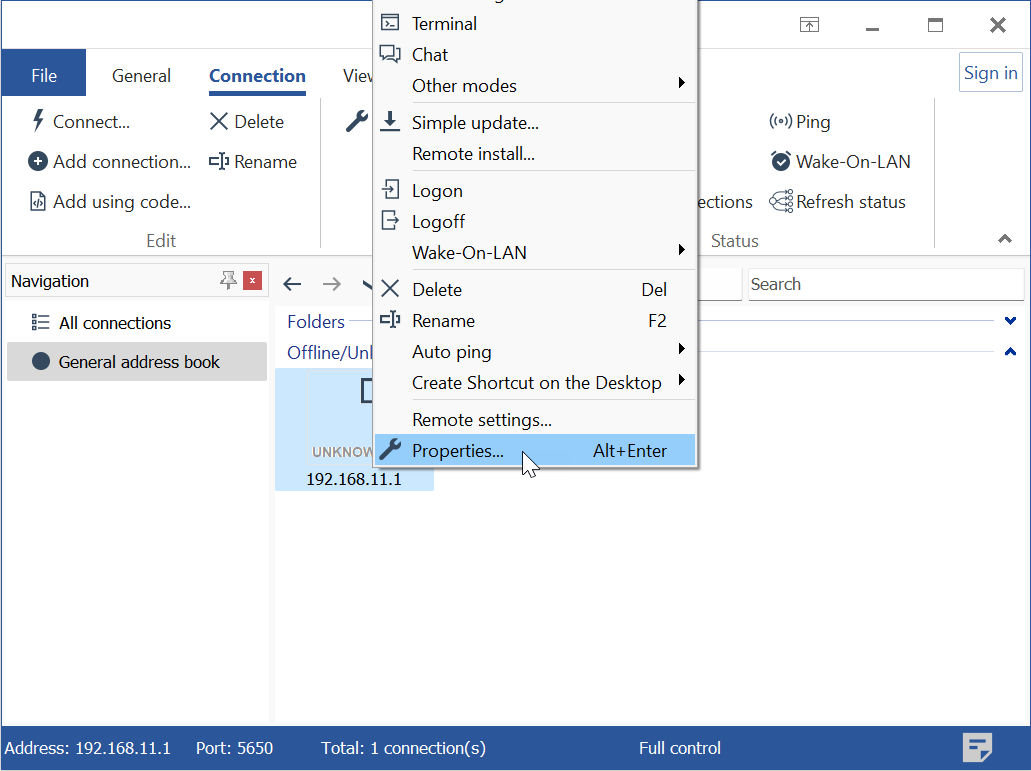
- 轉到自動 ping選項卡,選擇使用自動 ping,並指定所需的間隔:
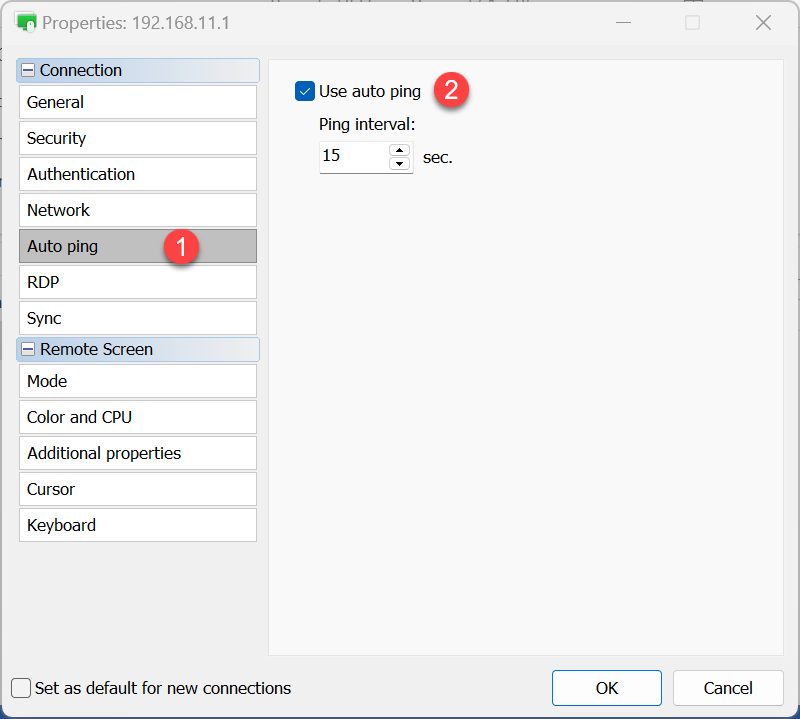
- 按一下確定以儲存連線內容。
重新整理連線狀態
您可以手動重新整理通訊錄中所有遠端電腦的連線狀態。此命令適用於直接連線和 Internet-ID 連線。
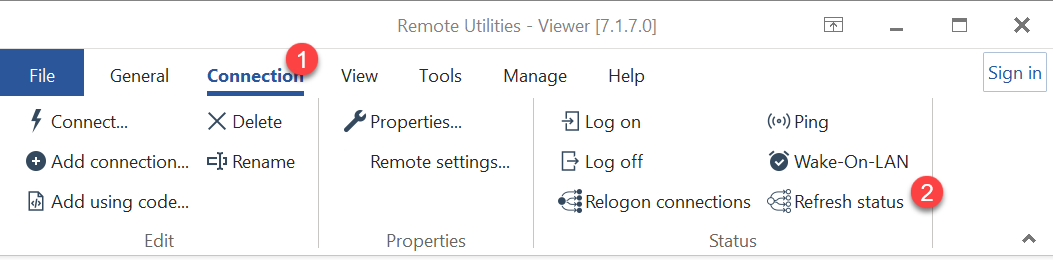
要重新整理連線狀態,請在 Viewer 中導航到連線選項卡並按一下重新整理狀態: