
快速入門指南
本指南展示如何 透過 Internet 連線到遠端電腦。對於在 LAN 中的 直接連線,請參見 透過 LAN 連線。
在遠端電腦上
- 下載 並安裝 Host。當提示時,在安裝過程中設定 Host 存取密碼。
- 以滑鼠右鍵按一下藍色 Host 圖示,選擇 Internet-ID 連線設定。
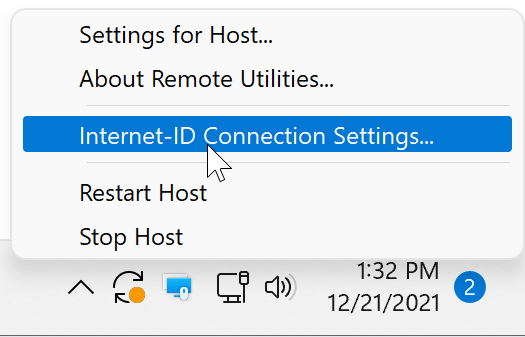
- 按一下 取得新 ID。
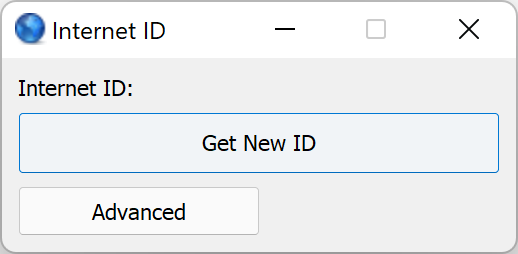
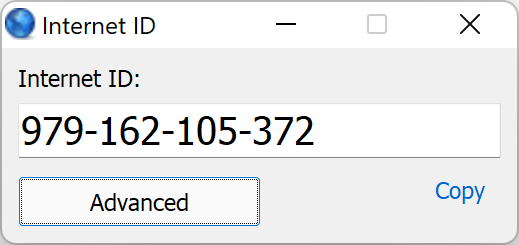
- 記下 Internet-ID 代碼 並關閉視窗。
如果您在 Host 安裝過程中跳過了設定存取密碼:
- 以滑鼠右鍵按一下藍色 Host 圖示,選擇 Host 的設定。

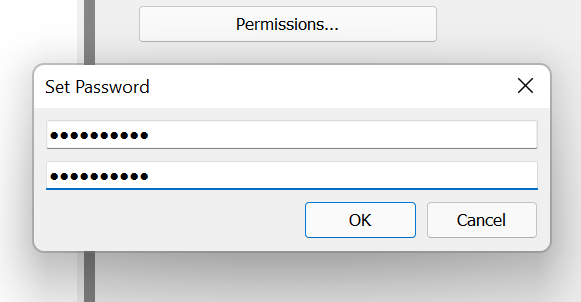
- 轉到 身分驗證,選擇 單一密碼,然後按一下 變更密碼。
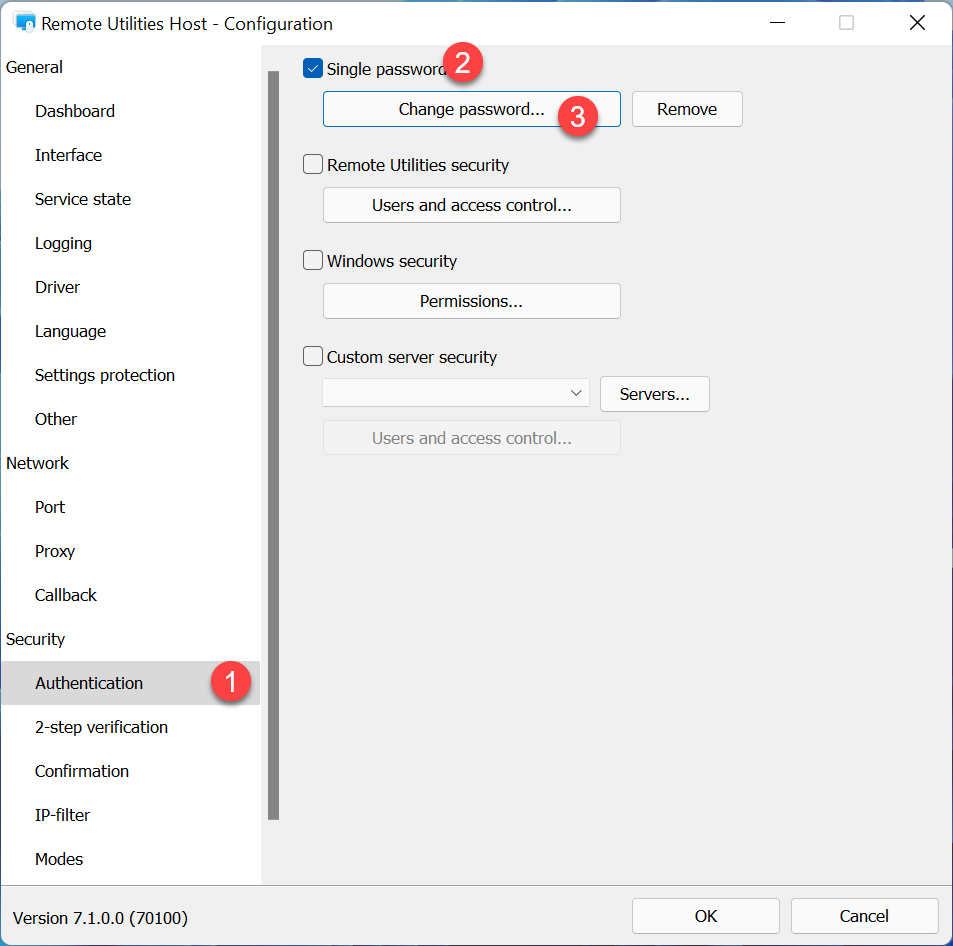
- 設定所需的存取密碼,按一下 確定,並關閉設定視窗。
在本機電腦上
- 下載 並安裝 Viewer。
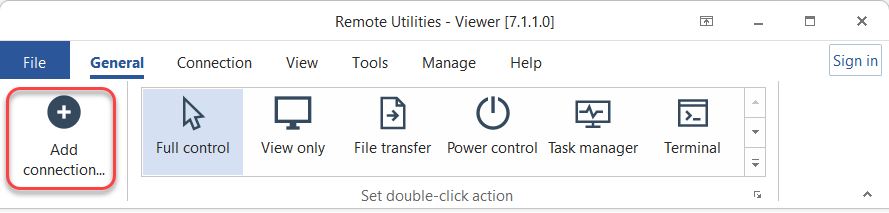
- 打開 Viewer 並按一下 新增連線。
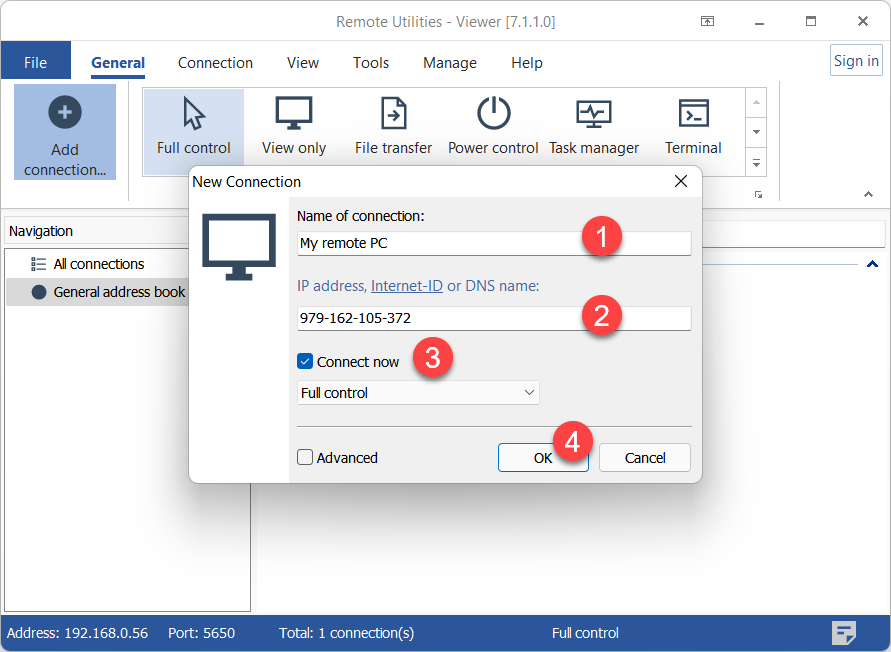
- 輸入所需的連線名稱和 Host 的 Internet-ID 代碼。選擇 立即連線 並按一下 確定。
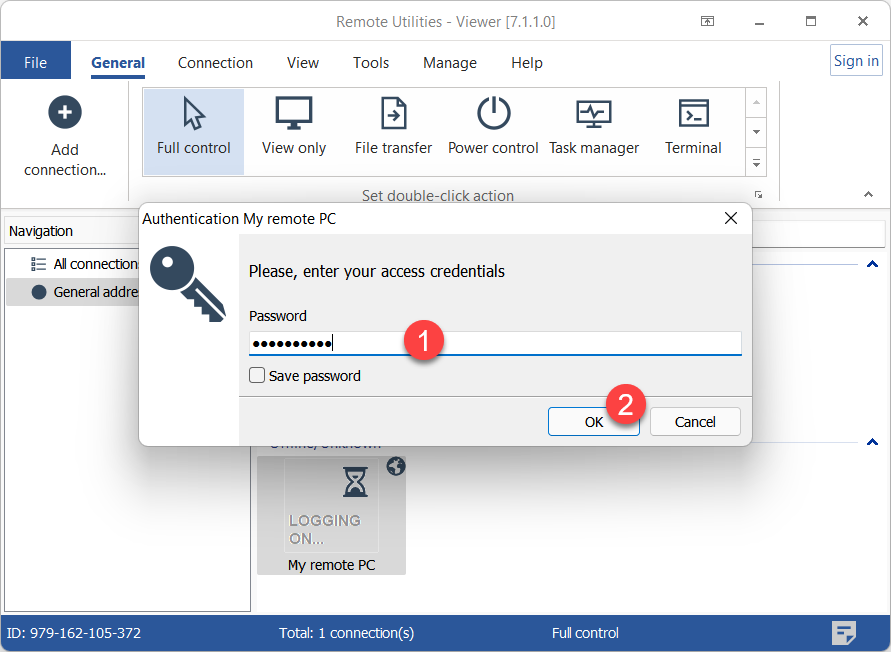
- 輸入 Host 存取密碼並按一下 確定。
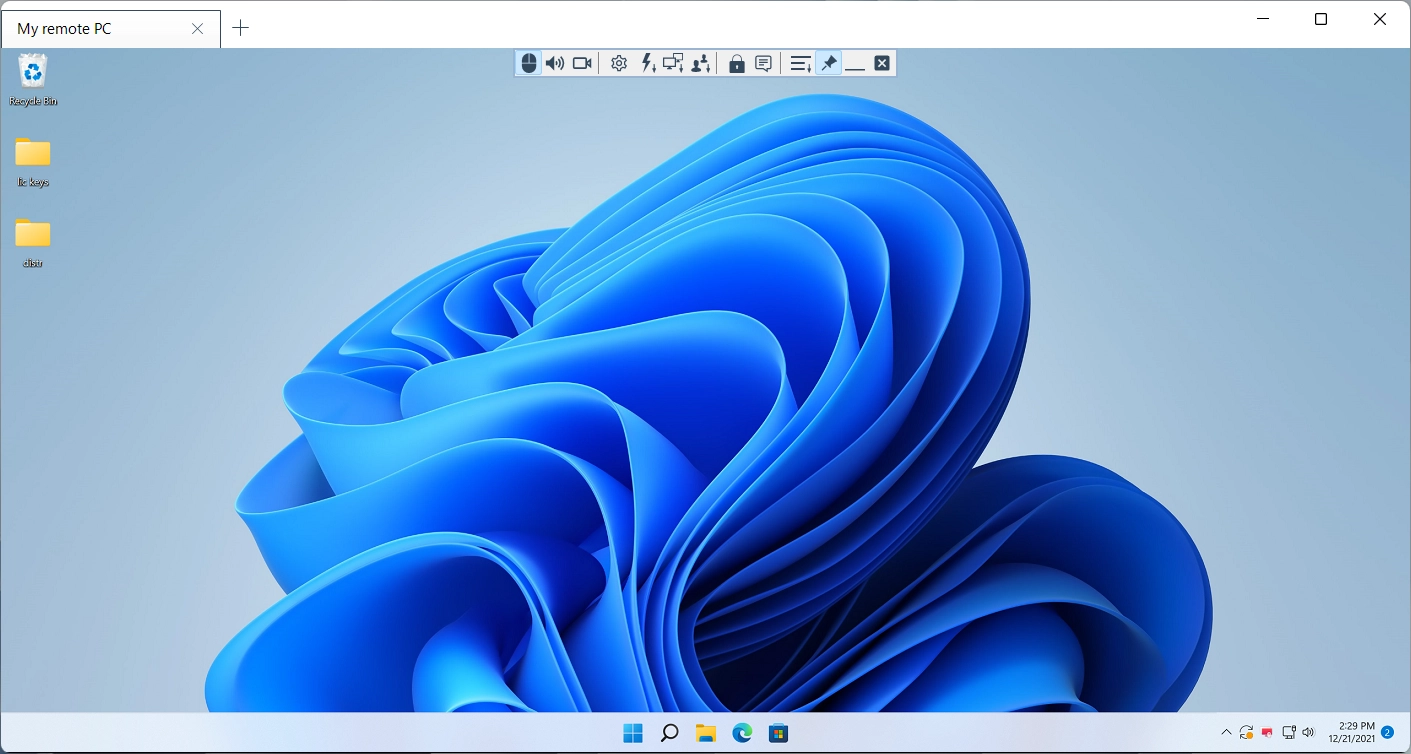
- 遠端工作階段將以 完全控制 連線模式開始。
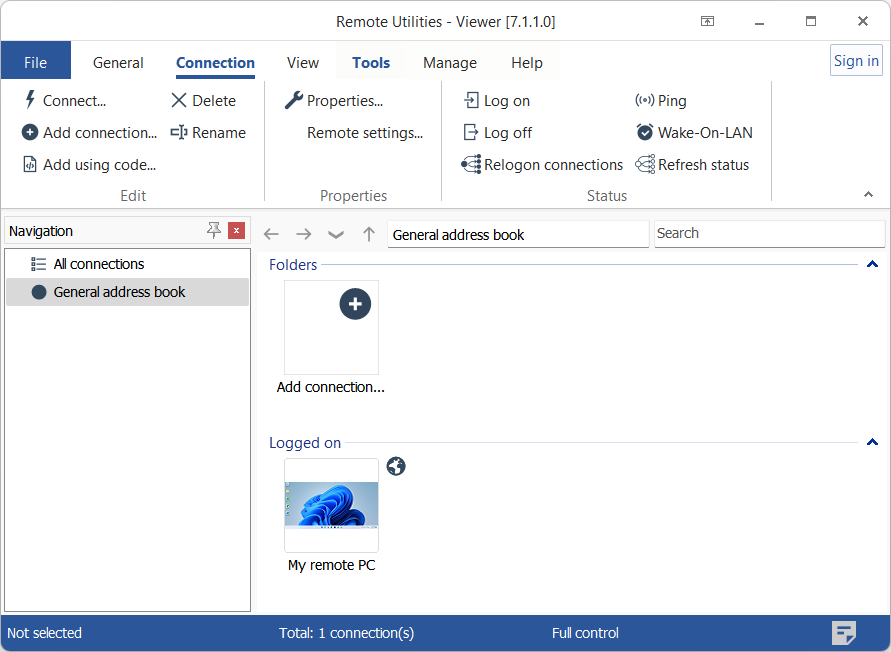
- 一個新的連線將被儲存到您的 通訊錄 中以備將來使用。
使用 Agent 進行隨選支援
對於隨選支援,可以使用 Agent 替代 Host。在遠端電腦上,讓您的夥伴執行以下操作:
- 下載 並執行 Agent。
- 告訴您 Agent 視窗中顯示的 Internet-ID 代碼 和 密碼。
使用提供的 Internet-ID 和密碼新增新連線並開始遠端工作階段,如上面的「在本機電腦上」部分所述。
提示
如果您在建立 Internet-ID 連線時遇到困難,請檢查這個 故障排除指南。