
語音與視訊聊天
使用 語音與視訊聊天 模式與坐在遠端 PC 前的使用者交談,並在您的螢幕上查看他們的網路攝影機影像。
開始語音與視訊聊天
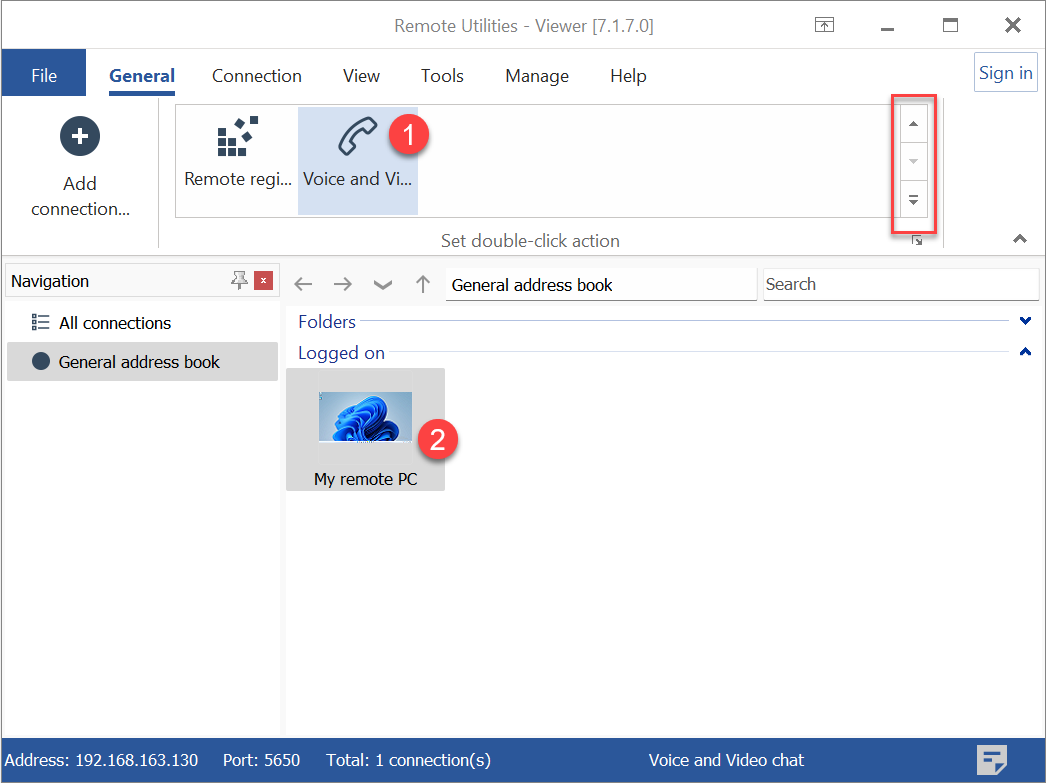
- 在 通用 標籤中選擇 語音和視訊,並按兩下您通訊錄中的一個連線 通訊錄:
提示:使用右側的滾動條來顯示其他連線模式圖示。
- 輸入存取密碼,然後按一下 確定:

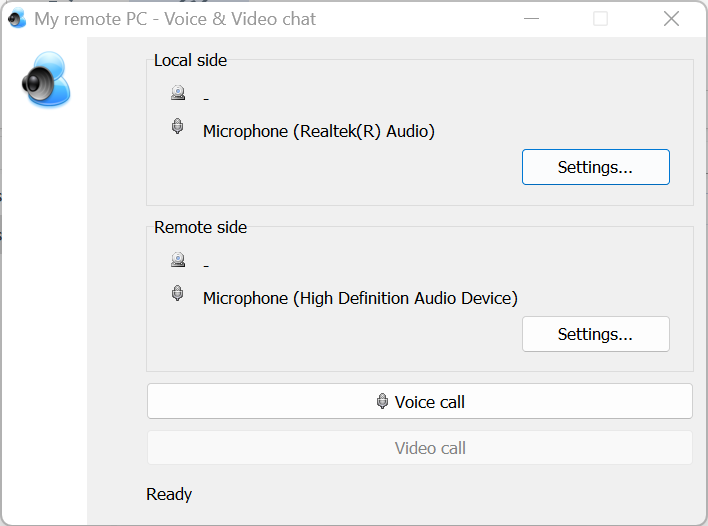
- 語音與視訊聊天 視窗將打開:
撥打電話
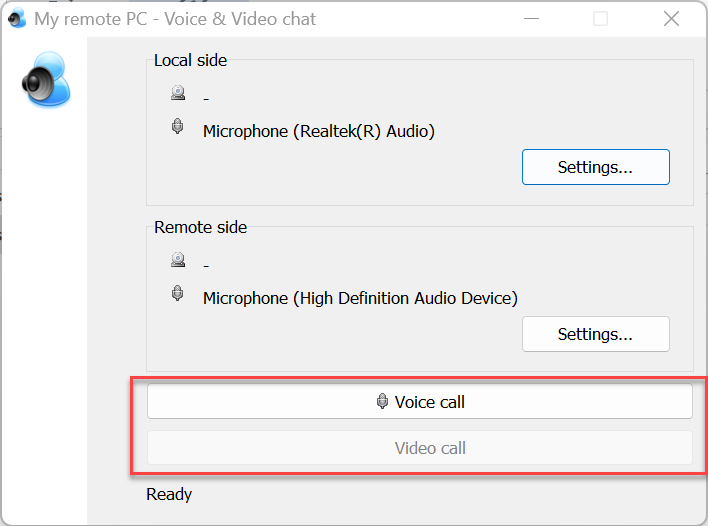
要進行語音或視訊通話,請在聊天視窗中按一下 語音通話 或 視訊通話:
一個呼叫提示視窗將在 遠端 PC 上打開:

有三個回答選項:
- 接聽—開始僅語音通話。
- 視訊接聽—開始視訊通話。
- 拒絕—拒絕接聽電話。
如果遠端使用者選擇 接聽 或 視訊接聽,聊天視窗將打開:
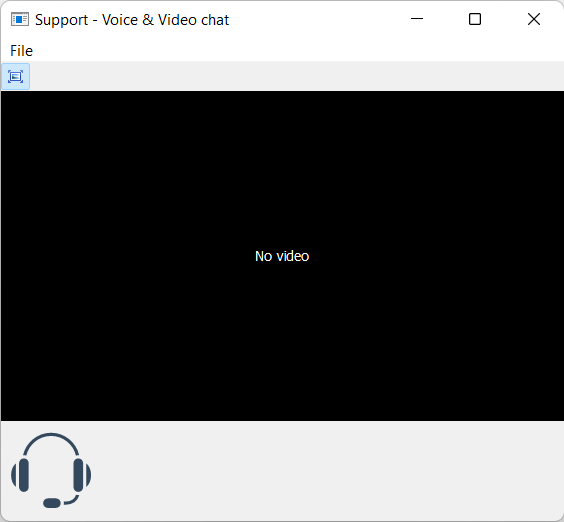
當遠端使用者以視訊形式接聽時,視窗中將顯示來自網路攝影機的影像。
通話設定
您可以透過按一下語音與視訊聊天視窗中的對應按鈕打開本機和遠端使用者的通話設定。
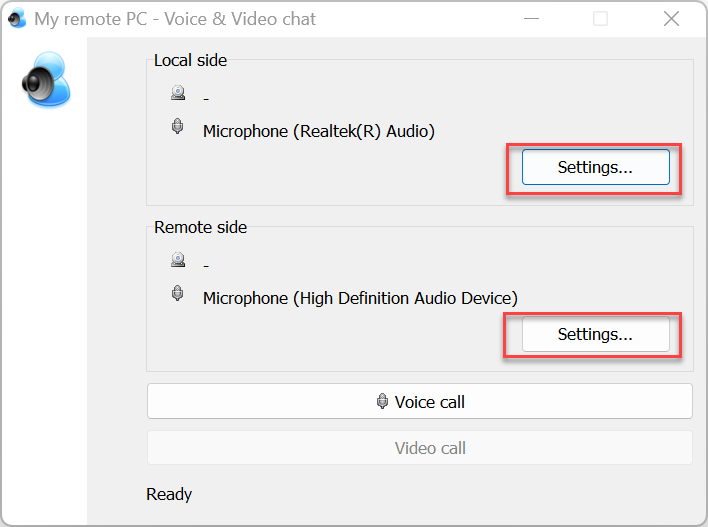
在設定視窗中選擇所需的選項並按一下 確定:
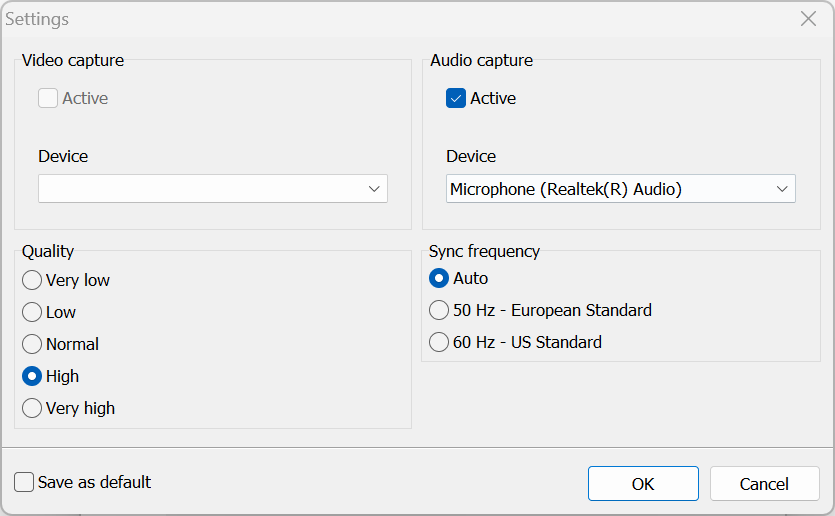
- 活動—打開或關閉視訊/音頻擷取。
- 裝置—選擇視訊/音頻輸入裝置。
- 品質—設定視訊品質。
- 同步頻率—同步頻率。建議使用 '自動'。
- 設定為預設—將所選選項儲存為預設。