
安全設定
身分驗證方法
為了存取遠端 Host,您必須在該 Host 上 驗證,也就是在啟動遠端工作階段時在安全提示視窗中提供您的存取認證。
Remote Utilities 提供四種身分驗證方法:
- 單一密碼安全性
- Remote Utilities 安全性
- Windows 安全性
- 自訂伺服器安全性
可以在同一 Host 上啟用多種身分驗證方法。
重要!
出於安全原因,沒有技術上、空白或預設的密碼。如果在 Host 上沒有啟用任何身分驗證方法,您將無法連線到該 Host。請確保至少啟用一種身分驗證方法。
單一密碼安全性
要啟用單一密碼驗證:
- 在 Host 的設定中,轉到 驗證。
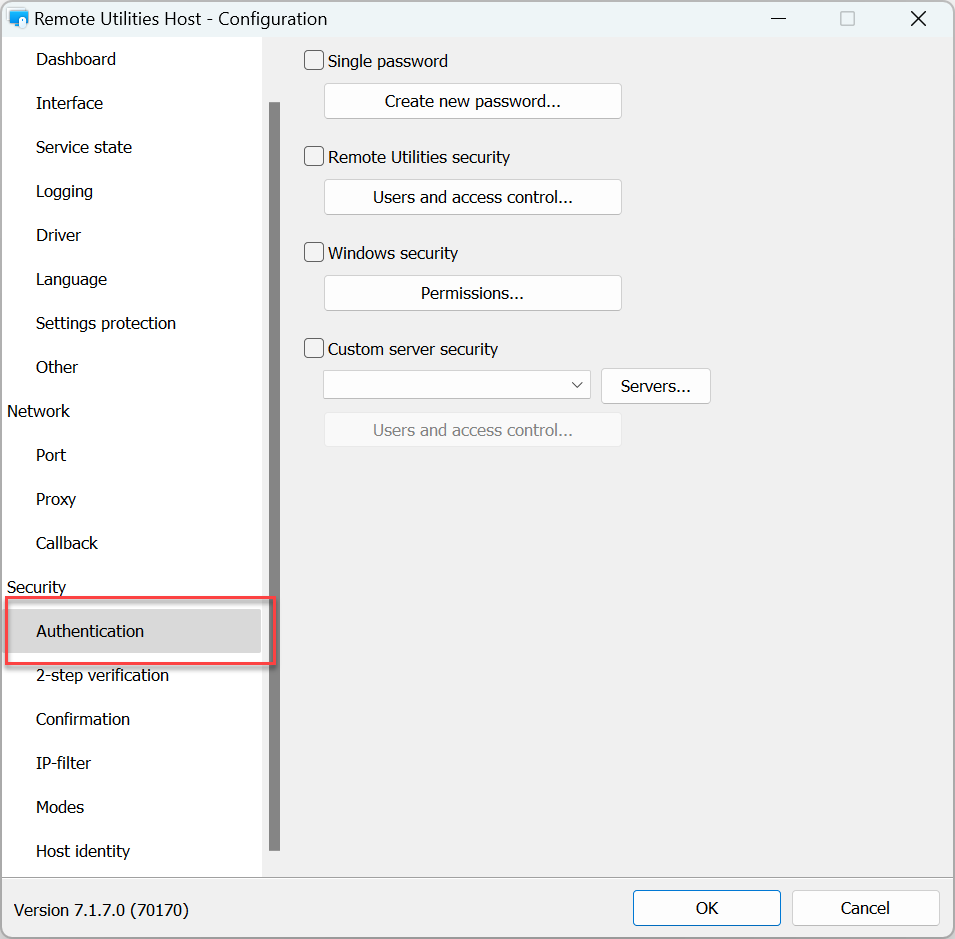
- 選擇 單一密碼 核取方塊。
- 輸入並確認新密碼,然後按一下 確定。
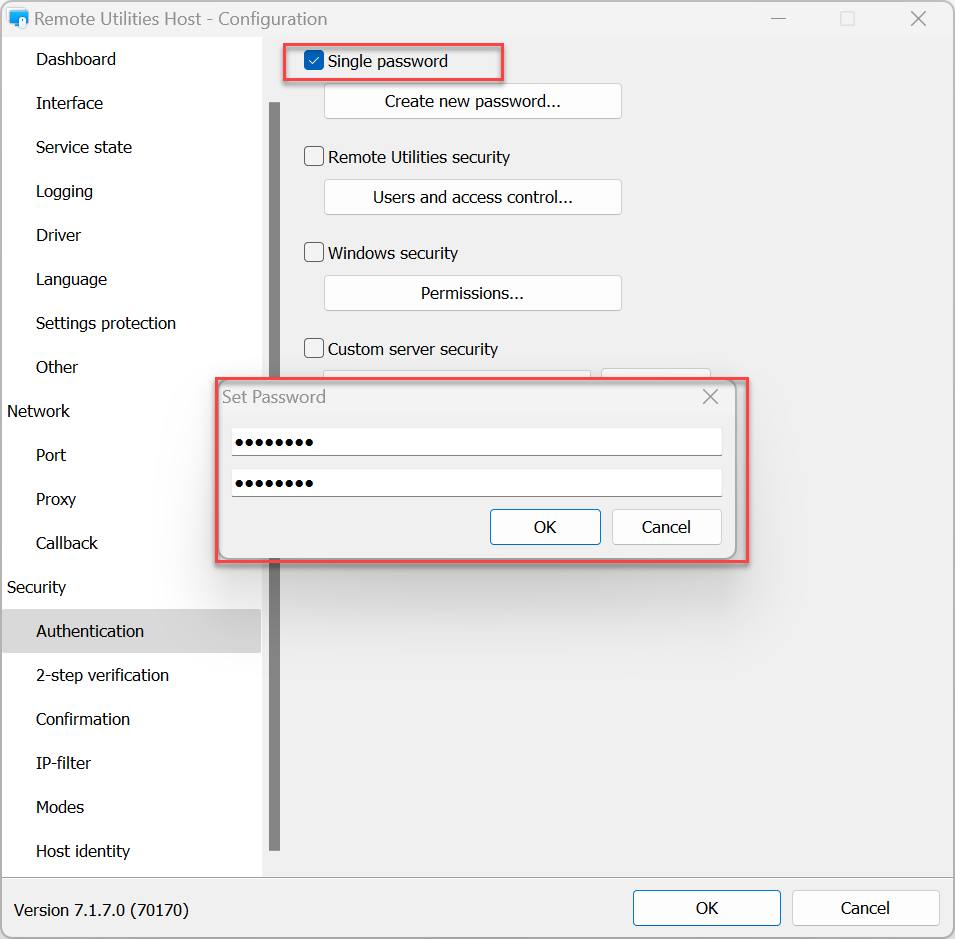
要更改現有密碼:
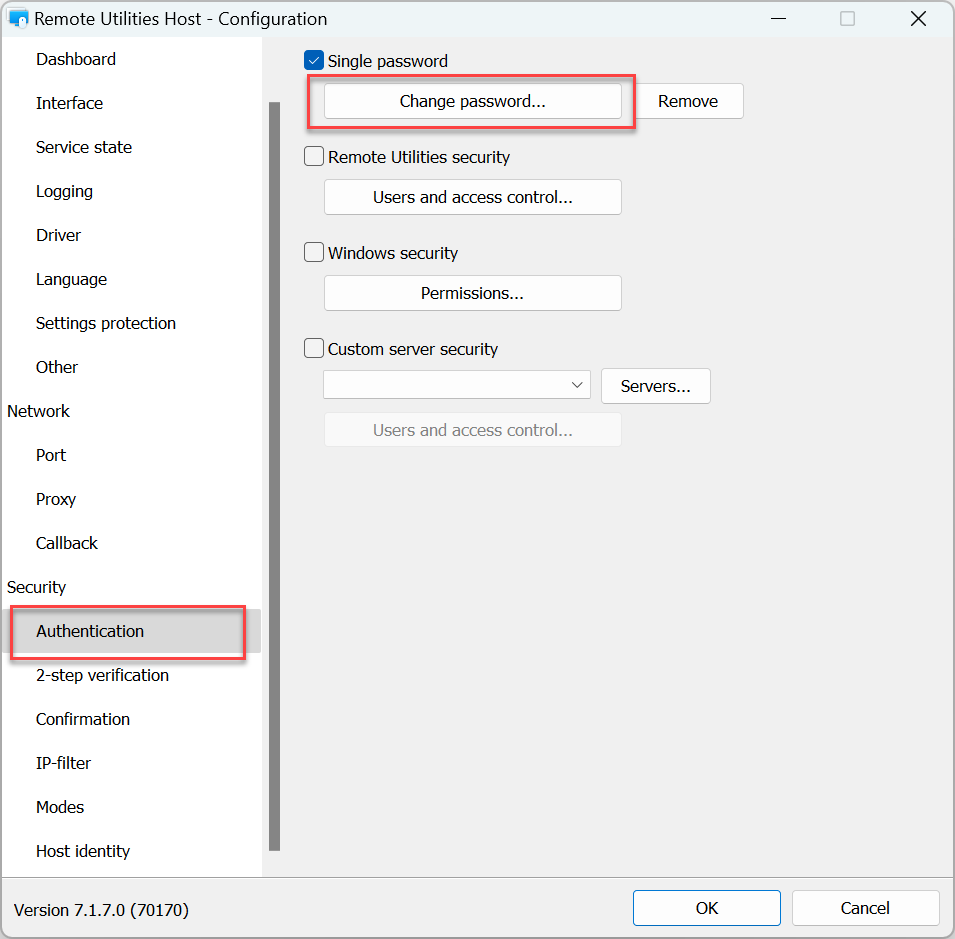
- 在 Host 的設定中,轉到 驗證 並按一下 變更密碼。
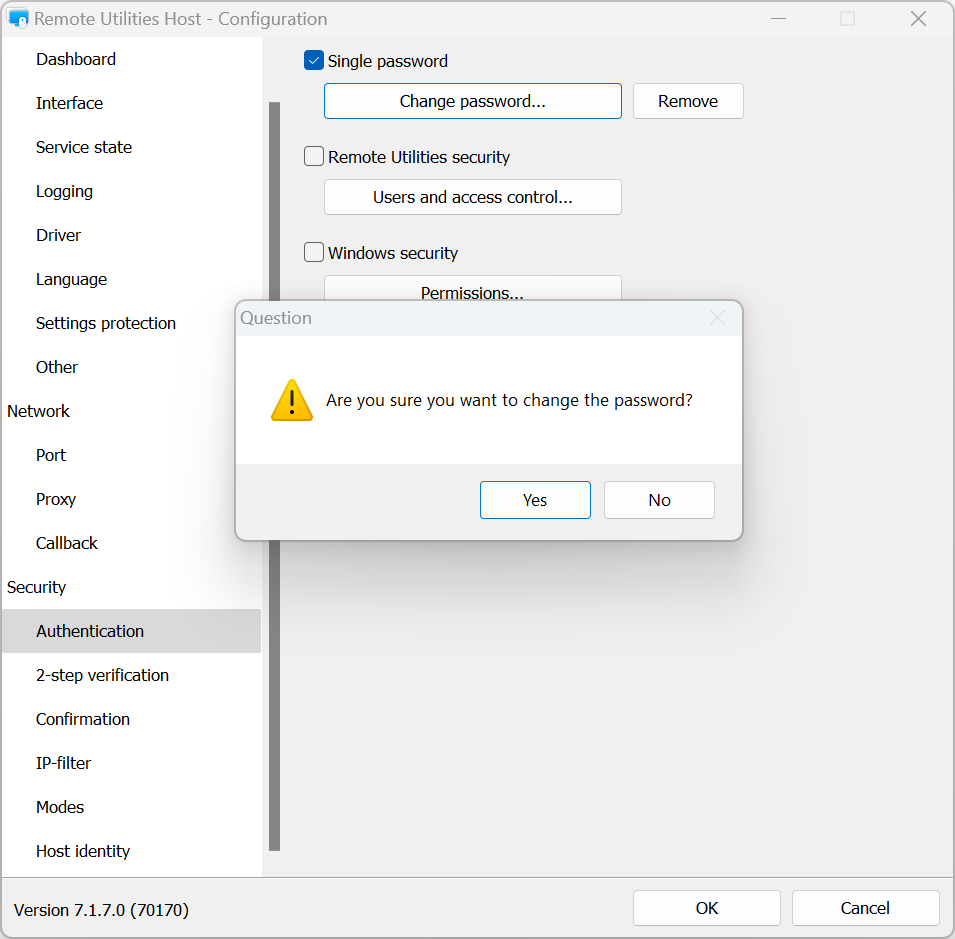
- 在警告訊息中按一下 是:
- 輸入並確認新密碼,然後按一下 確定:
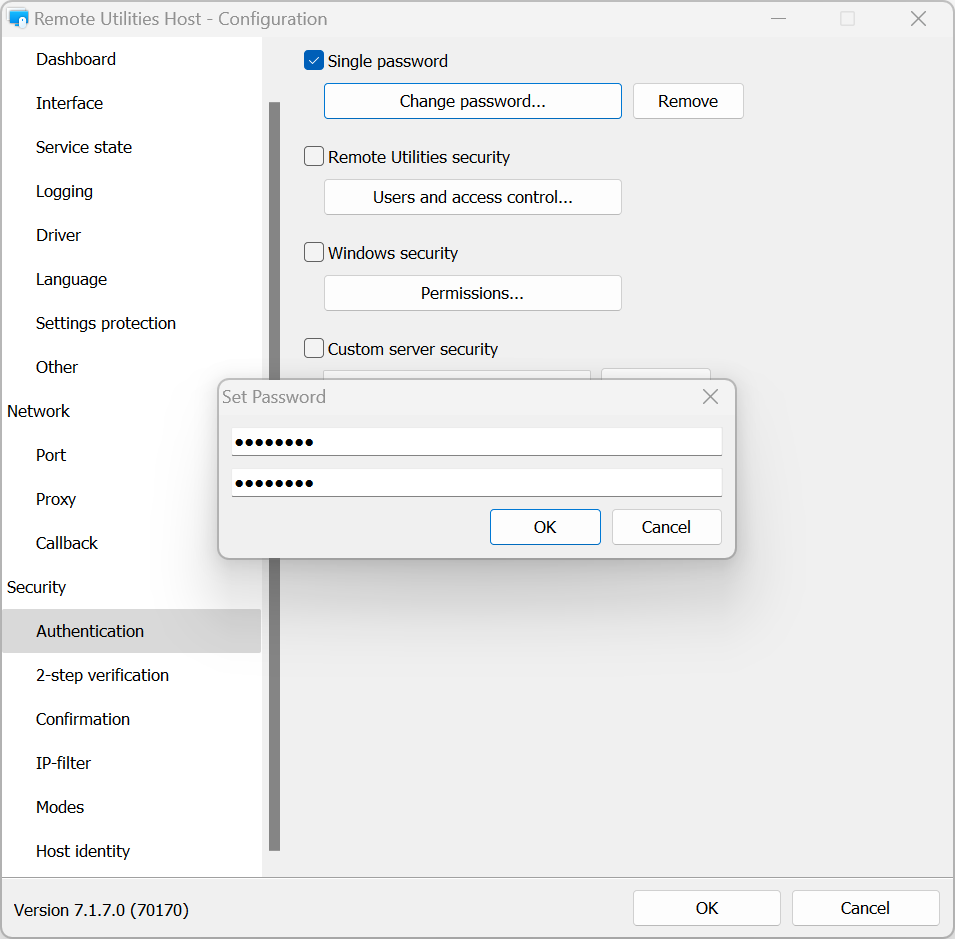
要關閉單一密碼驗證:
- 在 Host 的設定中轉到 驗證。
- 取消選擇 單一密碼 選項並按一下 確定。
Remote Utilities 安全性
如果您希望為每個帳戶建立多個具有不同權限的使用者帳戶,請使用此身分驗證方法。
要啟用 Remote Utilities 安全性並設定權限:
- 在 Host 的設定中轉到 驗證。
- 選擇 Remote Utilities 安全性 並按一下 使用者與存取控制:
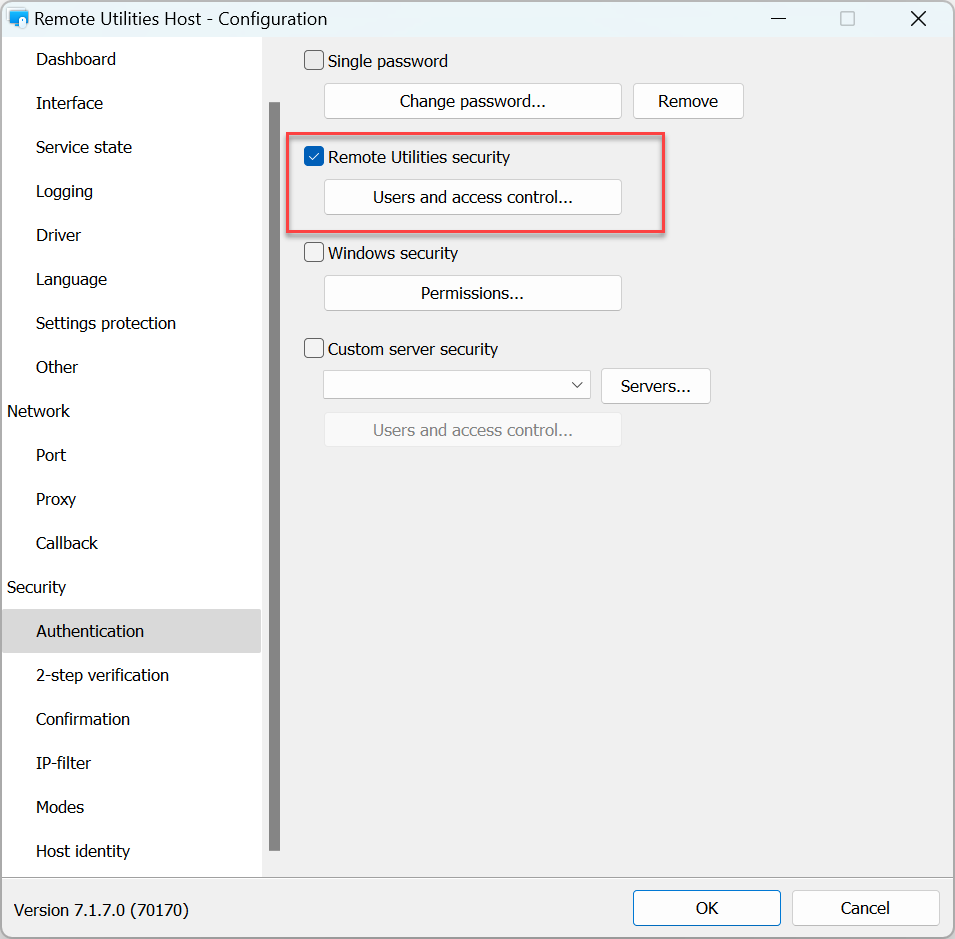
- 按一下 新增:
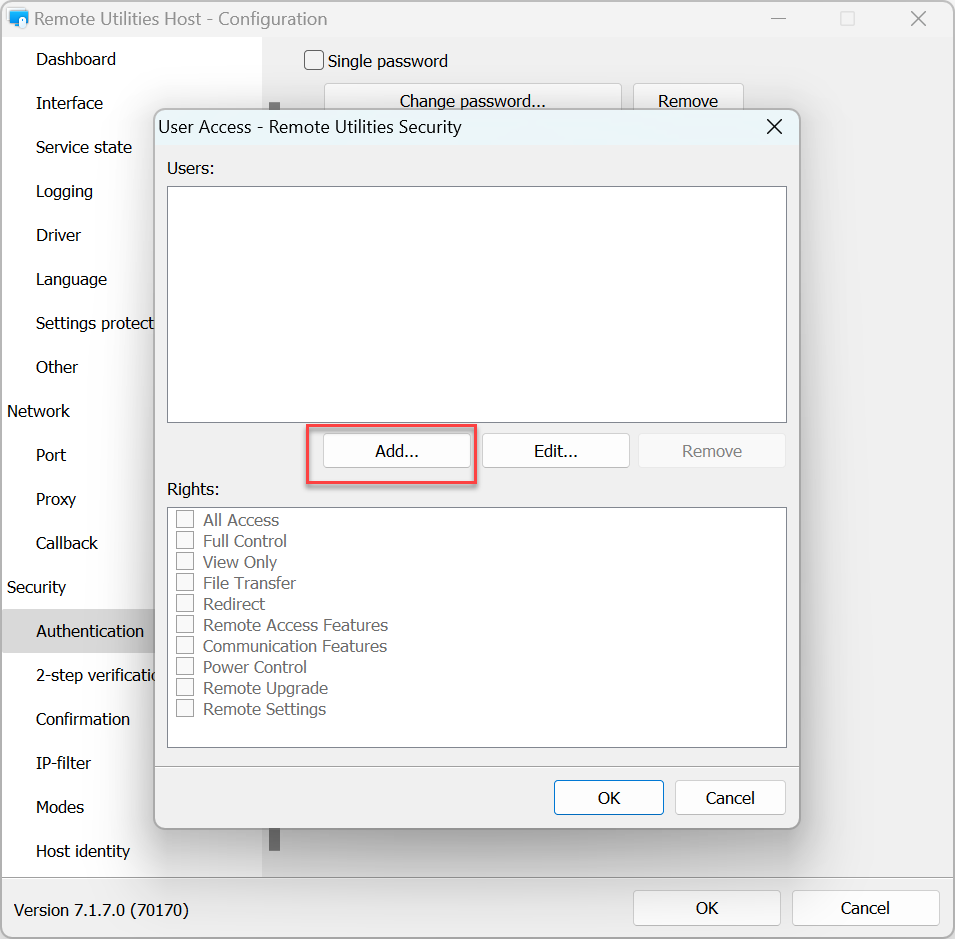
- 建立使用者名稱和密碼。您還可以為該使用者選擇啟用 要求使用者權限 選項。按一下 確定:
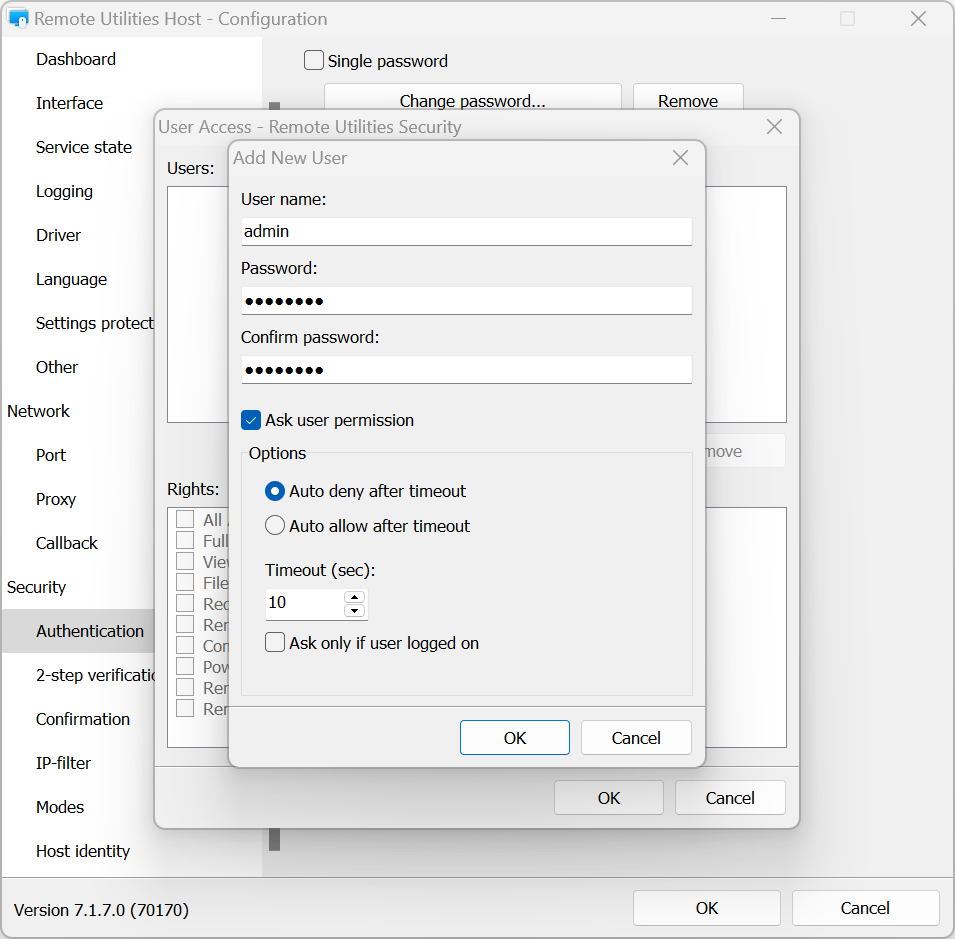
- 在 權限 欄中設定該使用者的 連線模式 權限,然後按一下 確定:
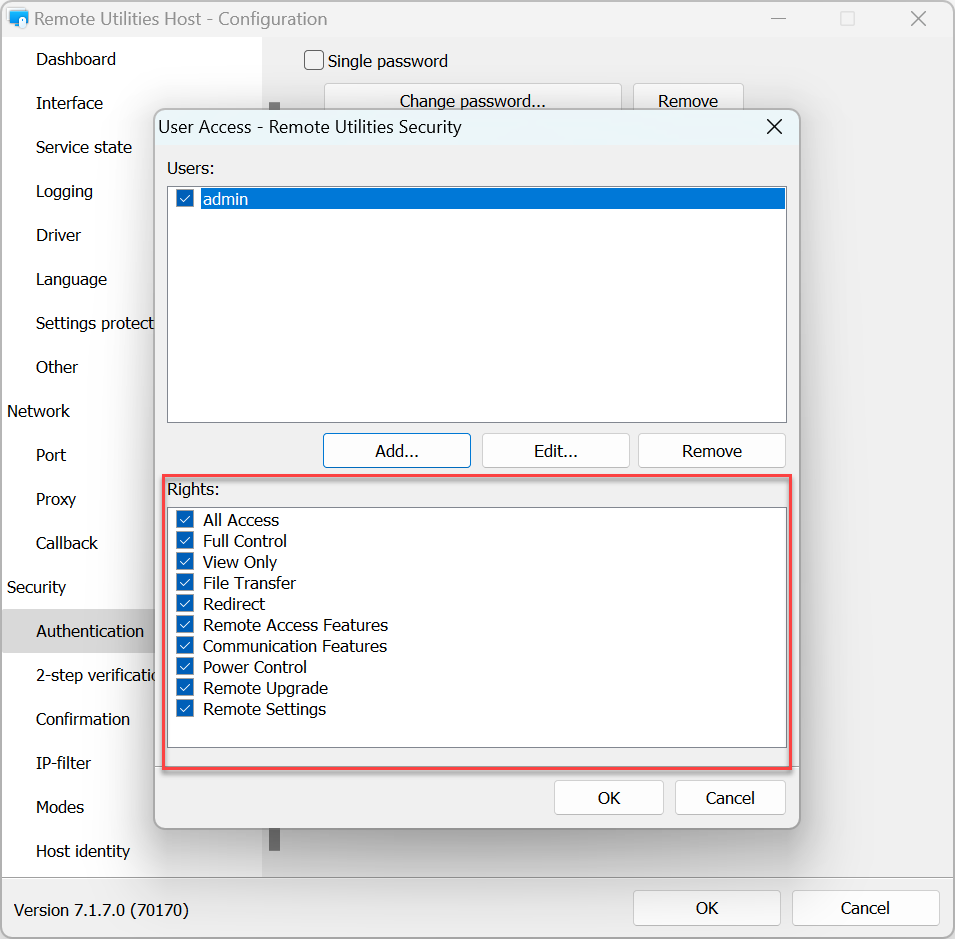
- 要應用設定,請按一下 確定 並關閉 Host 設定視窗。
Windows 安全性
使用此身分驗證方法,您可以使用 Windows 帳戶在遠端 Host 上進行身分驗證。
要開啟 Windows Security 身分驗證並設定權限:
- 在 Host 的設定中,前往 身分驗證。
- 選擇 Windows 安全性 並按一下 權限:
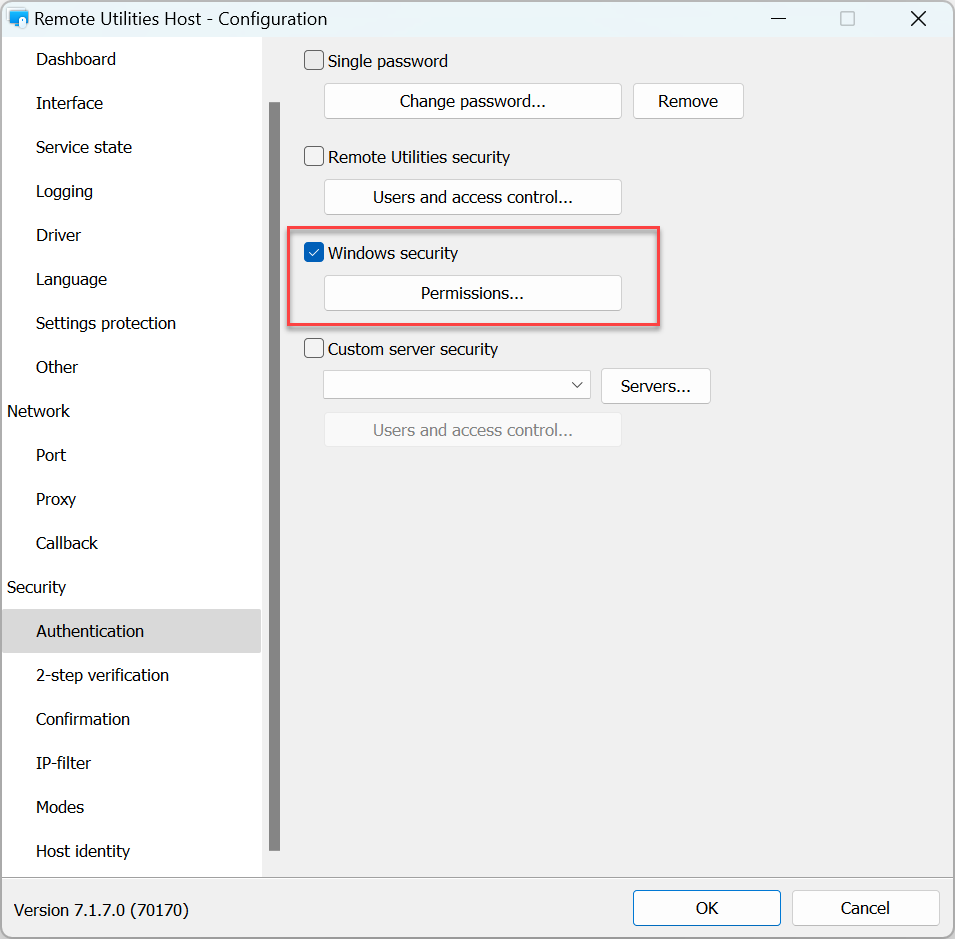
- 按一下 新增。
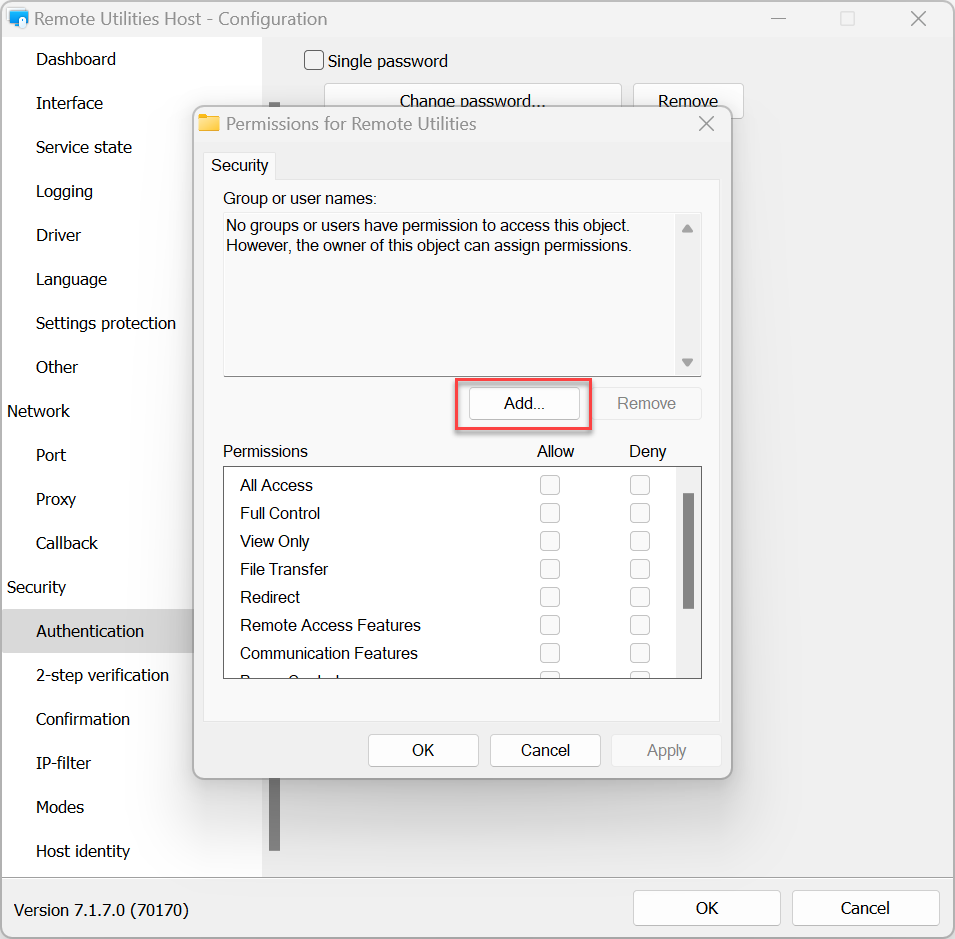
- 選擇您想要授予或拒絕存取此 Host 的 Windows 帳戶,然後按一下 確定。
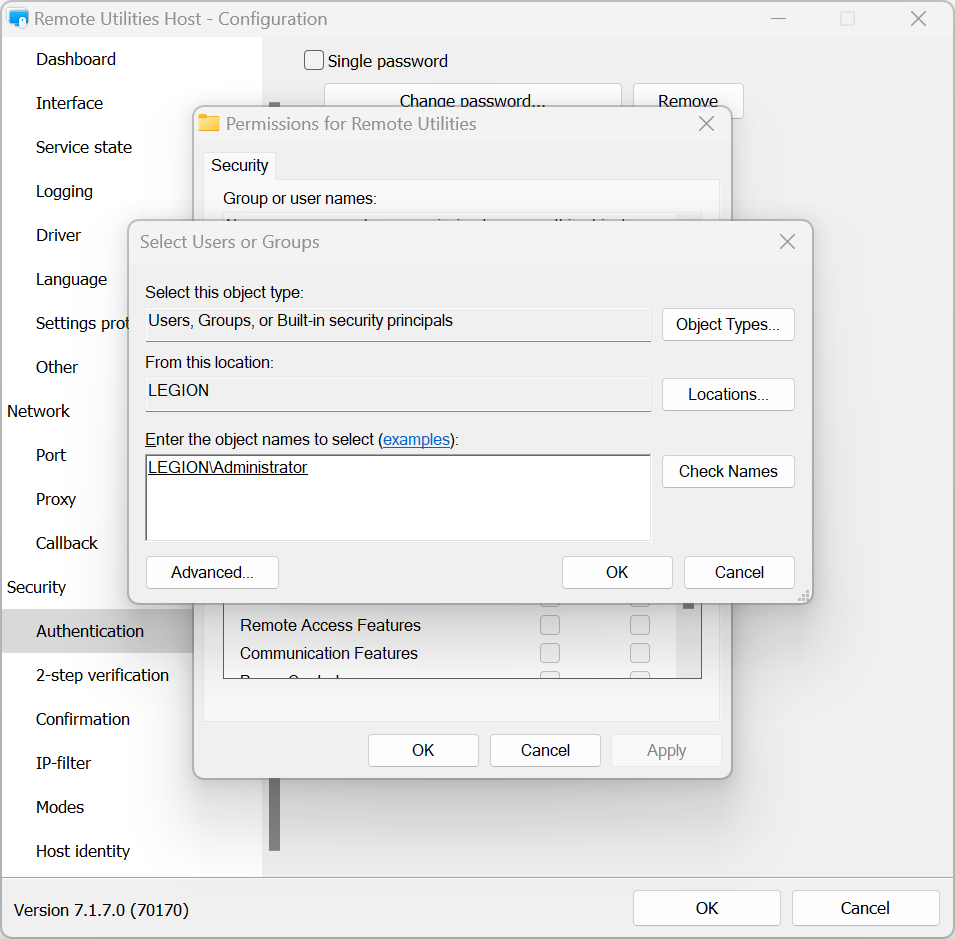
- 為此帳戶設定 連線模式 權限,然後按一下 確定:
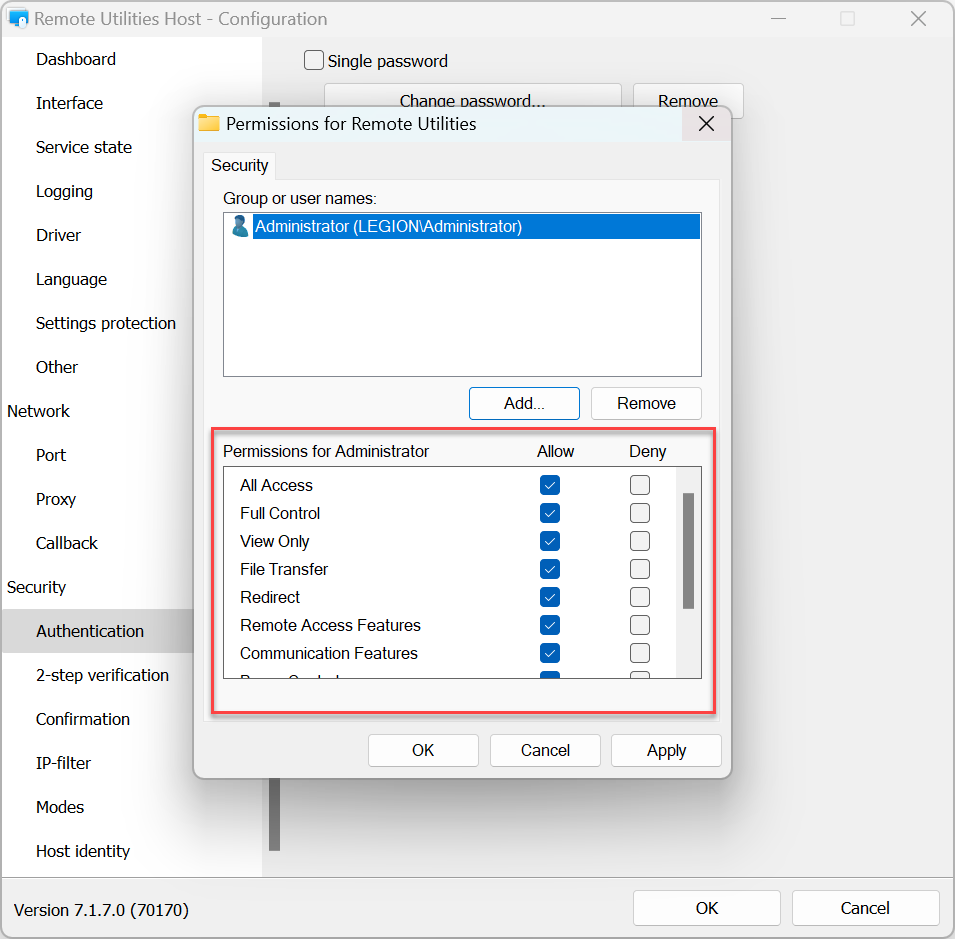
- 要應用設定,請按一下 確定 並關閉 Host 設定視窗。
自訂伺服器安全性
自訂伺服器安全性允許您使用 RU Server 作為驗證伺服器。請參閱 設定驗證伺服器 指南。
兩步驟驗證
兩步驟驗證(也稱為 "雙因素驗證" 或 2FA)增加了另一層安全性,確保您的 Hosts 在未經授權的存取下得到良好保護,即使有人猜到了您的存取認證。
要在 Host 上開啟兩步驟驗證:
- 在 Host 的設定中,前往 兩步驟驗證 並選擇 開啟兩步驟驗證。
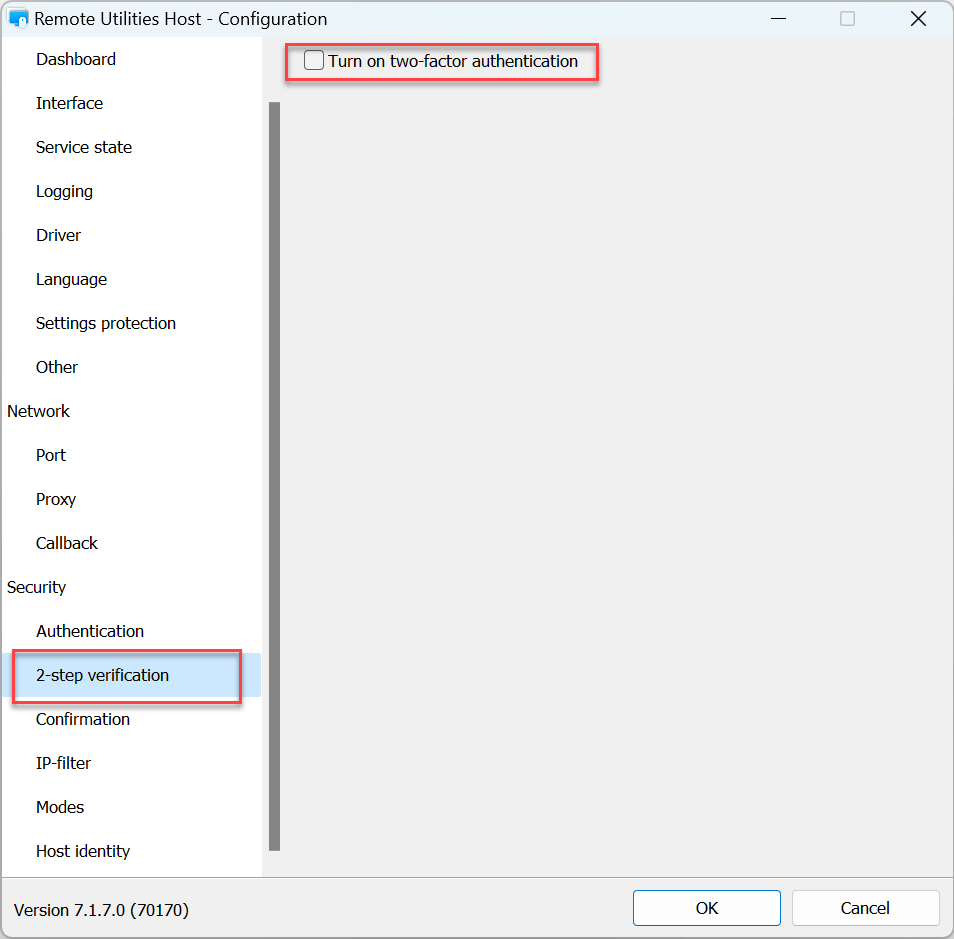
- 使用手機驗證器應用程式掃描視窗中顯示的 QR 碼。我們建議使用 Google Authenticator 應用程式 或 Microsoft Authenticator 應用程式:
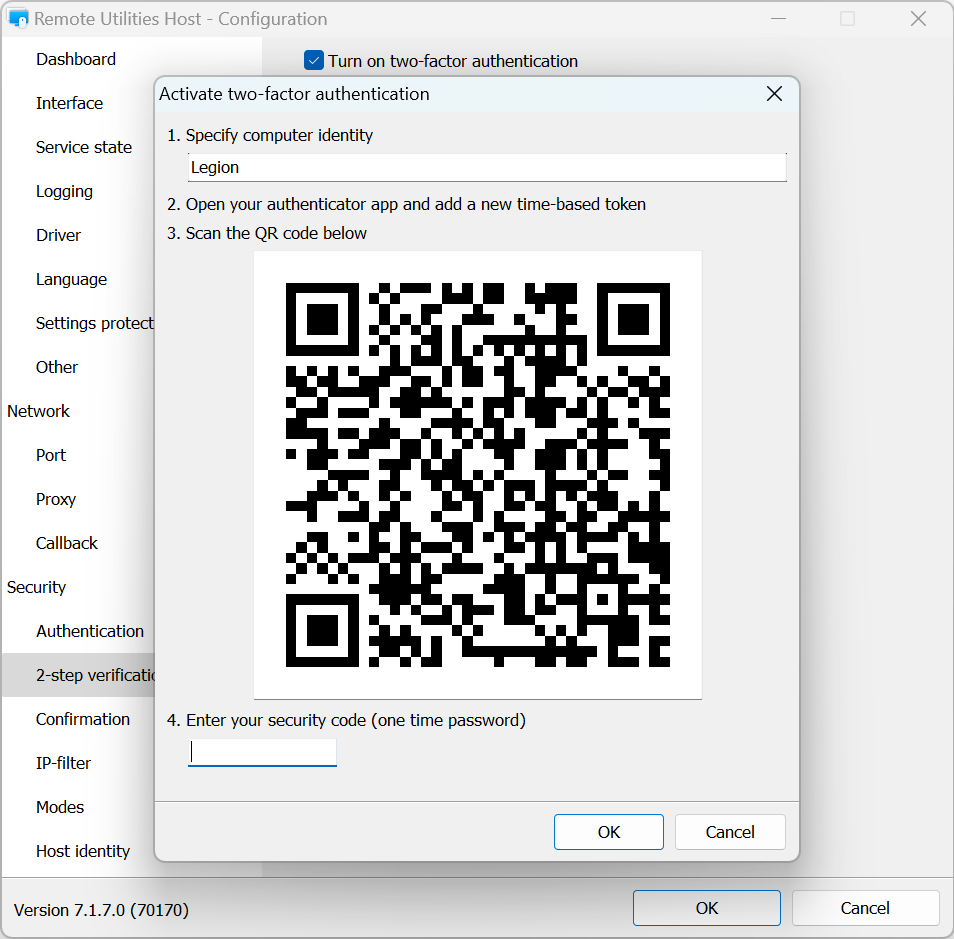
- 輸入您驗證器應用程式中顯示的數字代碼並按一下 確定:
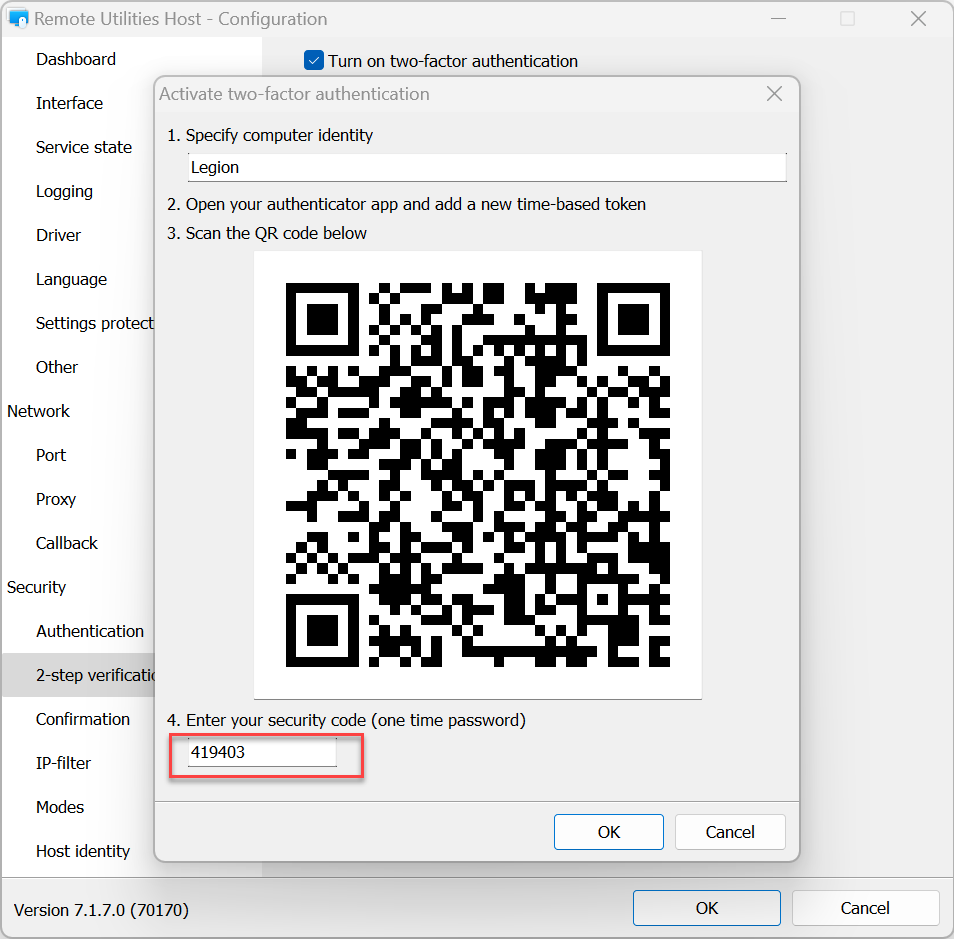
- 雙因素驗證已設定完成。按一下 確定 以關閉設定。下次您從 Viewer 連線到 Host 時,系統將要求您輸入驗證器應用程式中顯示的 OTP(一次性密碼)。
確認
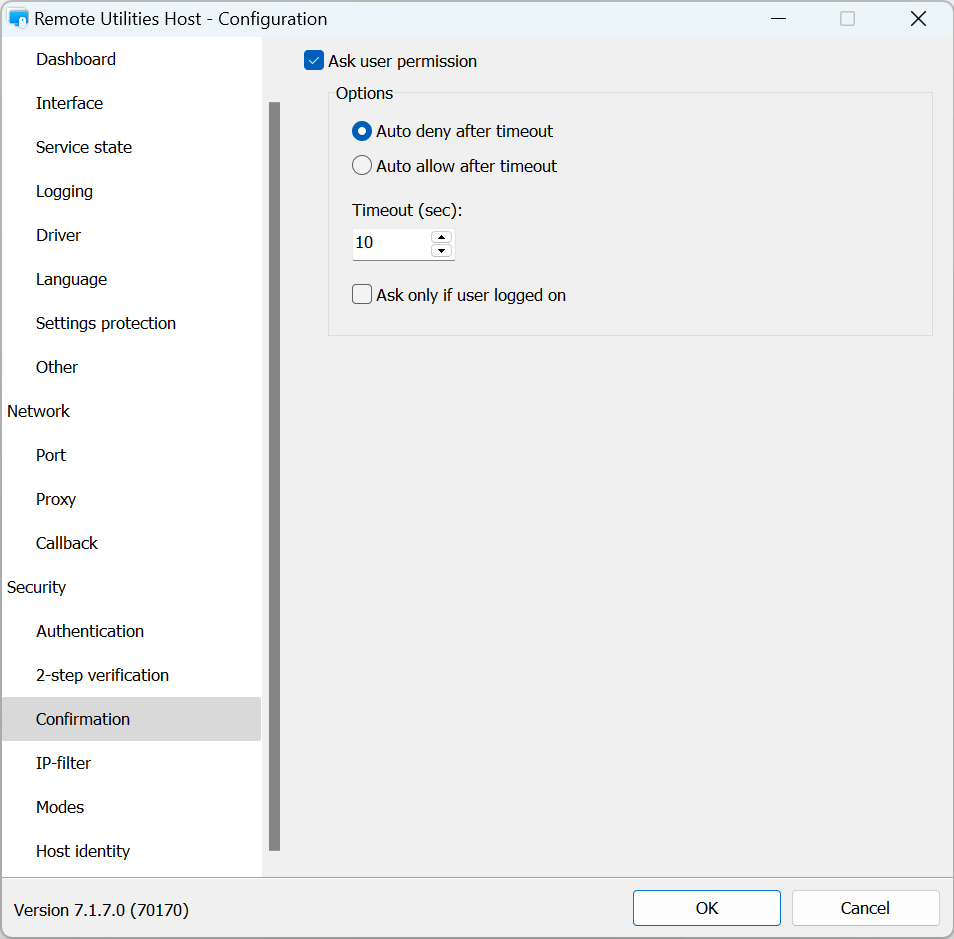
在 確認 選項卡中,您可以開啟 要求使用者權限:
IP 篩選條件
使用 IP 篩選條件來限制來自特定 IP 位址或 IP 位址範圍的對此 Host 的存取:
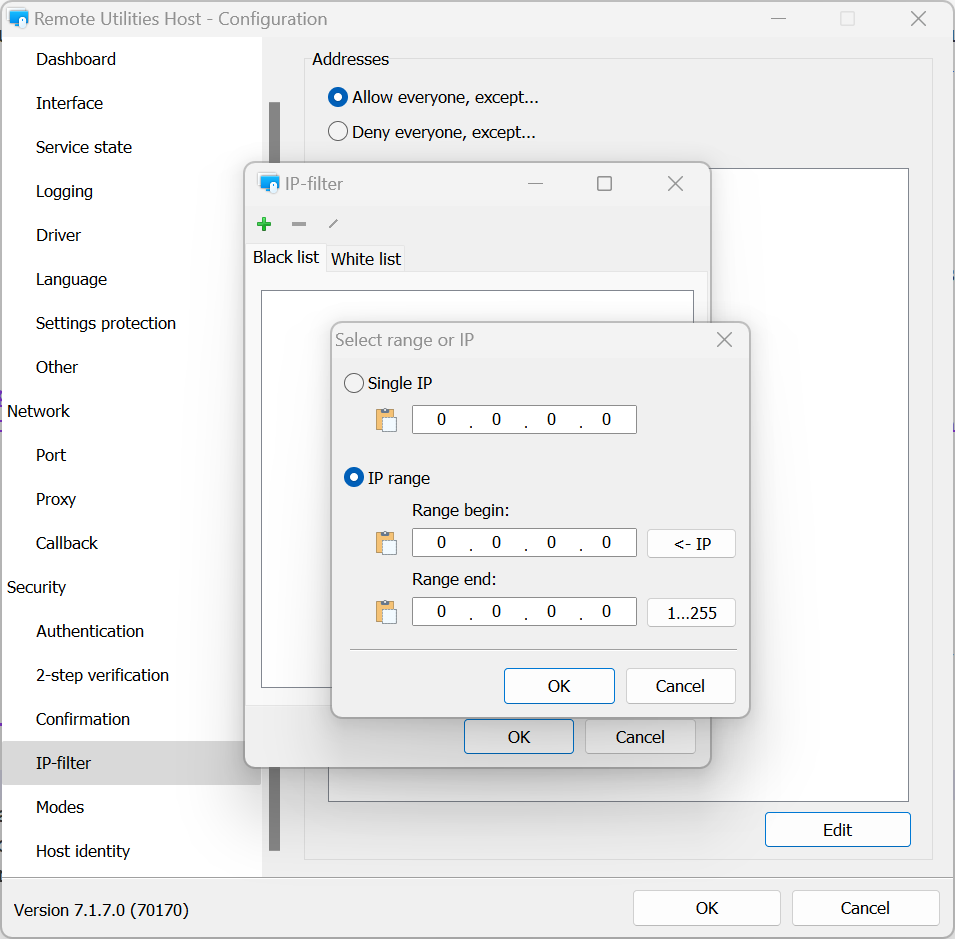
- 允許所有人,除了—將 IP 位址或範圍新增到黑名單。
- 拒絕所有人,除了—將 IP 位址或範圍新增到白名單。
- 編輯—按一下以指定 IP 位址或範圍。
模式
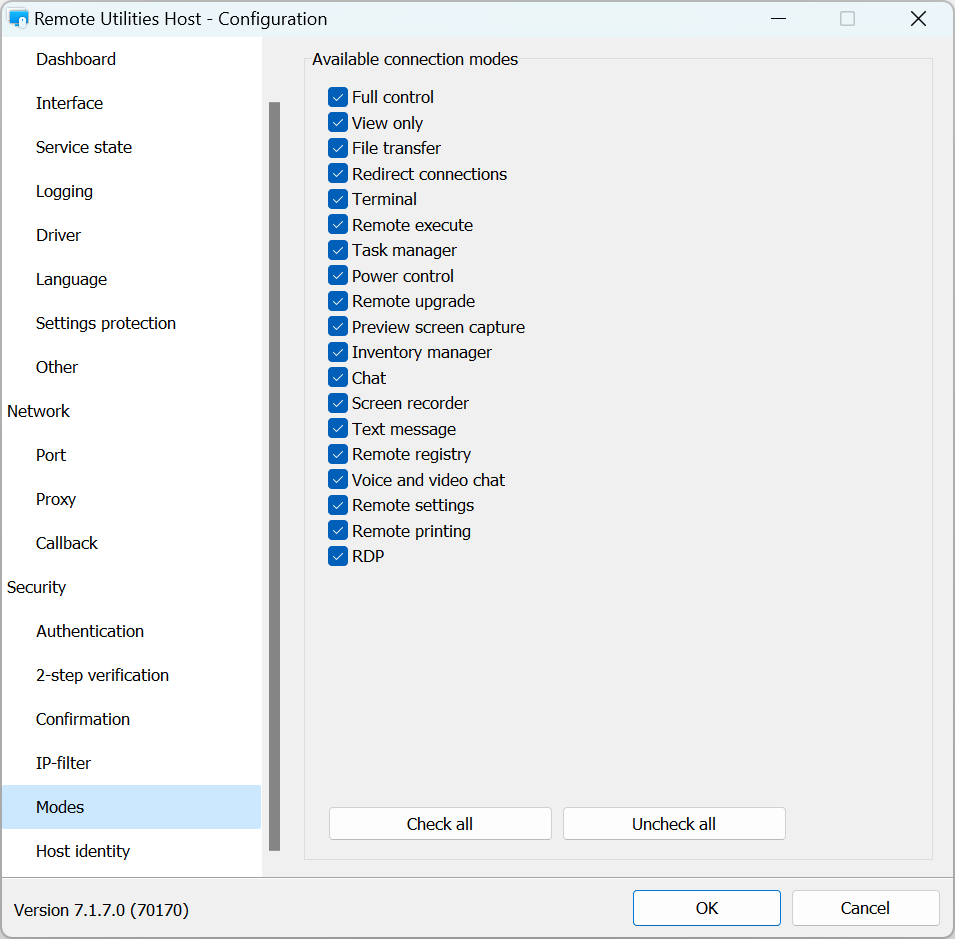
使用 模式 選項卡以允許或拒絕 連線模式 在此 Host 上對 所有 使用者與 所有 身分驗證方法。要細化特定使用者的存取權限,請使用各自的身分驗證方法設定。
Host 身分
Remote Utilities 有基於證書的 Host 身分檢查機制。該機制自動運作,無需使用者進行任何配置。
您可以在 Host 身分 選項卡中查看和匯出當前 Host 的證書:
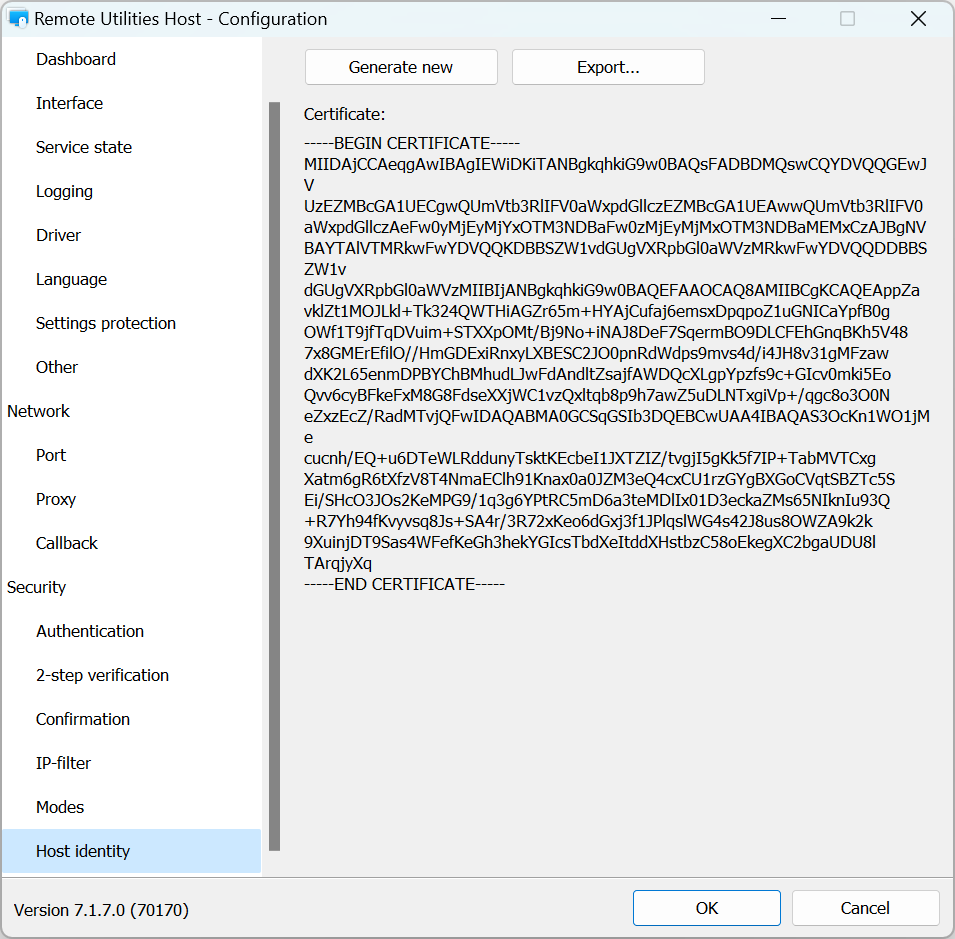
如果需要,您可以手動重新發行證書,方法是按一下 產生新證書。
如果 Host 證書與 Viewer 中儲存的不同,Viewer 端將顯示警告訊息:
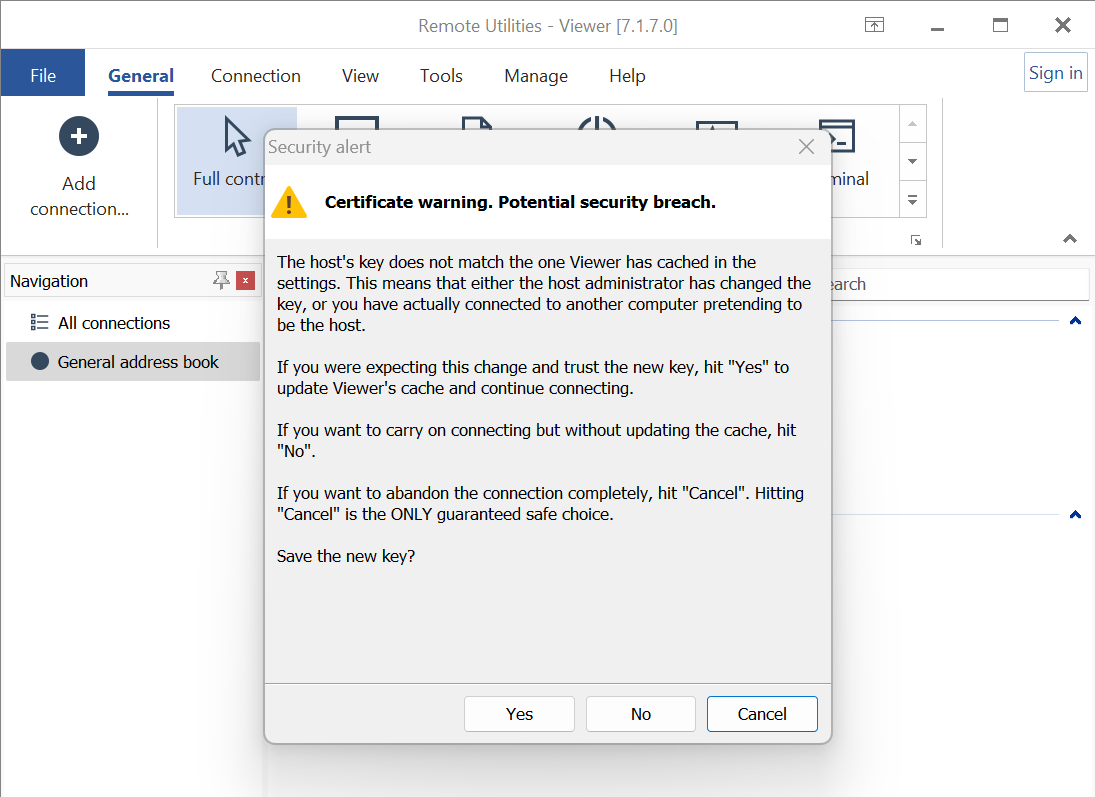
如果您認為這是您之前連線的相同 Host 安裝(例如您重新安裝了 Host 並且證書已更新),請按一下 是。這將更新 Viewer 端的證書緩存。否則請選擇 否。