
透過 LAN 連線
您可以直接連線到遠端 Host,而無需使用 Internet-ID 伺服器。直接連線的典型示例是 LAN 或 VPN 網路。
開始之前
- 確保 Viewer 和 Host 電腦在同一子網路內。
- 在 Host 電腦上,必須允許進入 TCP 5650 連接埠的連線。安裝過程中,Host 會自動在 Windows Defender 防火牆中建立允許規則。如果您有第三方防火牆軟體,則必須手動允許進入的 TCP 5650 連接埠。
- 您可以在網路設定中更改預設連接埠號。
在遠端電腦上
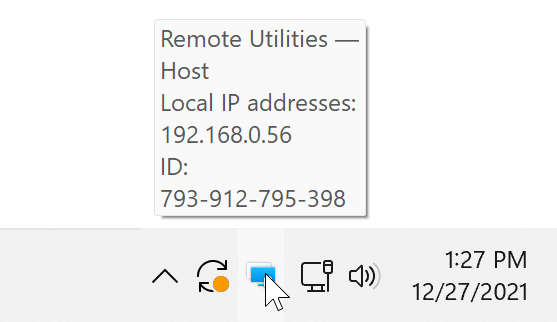
如果您在 Host 安裝過程中跳過了設定存取密碼:
- 以滑鼠右鍵按一下藍色 Host 圖示並選擇 Host 設定。

- 前往 驗證,選擇 單一密碼,然後按一下 變更密碼。
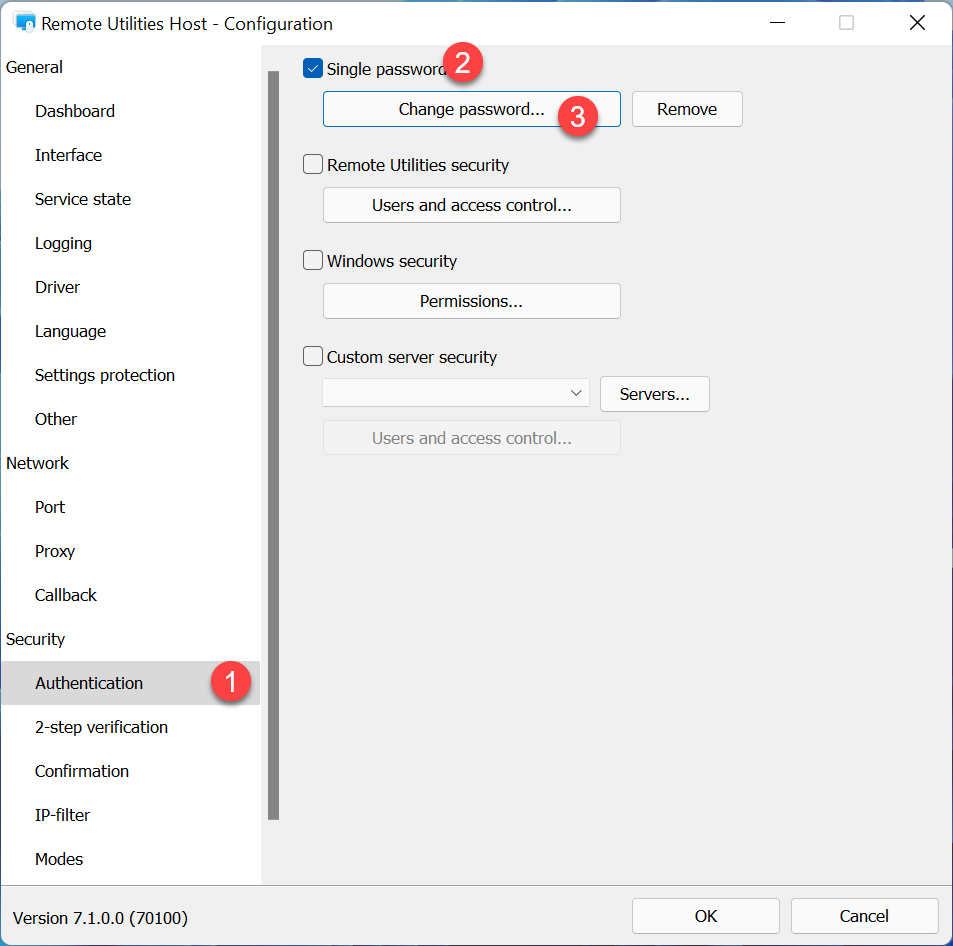
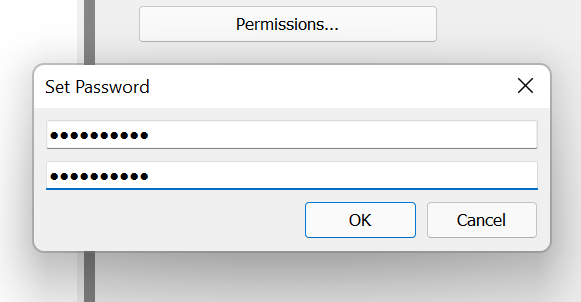
- 設定所需的存取密碼,按一下 確定,然後關閉設定視窗。
在本機電腦上
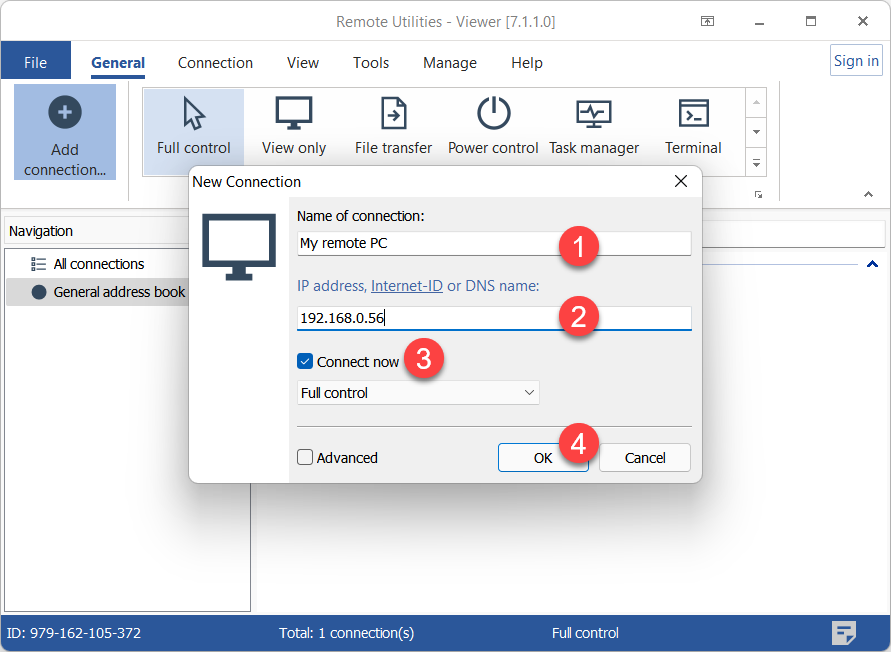
- 打開 Viewer 並按一下 新增連線。
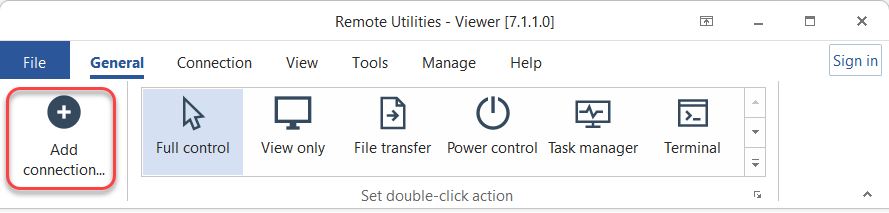
- 輸入所需的連線名稱和 Host IP 位址。選擇 立即連線 並按一下 確定。
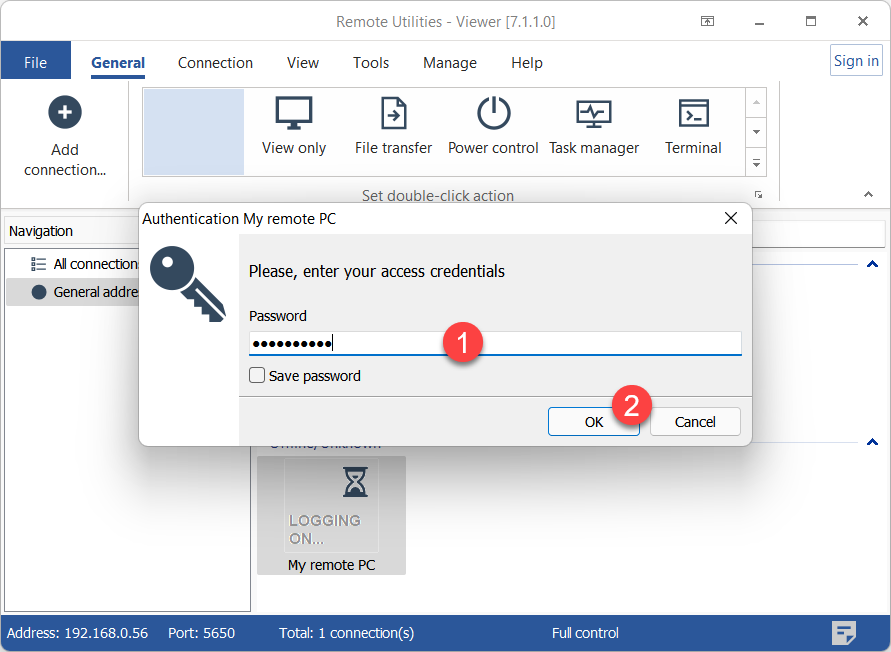
- 輸入 Host 存取密碼並按一下 確定。
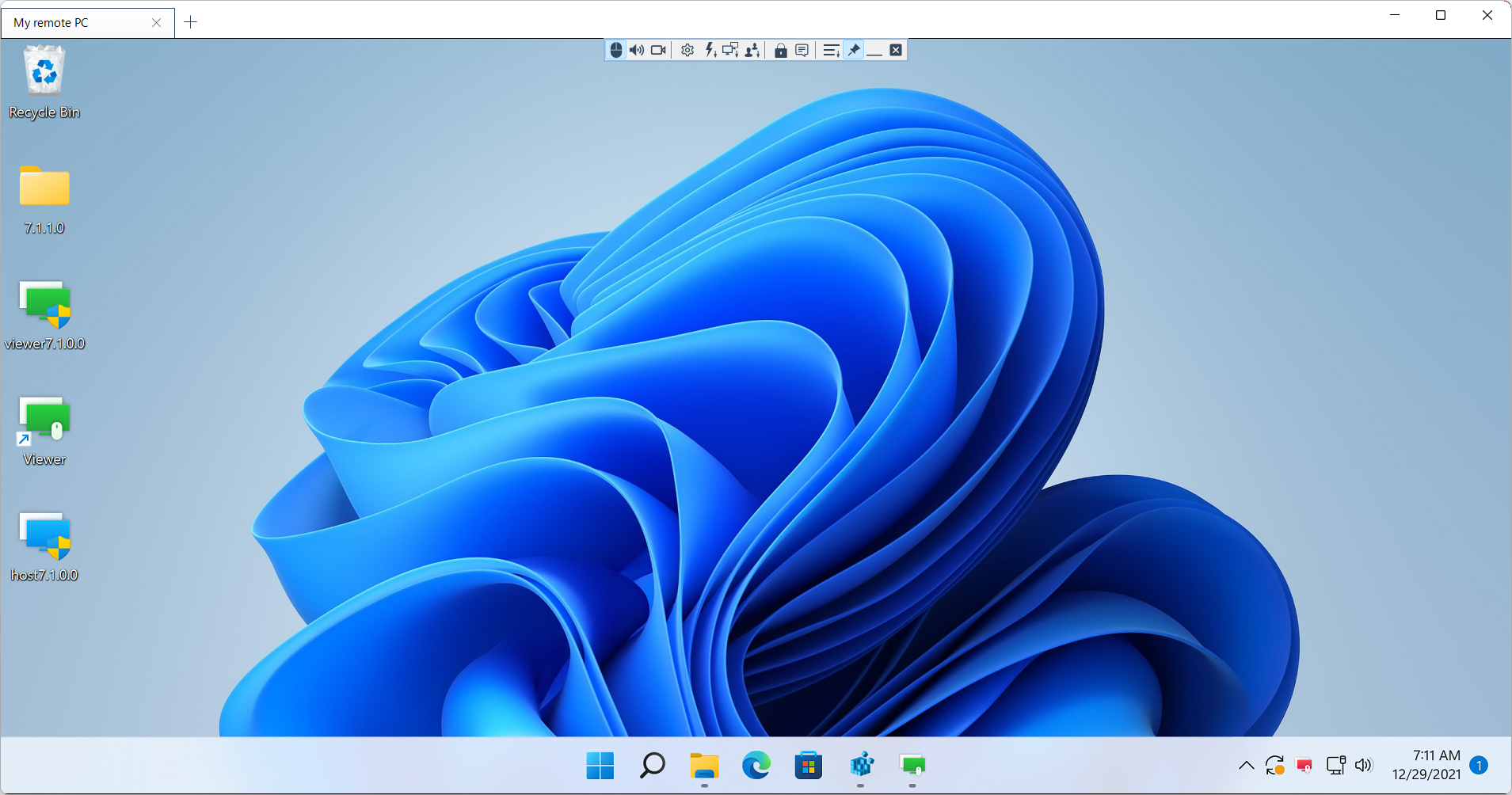
- 遠端工作階段將在 完全控制 連線模式中啟動。
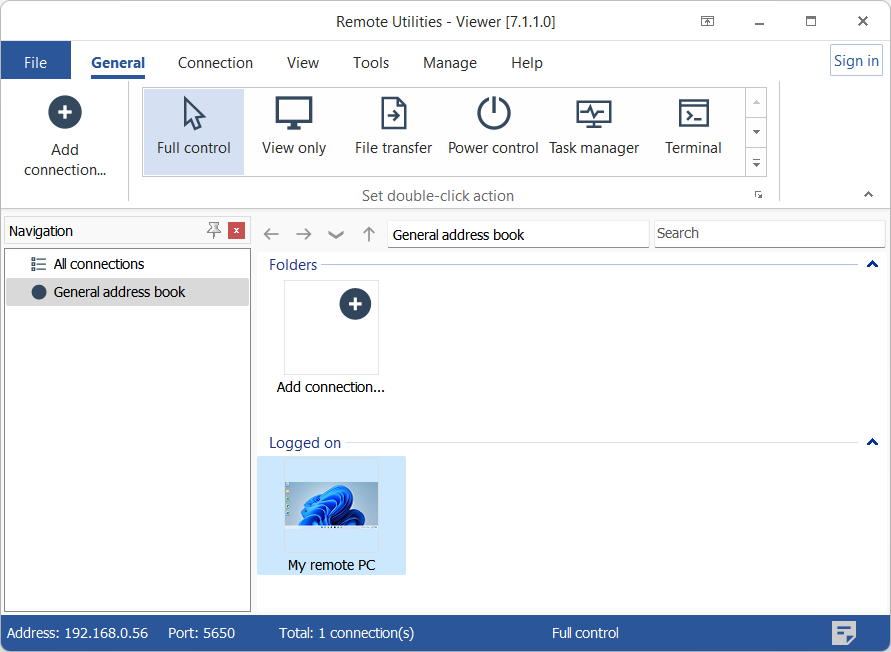
- 新的連線將被儲存到您的 通訊錄 以便將來使用。
提示
如果您在建立直接連線時遇到困難,請檢查此故障排除指南。