
可攜式 Viewer
可攜式 Viewer 是一個不需要安裝的 Viewer 版本,將其檔案儲存在單一資料夾中。可攜式 Viewer 提供與可安裝的 Viewer 相同的功能。
何時使用
如果您是一位在多個工作站(例如家庭電腦、辦公室電腦等)工作的單一使用者,那麼使用可攜式 Viewer 將對您有所幫助。您可以將可攜式 Viewer 寫入 USB 隨身碟或上傳到每個工作站可存取的 Dropbox 資料夾中。僅處理一個程式實例將簡化管理您的通訊錄、註冊、更新等。
不建議多個同時使用者之間共享相同的可攜式 Viewer 實例(例如,在 Dropbox 資料夾中)。請改用 RU Server 的 通訊錄同步。
如何使用可攜式 Viewer
- 下載 可攜式 Viewer 檔案 (.zip) 到您的電腦。
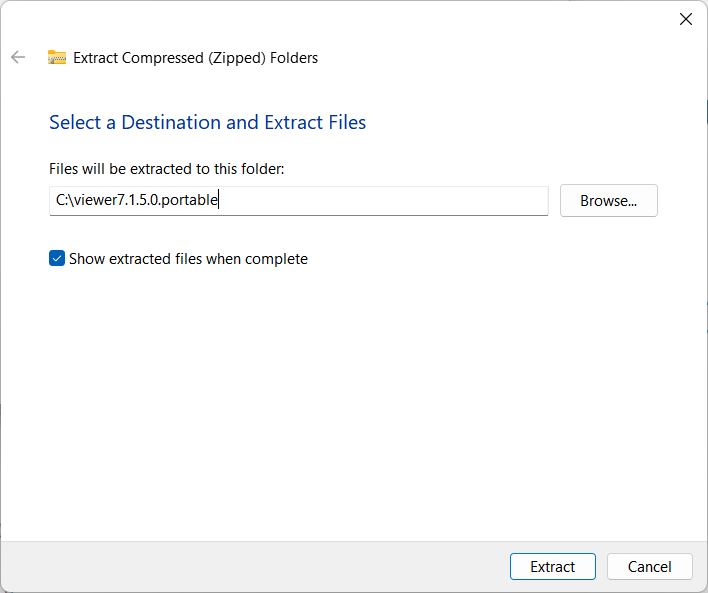
- 將檔案解壓縮到您本機磁碟或 USB 隨身碟的目的地:
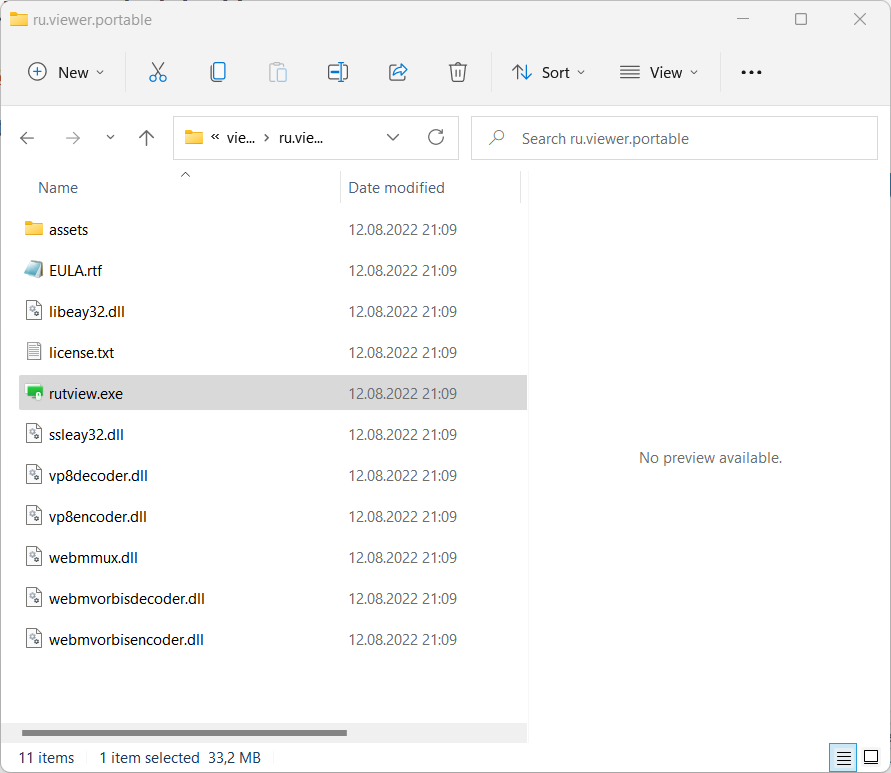
- 按兩下檔案 rutview.exe 以執行 Viewer:
當您至少執行程式一次時,將自動建立一般通訊錄檔案和配置檔案。
通訊錄檔案和配置檔案
可攜式 Viewer 將所有檔案—包括一般的 通訊錄 檔案 (connections_4.xml) 和配置檔案 (config_4.xml)—儲存在主可執行檔案 (rutview.exe) 的同一資料夾中。如果您新增更多通訊錄,您也應將其對應的 XML 檔案儲存在此資料夾中。
加密通訊錄
可攜式 Viewer 會連同其通訊錄一起移動:任何人只要取得該 USB 隨身碟或共用資料夾,就能取得內含所有連線的檔案;如果您啟用了 儲存密碼 選項(位於連線內容中),連存取密碼也會一併外流。強烈建議為可攜式 Viewer 加密通訊錄:如此一來,沒有加密密碼就無法讀取該檔案,Viewer 會在啟動時要求輸入此密碼。
備份和還原
在可攜式 Viewer 中的備份和還原程式與 可安裝的 Viewer 中的程式相同。自動每日備份預設為開啟,備份檔案儲存在可攜式 Viewer 資料夾中。
註冊可攜式 Viewer
就像可安裝的 Viewer 一樣,如果您希望在 30 天試用期後繼續使用可攜式 Viewer,則必須使用有效的授權金鑰進行註冊。請按照 本指南 註冊您的可攜式 Viewer。
更新可攜式 Viewer
請參見 本指南 中的「更新可攜式 Viewer」部分。
更改語言
可安裝的 Viewer 所有介面語言在可攜式 Viewer 中也可用。在 Viewer 視窗中,按一下 工具→語言並設定所需的語言。