
配置 Internet-ID
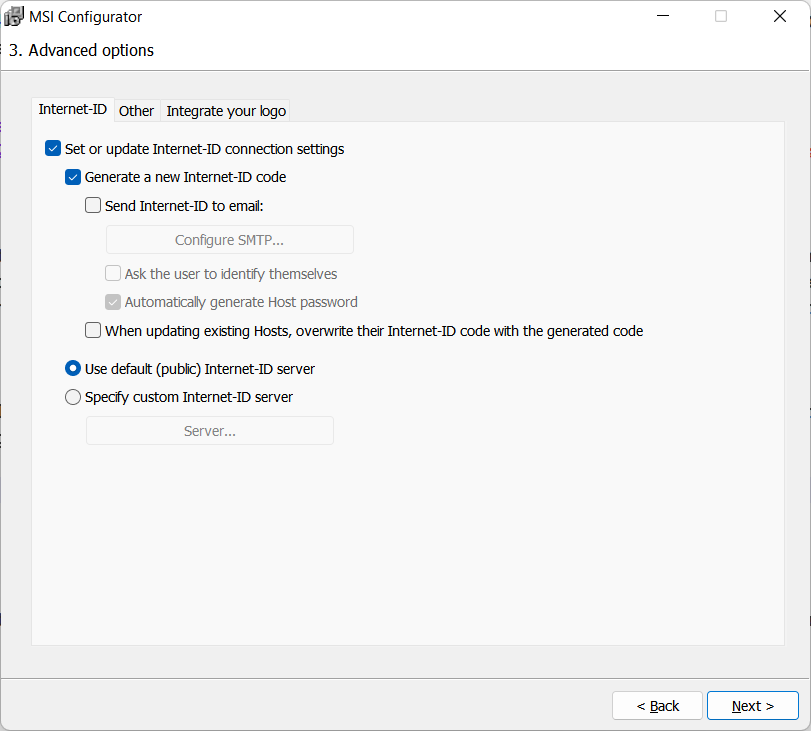
在配置過程的第 3 步中,您可以為您的自訂 Host 套件啟用 Internet-ID 連線 並配置其他相關設定。這些選項對於任何類型的套件都是可用的。
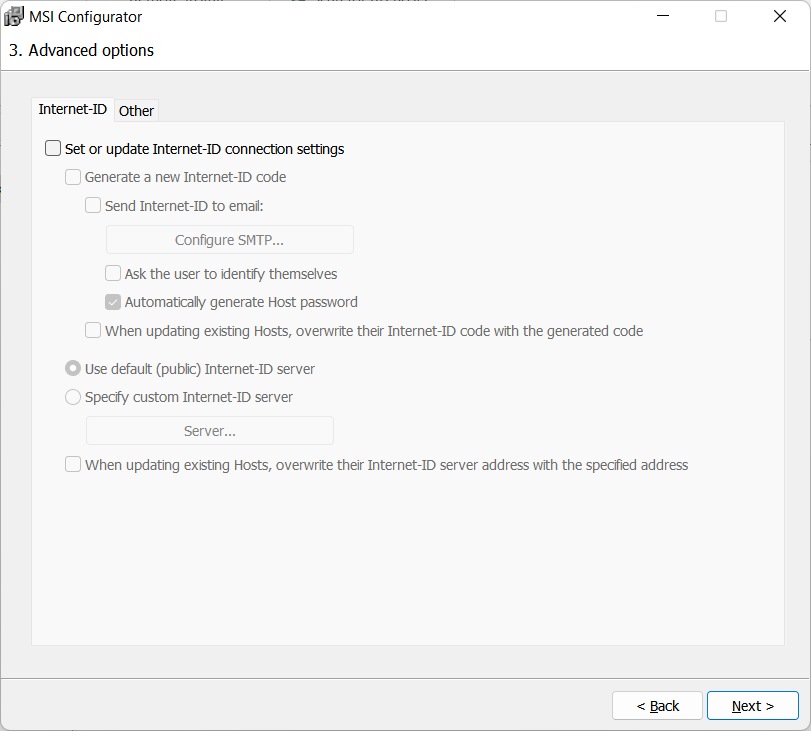
啟用 Internet-ID 連線設定
啟用 設定或更新 Internet-ID 連線設定 選項以為該套件啟用 Internet-ID 功能並解鎖下面的選項。
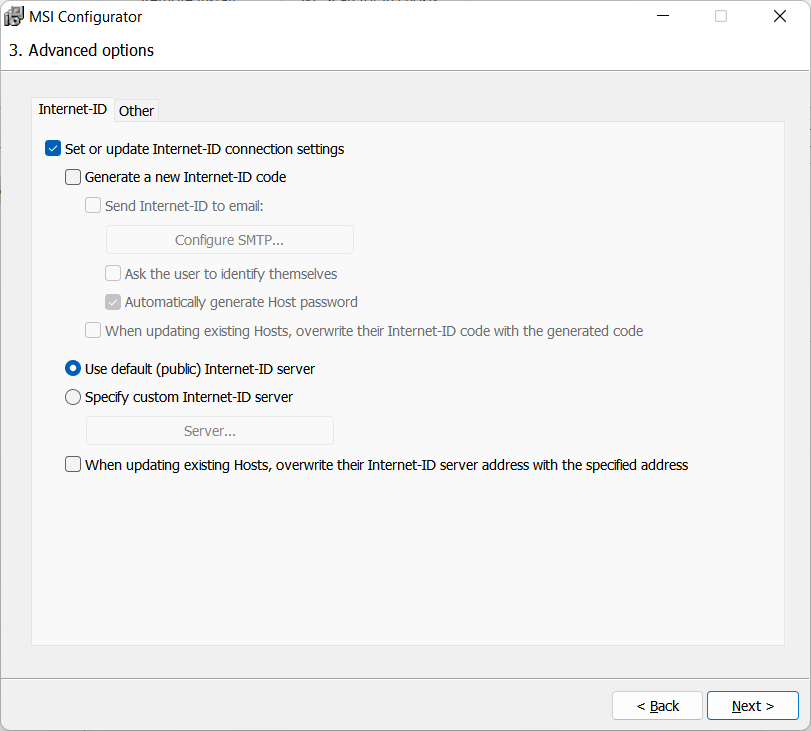
更改 Internet-ID 伺服器
您可以將 Internet-ID 伺服器從預設的(公共)伺服器更改為您的內部 RU Server。選擇 指定自訂 Internet-ID 伺服器 並按一下 伺服器。
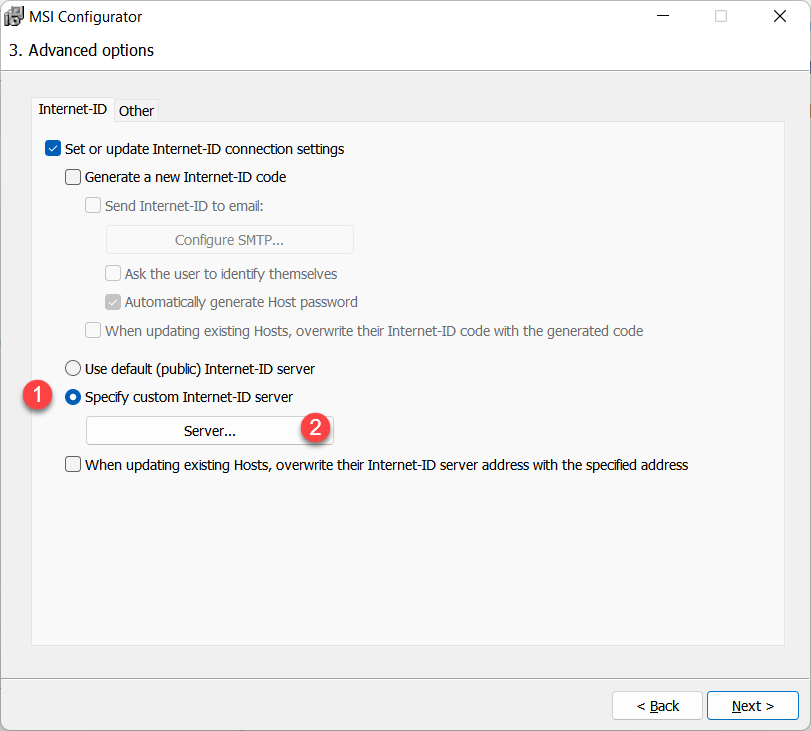
輸入您的 RU Server 位址並按一下 確定。
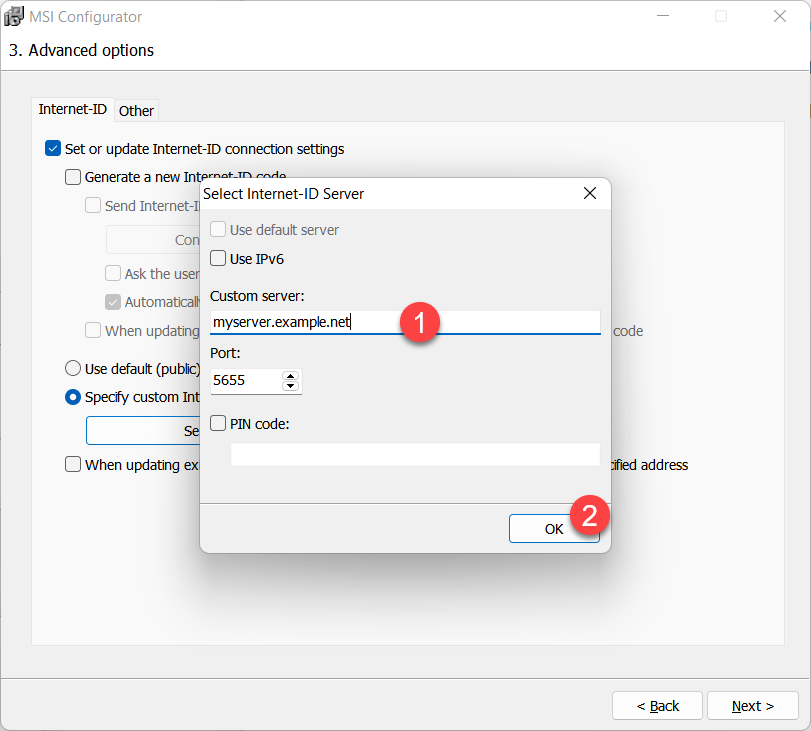
請參閱 設定 Internet-ID 路由 取得有關如何使用您的自訂 RU Server 進行 Internet-ID 連線的指導。
產生新的 Internet-ID 代碼
產生新的 Internet-ID 代碼 選項將使 Host 套件為從該套件安裝的每個 Host 實例產生唯一的 Internet-ID 代碼。
將 Internet-ID 傳送到電子郵件
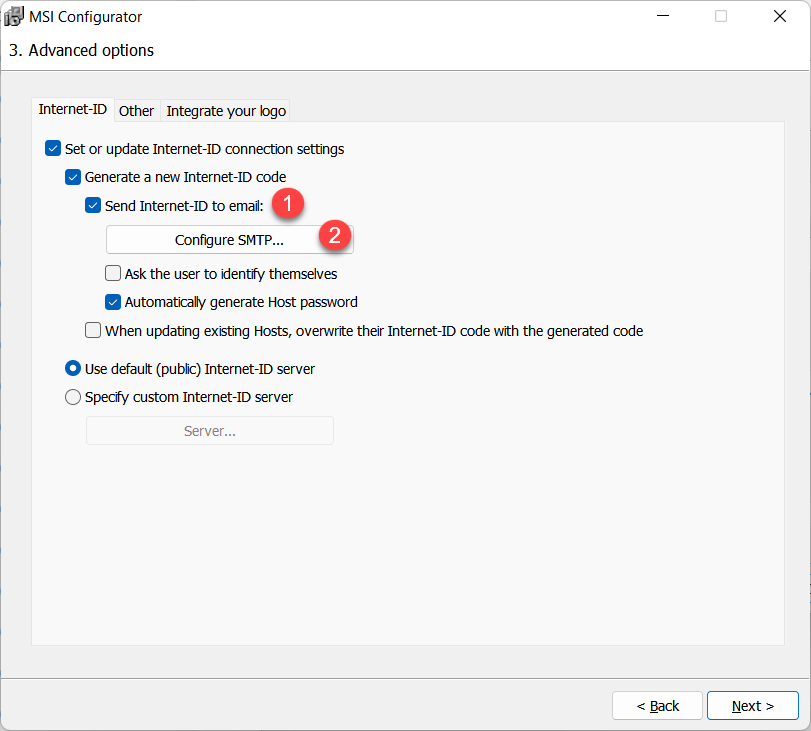
您可以在安裝時將 Host 實例的 Internet-ID 代碼 透過電子郵件傳送給您。
啟用 將 Internet-ID 傳送到電子郵件 並按一下 設定 SMTP。
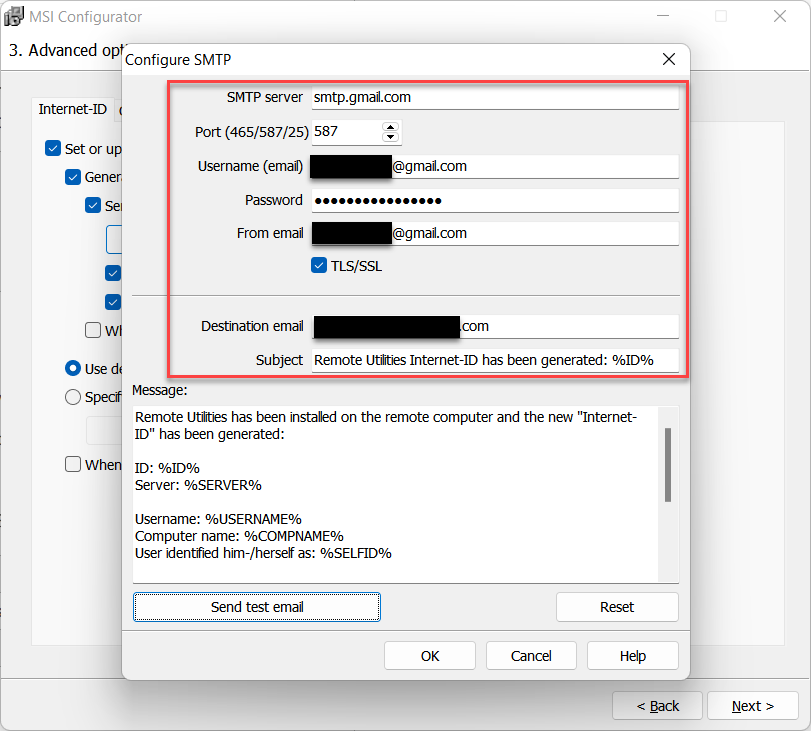
填寫 SMTP 詳情。使用 傳送測試電子郵件 按鈕來檢查您的 SMTP 認證是否正常工作。目的地電子郵件 是您將接收 Host 傳送的電子郵件的電子郵件地址。訊息模板是可編輯的—變量標註為 '%...%'。
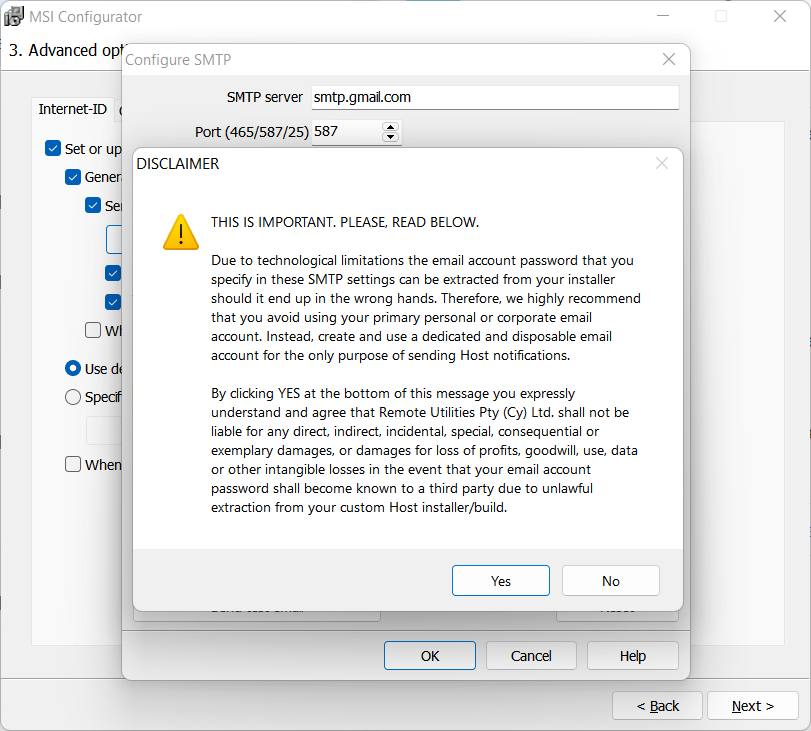
在免責聲明資訊中按一下 是,然後按一下 確定 以儲存 SMTP 詳情。
要求使用者自我辨識
如果您希望在 Host 安裝過程中要求遠端使用者提供他們的名字,請啟用此選項。這不應與他們的使用者名稱(Windows 登入)混淆。
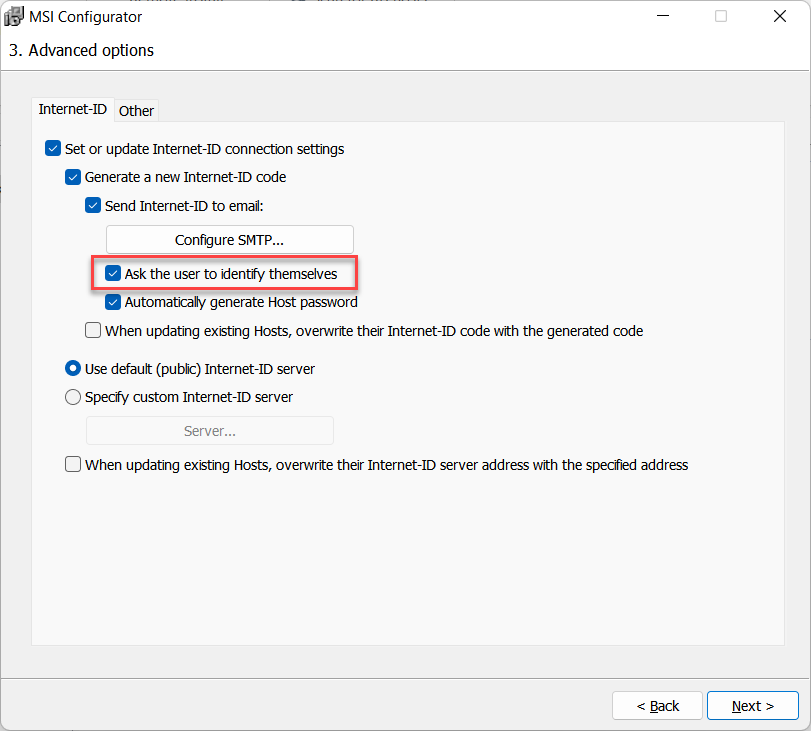
安裝 Host 時,使用者將看到提示視窗:

使用者提供的名稱將與包含 Internet-ID 代碼的電子郵件資訊一起傳送給您。
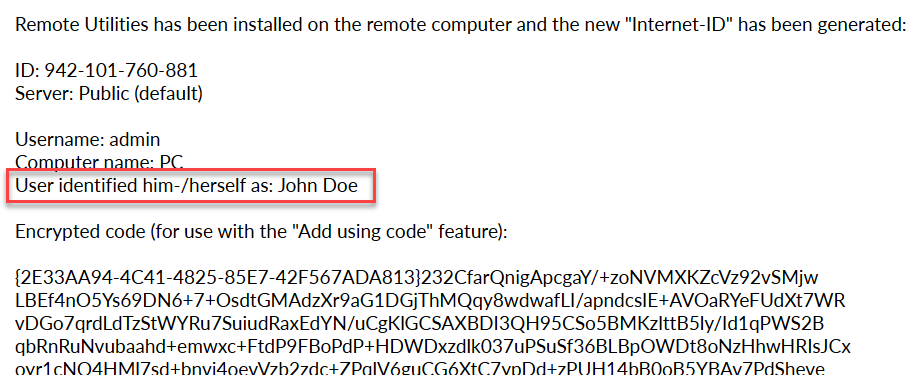
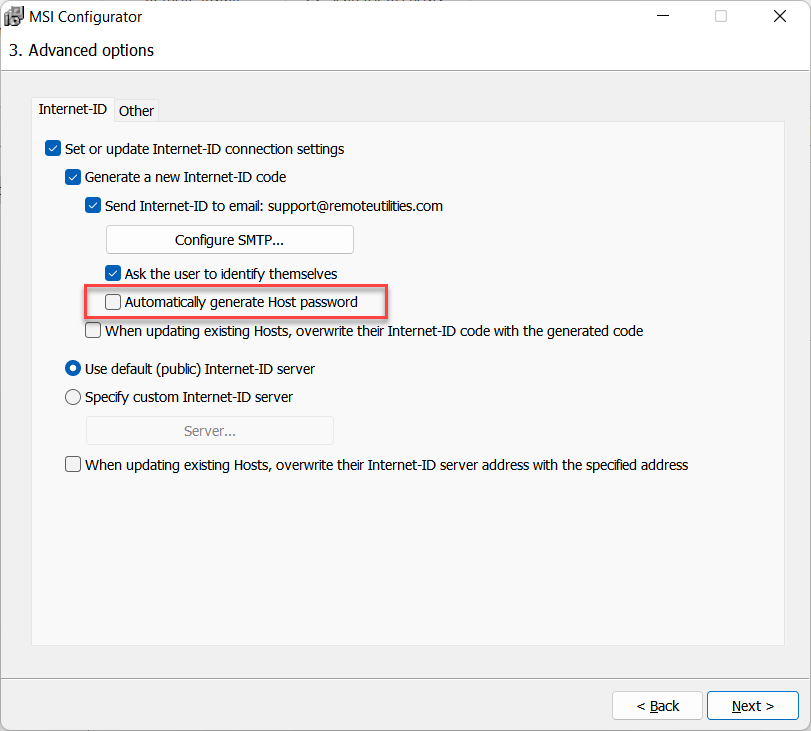
自動產生 Host 密碼
如果您希望每個 Host 實例的存取密碼自動產生,請選擇此選項。
1. 如果選擇了 自動產生 Host 密碼,則從此包安裝的每個 Host 實例將獲得一個唯一的隨機產生的存取密碼。
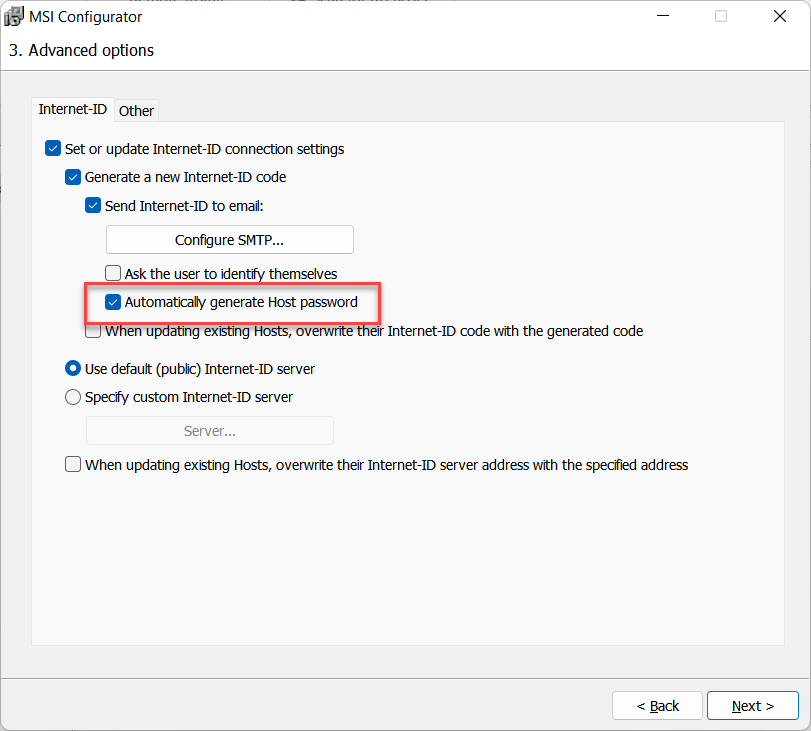
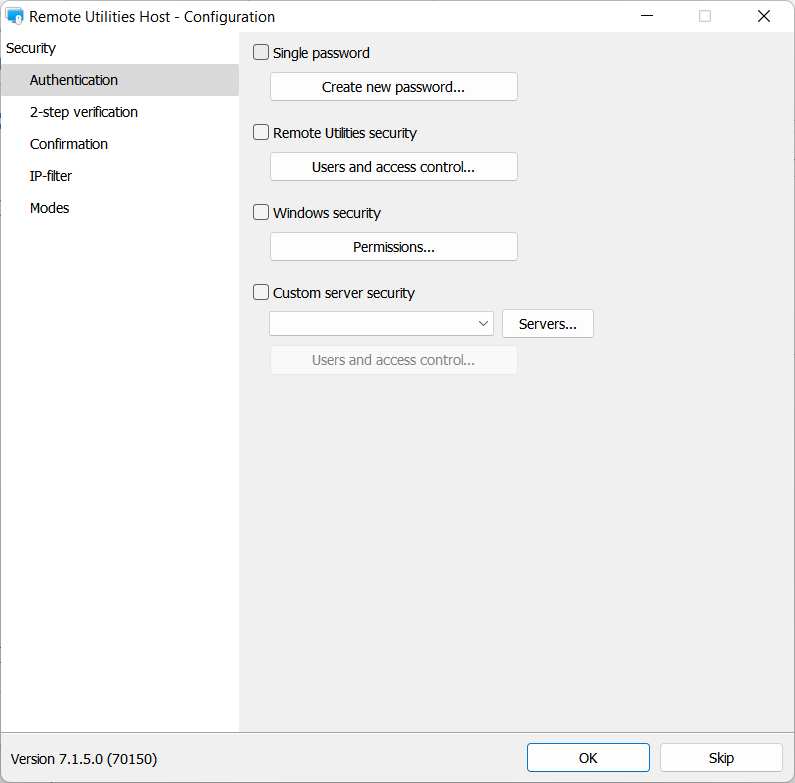
在下一步的 Host 配置視窗中,您將無法手動設定單一密碼,因為該程式預計將自動產生一個:
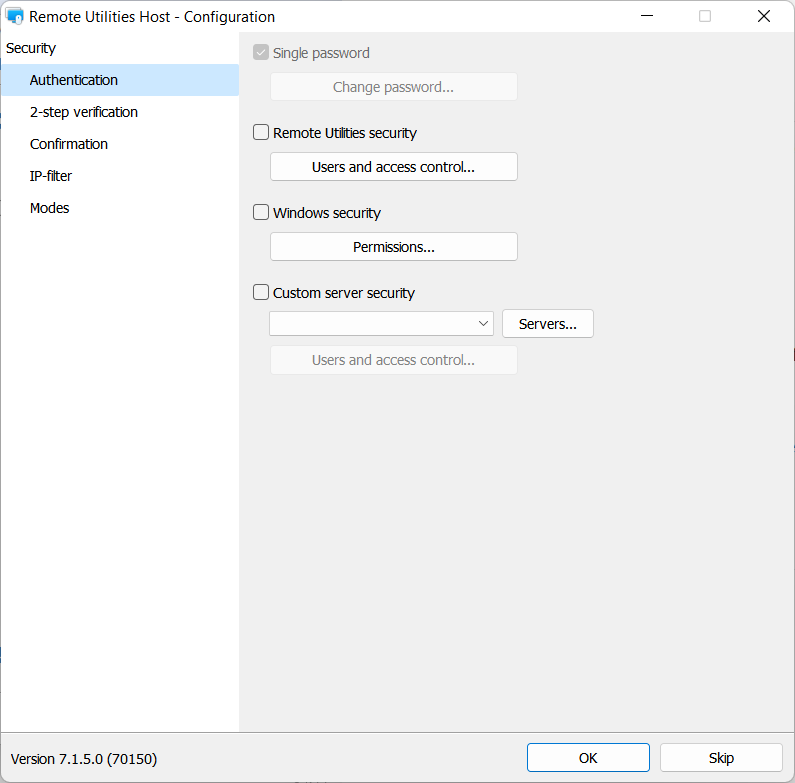
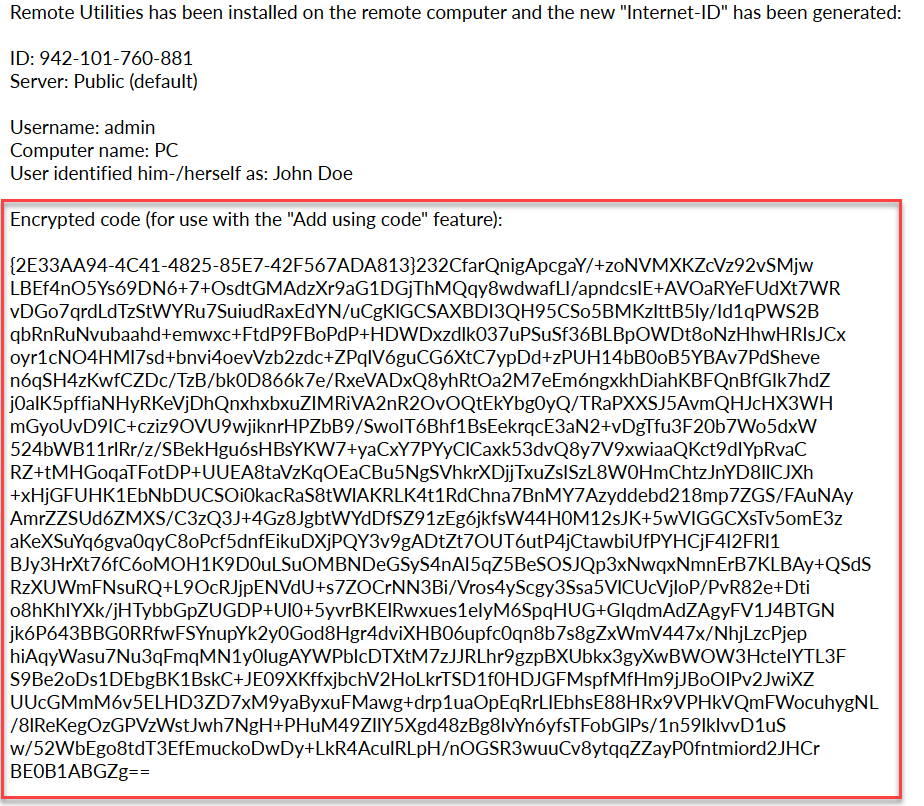
當從您的自訂套件安裝 Host 實例時,您將收到一封安全電子郵件,其中包含一段加密文字,該文字包含 Internet-ID 代碼和存取密碼。請參見下面“使用代碼新增”部分,了解如何解密此文字並將新 Host 新增到您的 通訊錄。
2. 如果未選擇 自動產生 Host 密碼,則從此包安裝的所有 Host 實例將共享相同的存取認證。
您應該在 配置過程的第 4 步 中建立存取認證, Host 配置設定→身分驗證。
使用代碼新增
如果您在配置過程的第 3 步中選擇了 自動產生 Host 密碼,則 Internet-ID 代碼和存取密碼都會以加密文字段的形式透過電子郵件傳送給您。以下是如何將新 Host 新增到您的通訊錄:
- 打開 Viewer,轉到 連線→使用代碼新增。
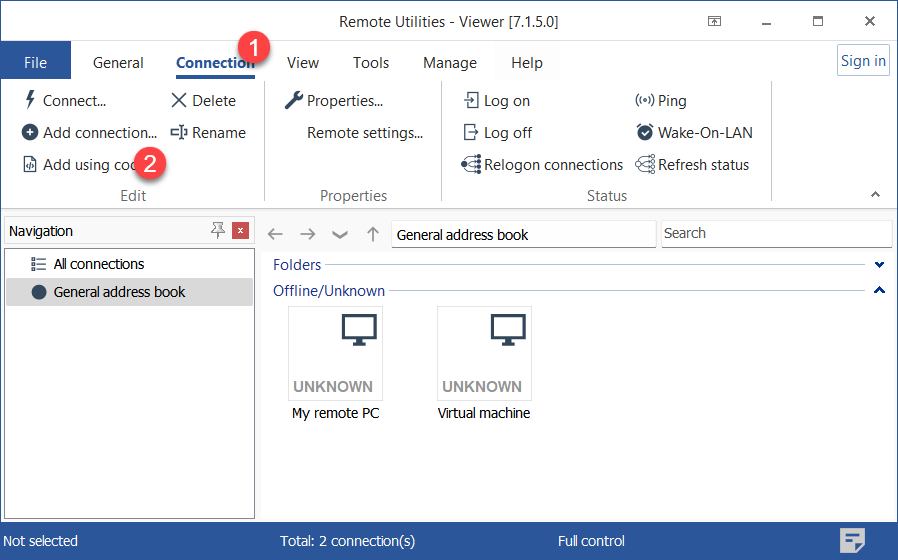
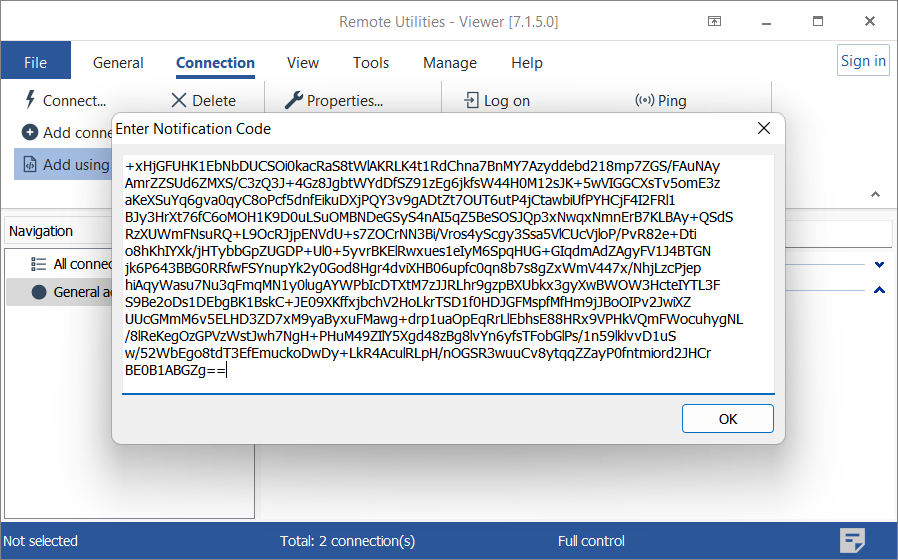
- 從電子郵件資訊中複製加密文字段並將其粘貼到視窗中。按一下 確定。
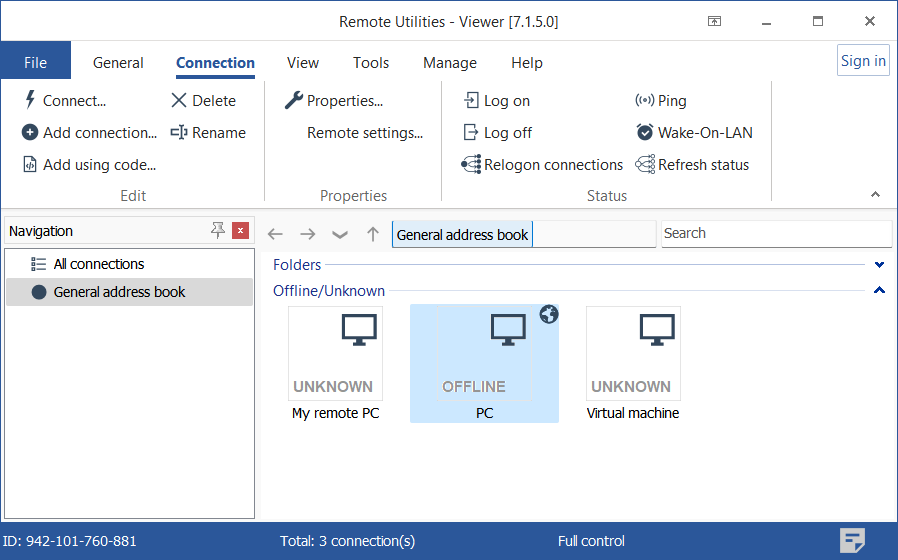
- 注意您的通訊錄中出現的新連線,該連線包含由 Host 實例在安裝過程中產生的 Internet-ID 和密碼。
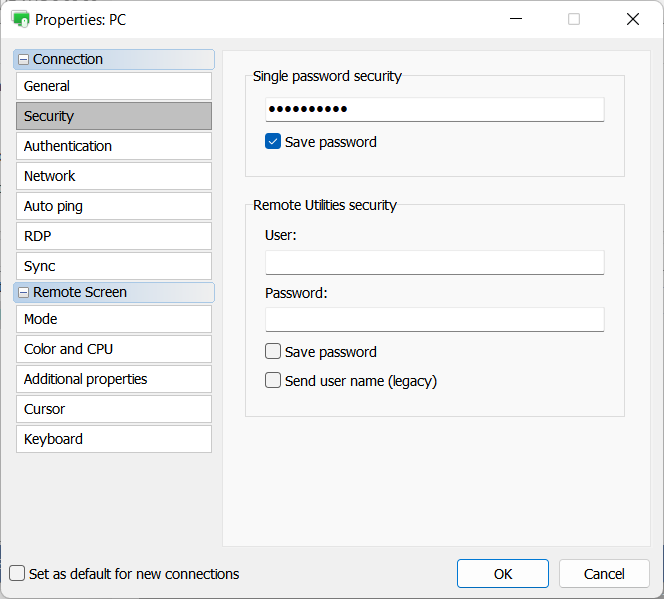
- 存取密碼儲存在連線內容的 安全性 部分。
如果您遇到 "您輸入的代碼不正確" 錯誤,請參考 這篇知識庫文章。