使用欄位視圖
當您在 通訊錄 中處理數百個連線時,我們建議您切換到欄位視圖。在此視圖中,您可以更有效地查看和管理您的連線。
開啟欄位視圖
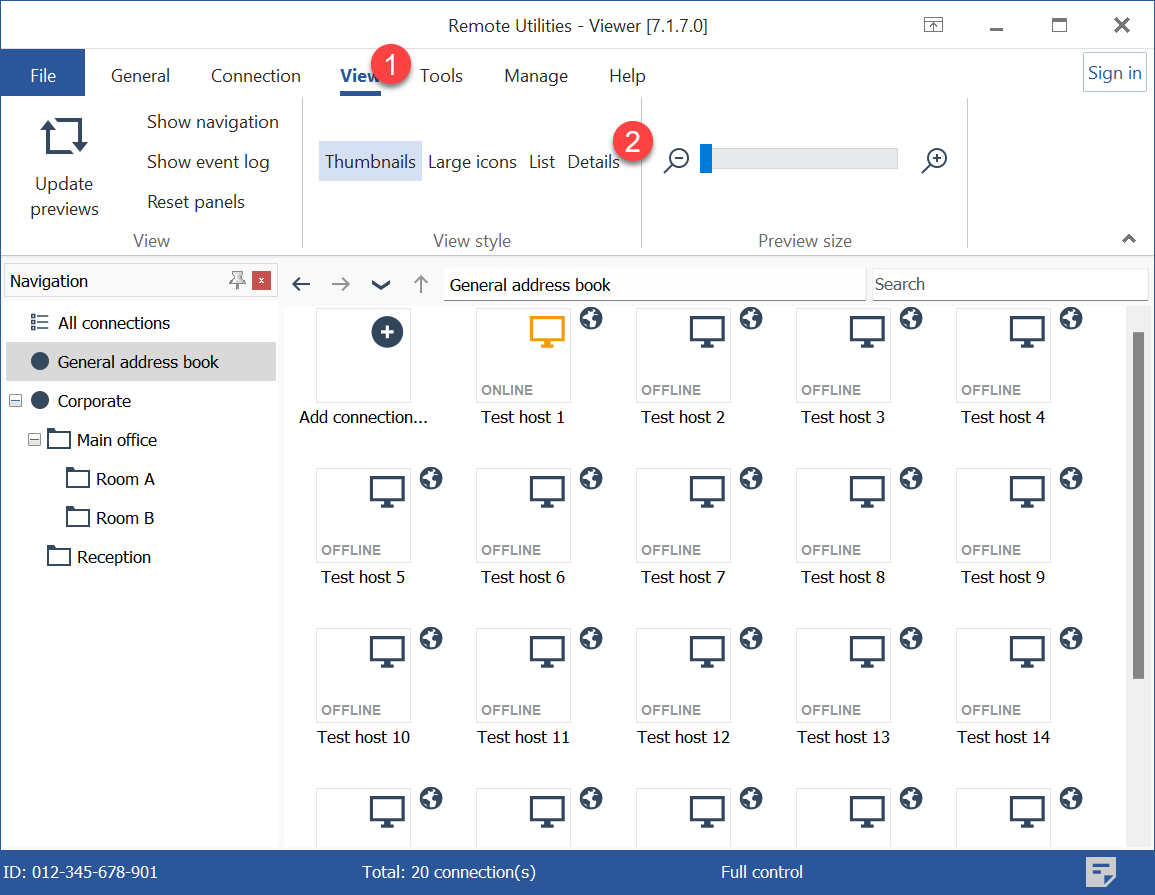
- 在 Viewer 中,選擇檢視選項卡並按一下詳情:
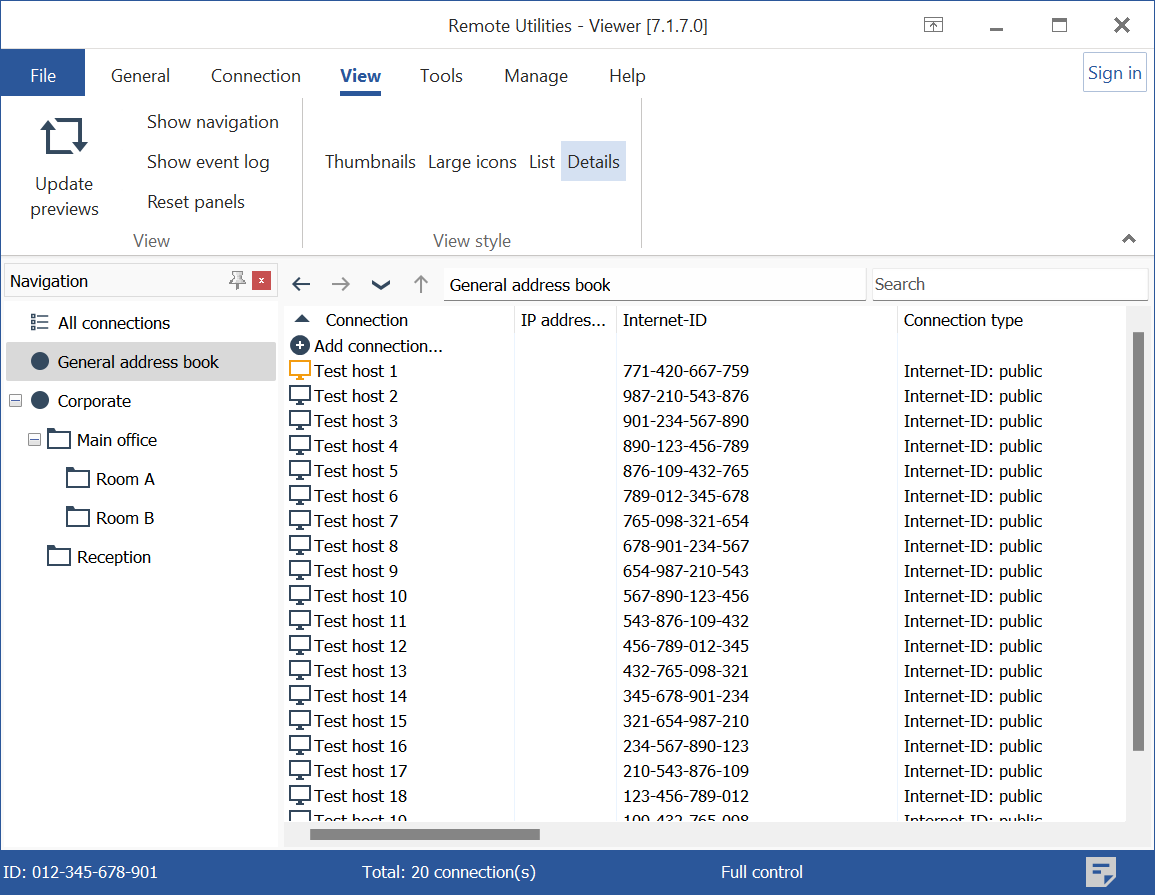
- 通訊錄將切換到欄位視圖:
開啟和關閉列
要更改顯示的列,請以滑鼠右鍵按一下列標題欄,然後選擇要新增到當前視圖的列:
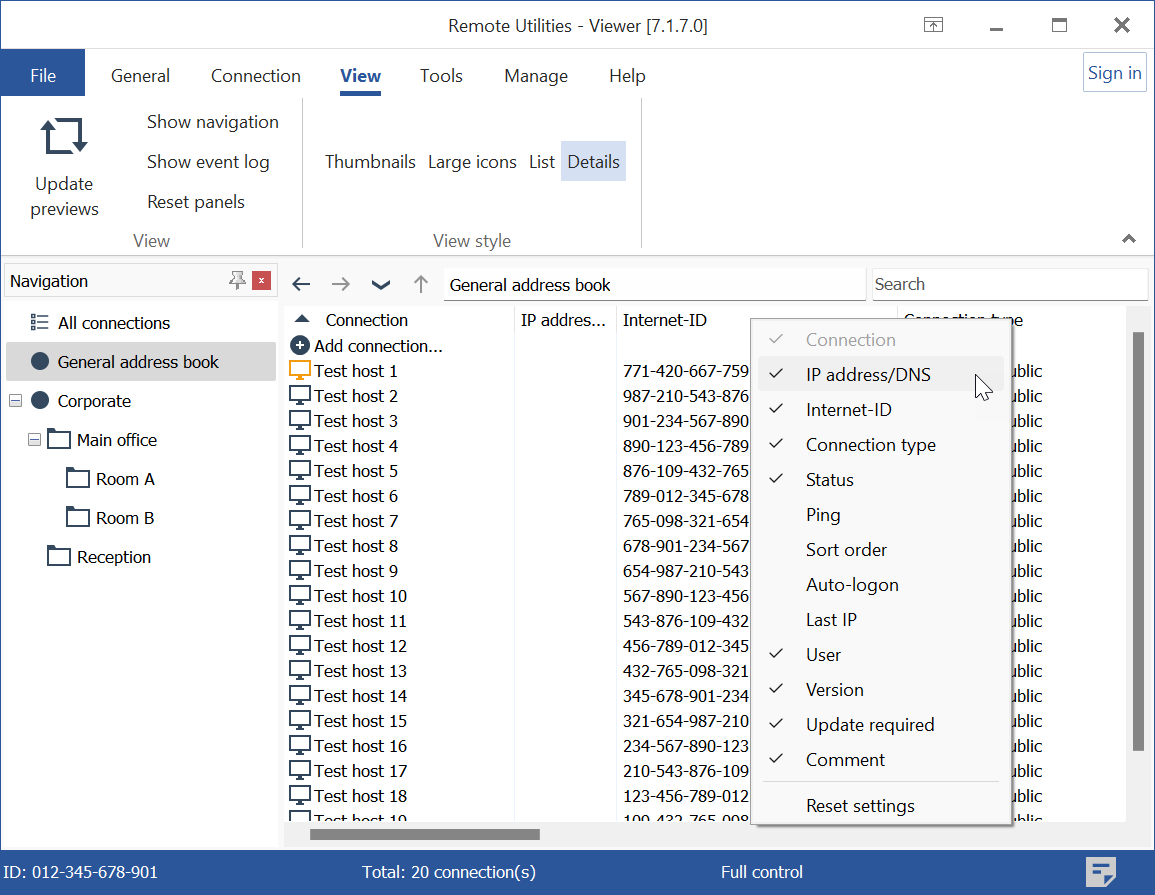
以下是列標題及其描述的清單:
- 連線: 通訊錄中連線的描述性名稱。
- IP位址/DNS: 目標PC的IP位址或DNS名稱。
- Internet-ID: 目標PC的 Internet-ID代碼。
- 連線類型: 這可以是 直接連線 或 Internet-ID 連線。如果使用Internet-ID,則還會顯示Internet-ID伺服器(無論是公共的還是自訂的)。
- Status: 查看有關 連線狀態的更多資訊。
- Ping: 顯示"ping"命令的結果(連線 標籤→Ping)。
- 排序順序: 顯示 排序順序 字段的值,該字段可在 連線內容中的附加標籤中獲得。此字段及相關列用於自訂排序。
- 自動登入: 顯示是否為給定連線啟用了自動登入。
- 最後IP: 給定Host使用的最後IP位址。
- 使用者: 當前在遠端PC上登入的Windows使用者。
- 版本: 遠端Host的當前版本。
- 需要更新: 此列告知Host版本是否過時。
- 註釋: 顯示在連線內容中附加標籤下可用的註釋欄位的內容。
重新排列和調整列的大小
要重新排列列,請按一下列標題並拖動列到新位置:
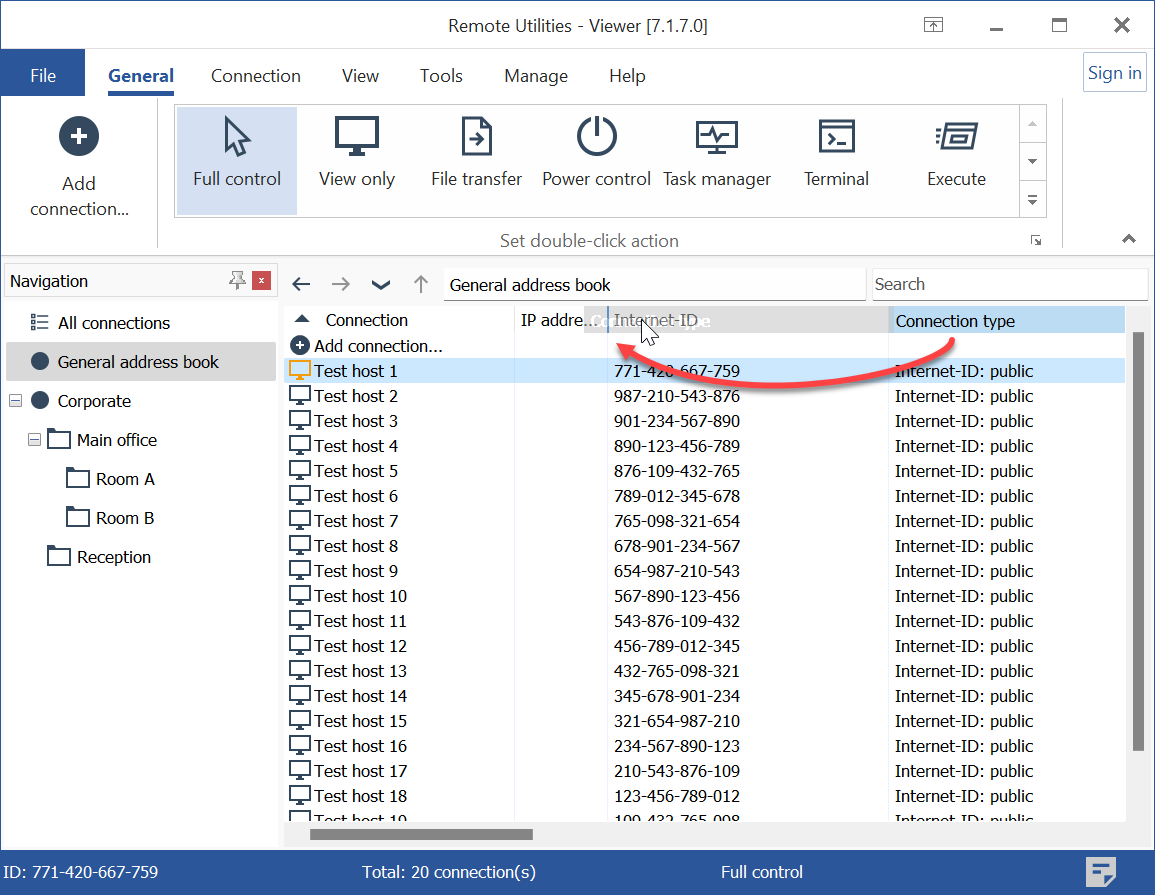
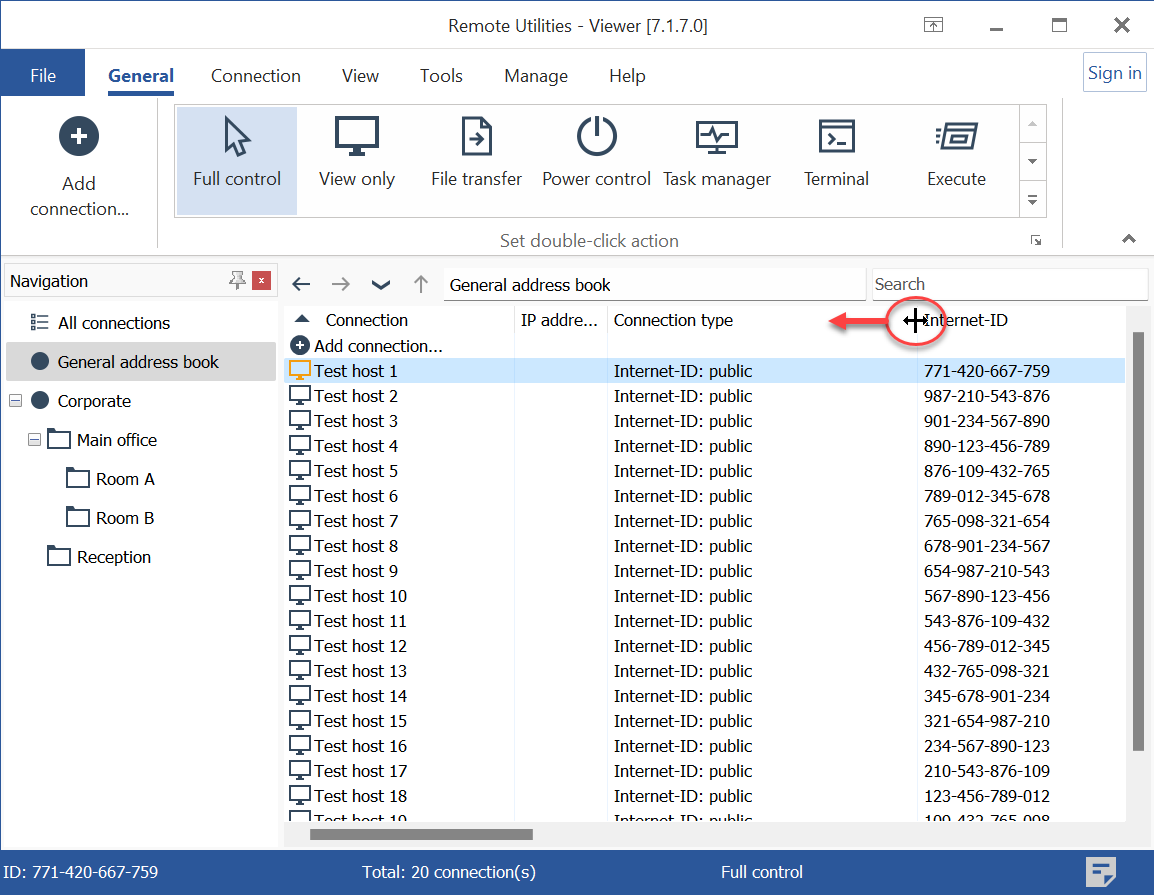
要調整列的寬度,將滑鼠指標懸停在列的邊緣上,直到光標形狀改變,然後按一下並拖動以設定所需的寬度。
為連線新增註釋
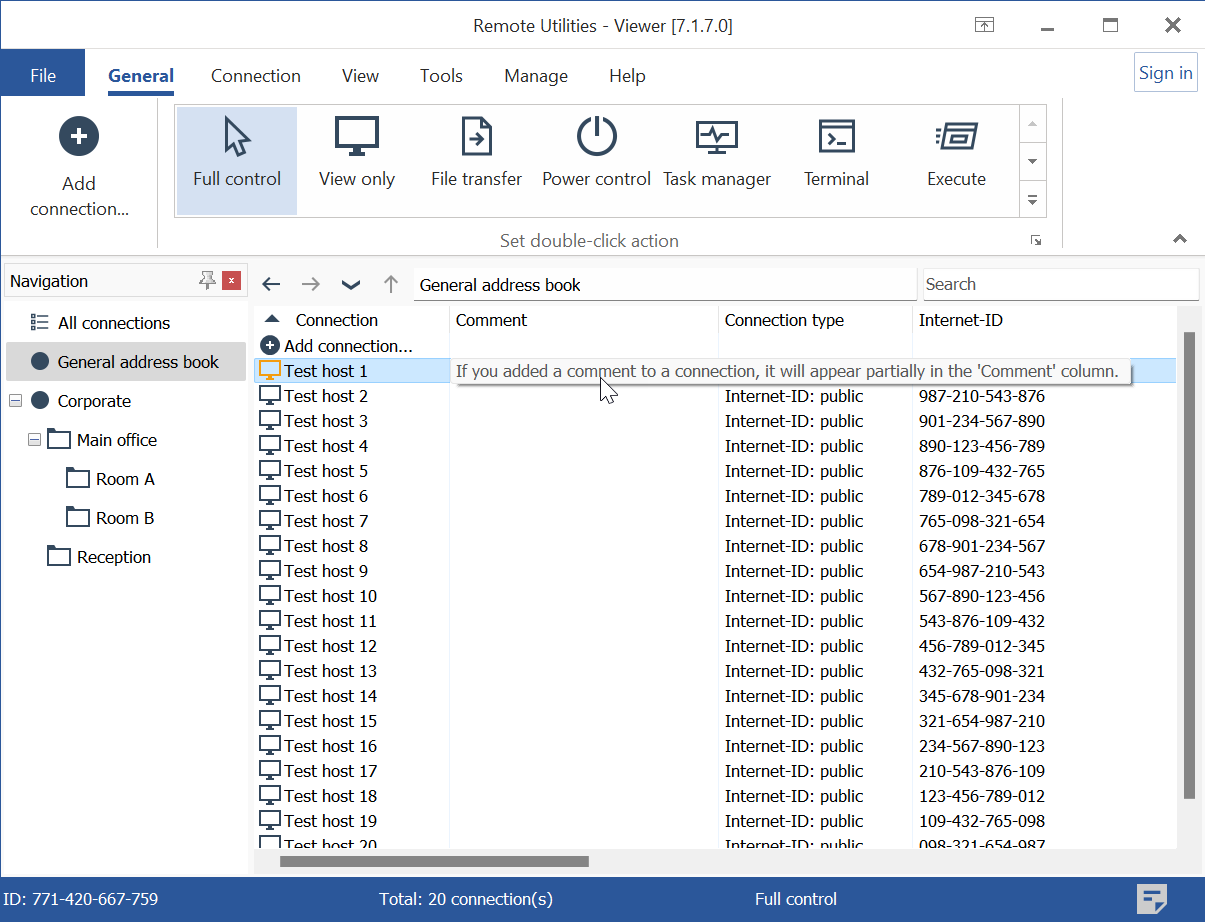
如果您為連線新增了註釋,它將在'註釋'列中部分顯示。要查看整個註釋而無需打開連線內容,請將滑鼠指標懸停在列中的註釋文字上。
分組連線
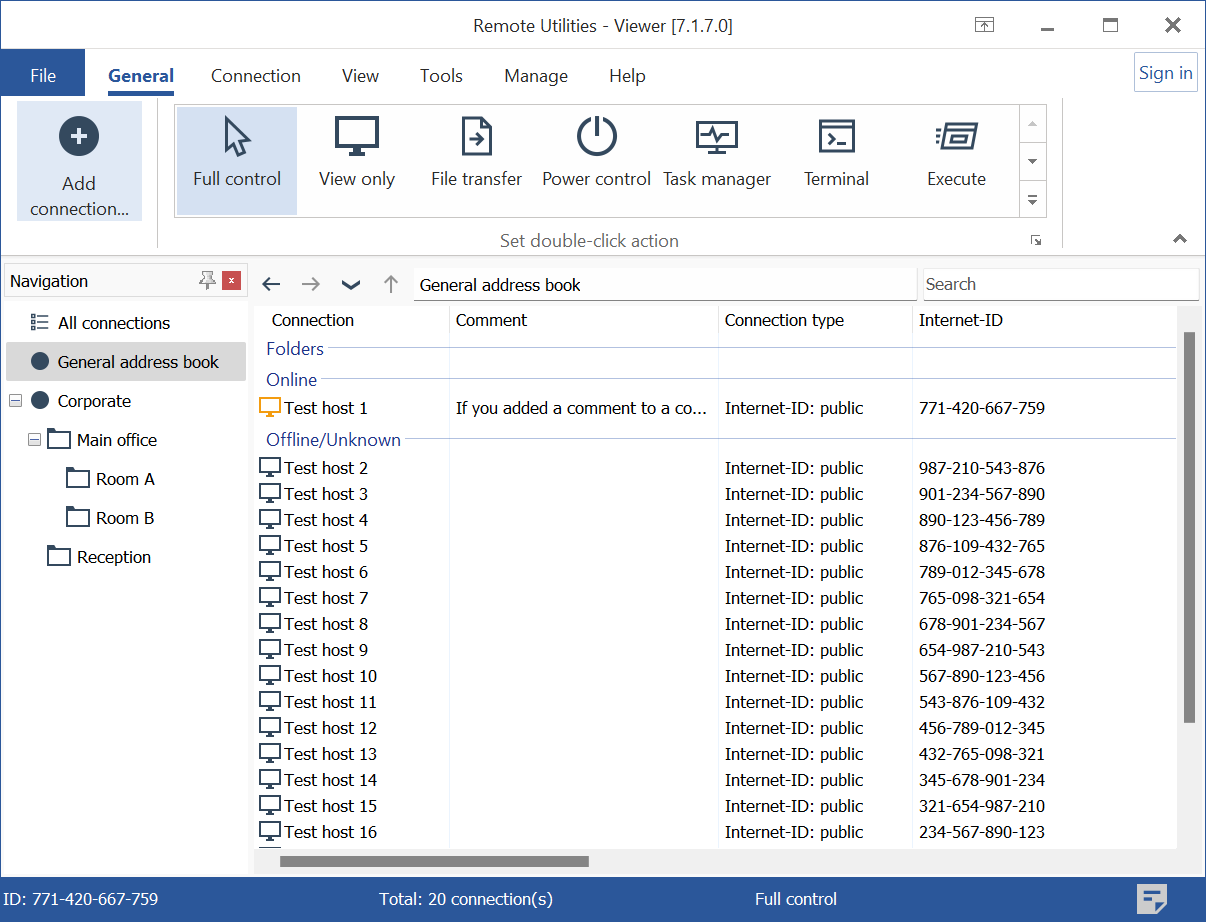
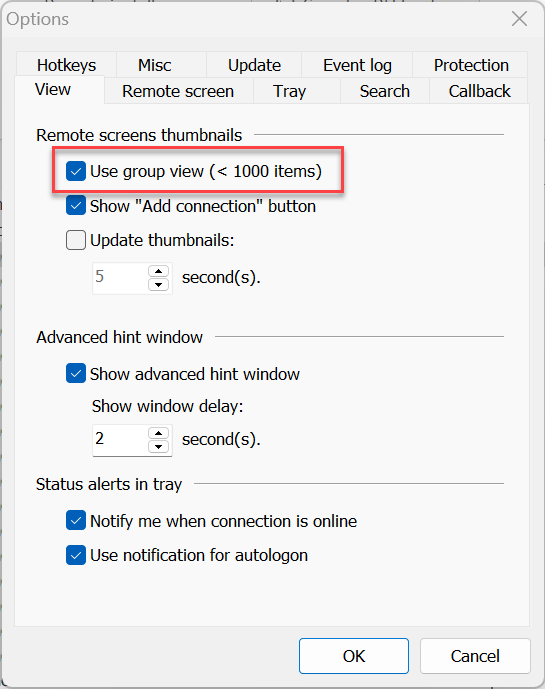
為了更好地管理您的連線,您可以根據其狀態(已登入、線上或離線)對其進行分組。要啟用分組視圖,請轉到 工具→選項→查看 並選擇 使用分組視圖:
通訊錄中的連線將根據其狀態進行分組: