
註冊 RU Server
RU Server 授權與 Remote Utilities 授權 對應,且相同的付費授權金鑰可用於註冊 Remote Utilities 和 RU Server。
RU Server 可以執行在兩種授權模式下:
- 免費授權模式。
- 付費授權模式。
您可以在 RU Server 安裝過程中選擇模式,或之後更改它。
免費授權模式
要使用免費授權模式,請在安裝過程中選擇免費選項,然後按一下確定。您無需新增免費授權金鑰即可啟用此模式。
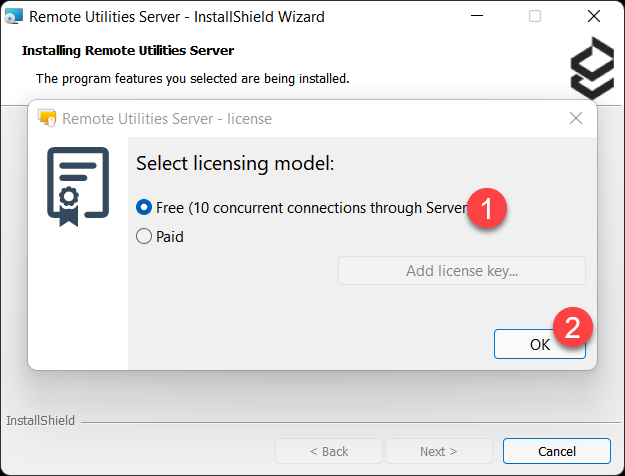
免費授權模式下的限制:
- 只有 1 Viewer 能夠同時透過伺服器連線。
- 只有 10 Hosts 可以同時與伺服器保持連線。處於「閒置」狀態的 Hosts - 連線到 RU Server 但此時不進行遠端操作的 Hosts - 也計算在內。
付費授權模式
您不需要為 RU Server 提供單獨的授權金鑰;請使用您當前的 Remote Utilities 授權金鑰。在 RU Server 上使用該金鑰不會消耗任何同時使用者名稱額。RU Server 的限制取決於其註冊的授權類型,而不是連線 Viewer 的授權。
要在安裝過程中使用付費 RU 授權金鑰註冊 RU Server:
- 選擇付費選項。
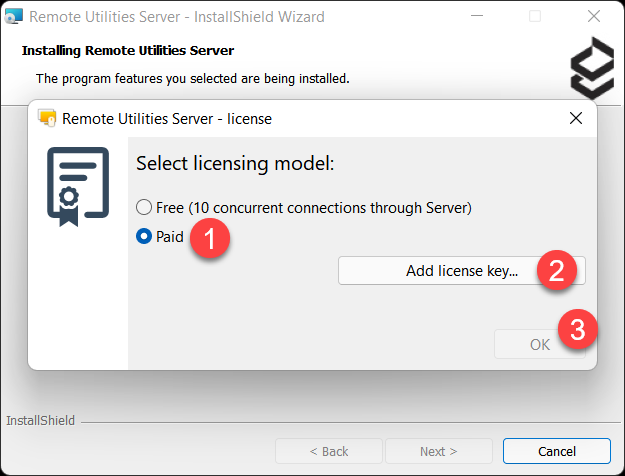
- 按一下新增授權金鑰,並從磁碟選擇您的key.rlicense檔案。
- 按一下確定。
要在安裝後使用付費 RU 授權金鑰註冊 RU Server:
- 在管理員控制台中,轉到檔案→伺服器設定。
- 轉到授權選項卡。
- 按一下新增並從磁碟選擇您的key.rlicense檔案。
- 按一下確定以關閉配置視窗。


STARTER、PLUS、BUSINESS 和 PRO 授權
如果 RU Server 的註冊是使用 STARTER、PLUS、BUSINESS 或 PRO 授權:
- 只有 X Viewers 能夠同時透過伺服器連線,其中 'X' 是購買的同時使用者數量。
- 只有 X Hosts 能夠同時與伺服器保持連線,其中 X 對於 STARTER、PLUS、BUSINESS 和 PRO 分別為 20、50、100 或無限。處於「閒置」狀態的 Hosts - 連線到 RU Server 但此時不進行遠端操作的 Hosts - 也計算在內。
BUSINESS 授權金鑰需要 RU Server 3.5.6.0 或更新版本;較舊的版本無法辨識此金鑰。
例如,您使用 2 技術的 PLUS 授權註冊了 RU Server。兩個 Viewers 可以在任何給定時間透過該伺服器進行連線,最多可以有 50 Hosts 同時連線到該伺服器(無論 Host 是否為「閒置」或「活動」)。
SITE 授權
對於使用 SITE 授權註冊的 RU Server,沒有應用任何限制。
- 能夠同時透過伺服器連線的 Viewers 數量為無限制。
- 能夠與伺服器保持連線的 Hosts 數量為無限制。