
설정 보호
암호로 Host 설정을 보호할 수 있습니다. 이는 원격 사용자가 설정을 무단으로 수정하는 것을 방지합니다.
중요!
설정 보호 암호와 단일 암호 보안 암호를 혼동하지 마십시오.
설정 보호 활성화
- 알림 영역에서 Host 아이콘을 마우스 오른쪽 버튼으로 클릭하고 Host 설정을 선택합니다:

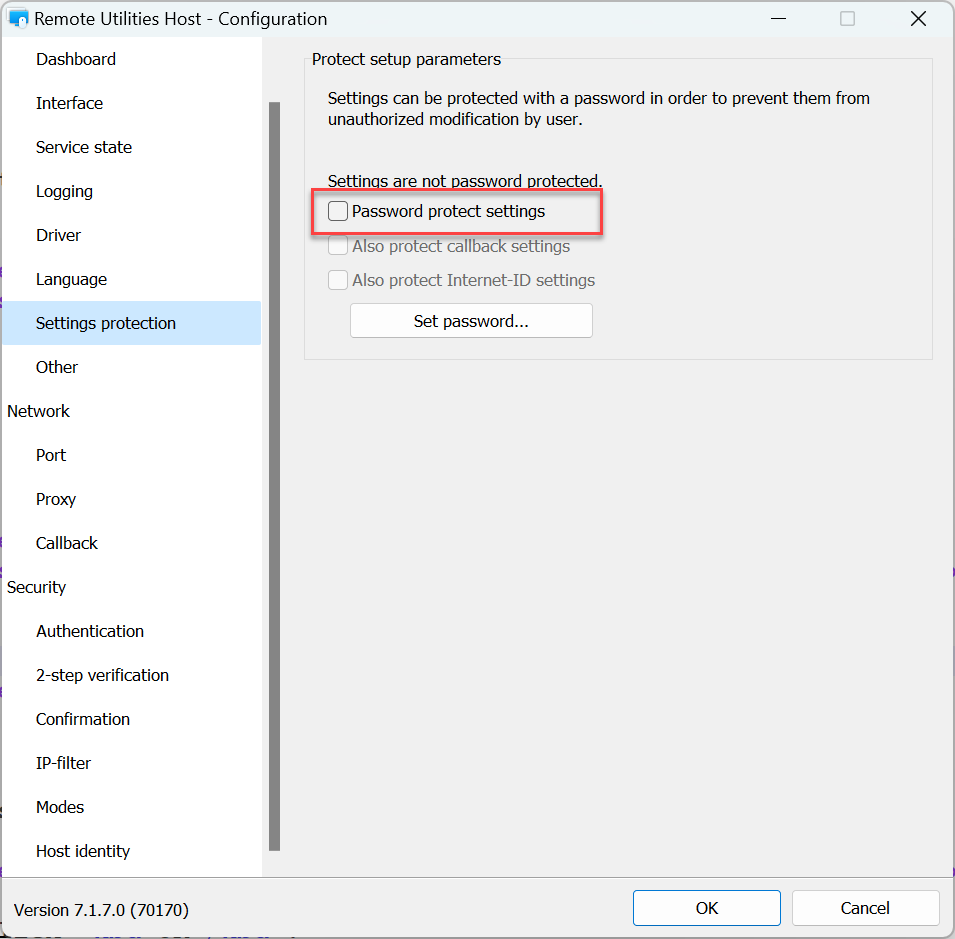
- 설정 보호로 이동하여 설정 암호 보호를 선택합니다:
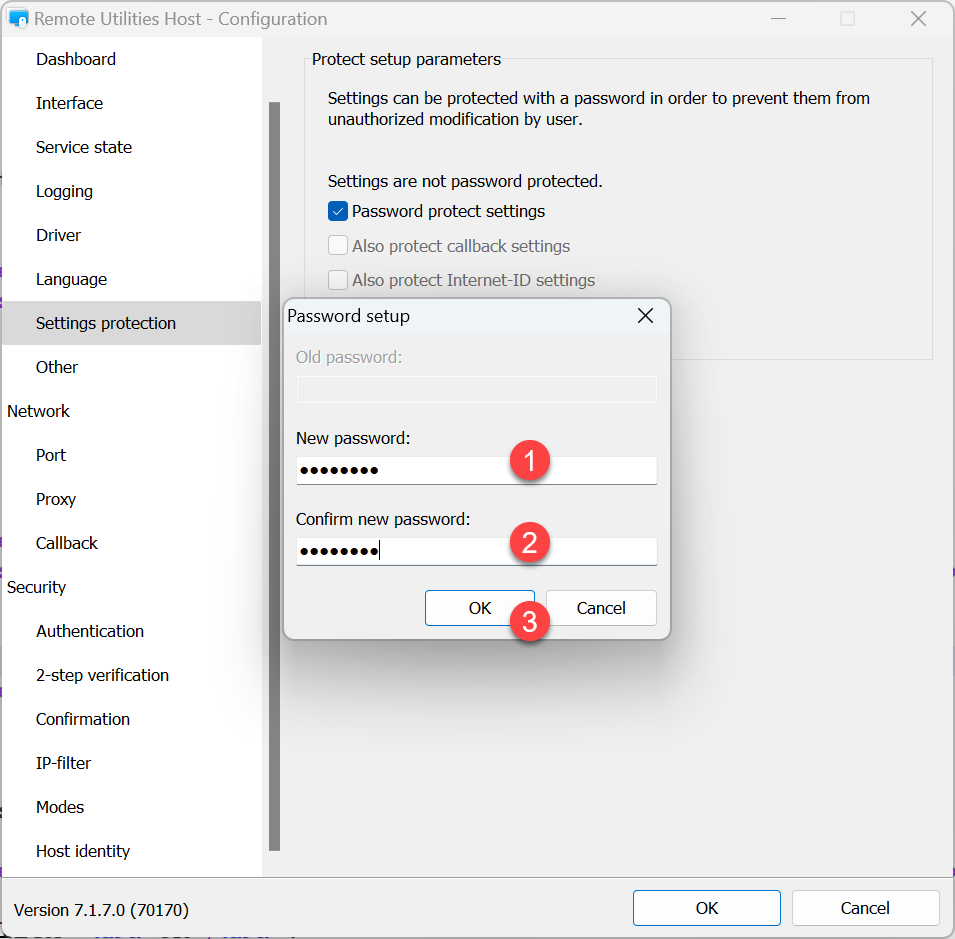
- 새 암호를 입력하고 확인합니다. 확인을 클릭합니다.
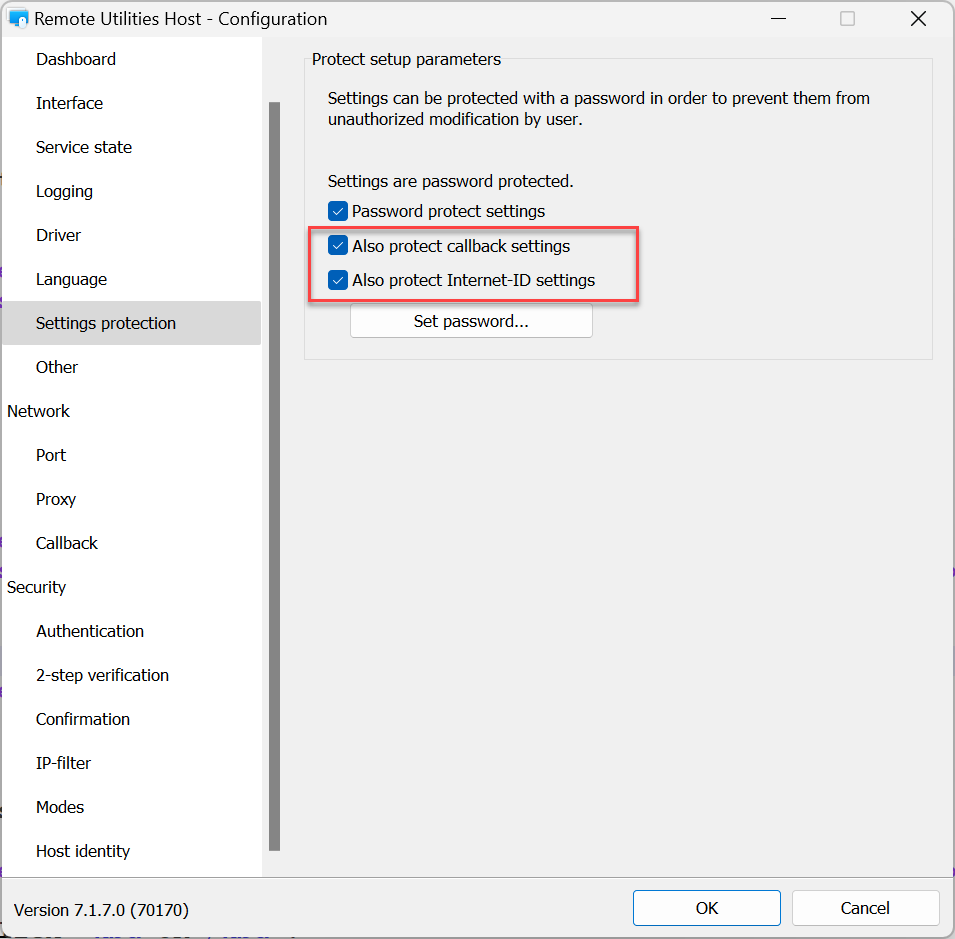
- [선택 사항] 각 설정 보호 확인란을 선택하여 Internet-ID 연결 설정 및 콜백 설정을 보호할 수 있습니다:
- 확인을 클릭하여 설정 창을 닫습니다.
보호 암호 변경
설정 보호 암호를 변경하려면:
- 알림 영역에서 Host 아이콘을 마우스 오른쪽 버튼으로 클릭하고 Host 설정을 선택합니다:
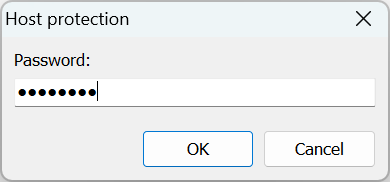
- 프롬프트가 나타나면 현재 설정 보호 암호를 입력하고 확인을 클릭합니다:
- 설정 보호로 이동하여 암호 설정을 클릭합니다:
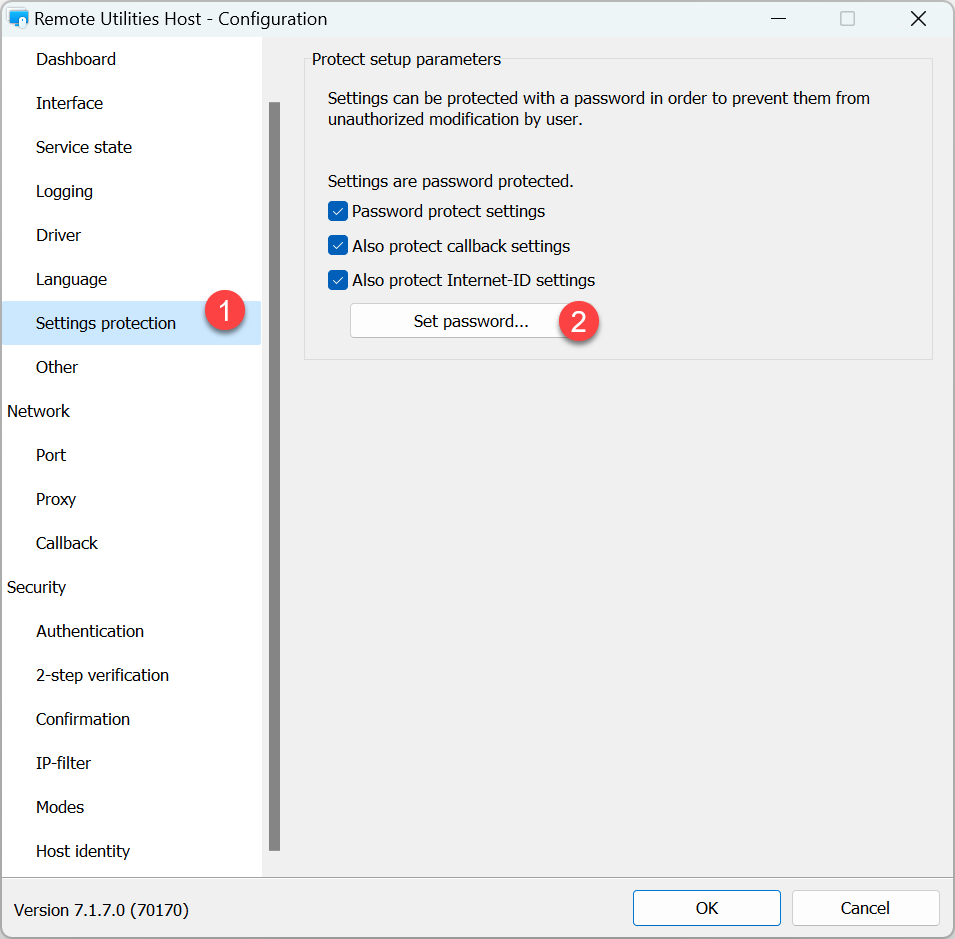
- 오른쪽 암호를 입력하고 새 암호를 입력하고 확인합니다:
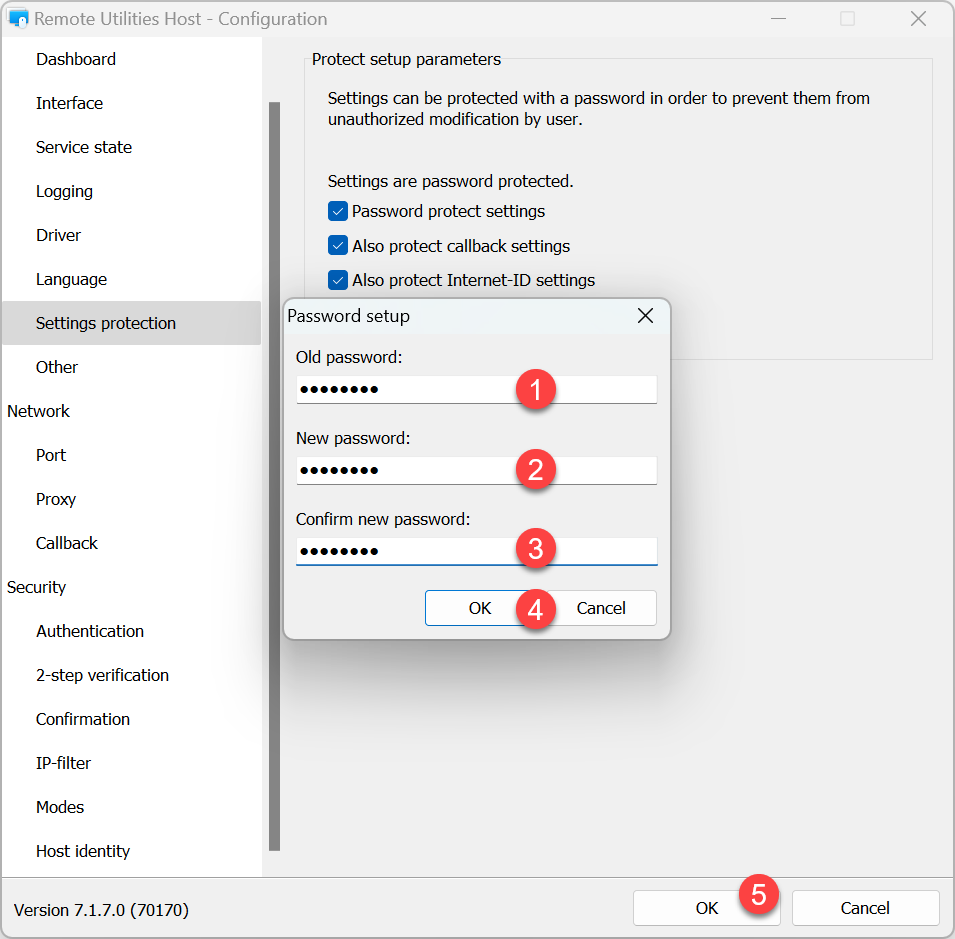
- 확인을 클릭하고 Host 설정 창을 닫습니다.
설정 보호 비활성화
이 Host에서 더 이상 설정을 보호할 필요가 없다면, 암호 보호를 제거할 수 있습니다:
- 알림 영역에서 Host 아이콘을 마우스 오른쪽 버튼으로 클릭하고 Host 설정을 선택합니다:
- 프롬프트가 나타나면 현재 설정 보호 암호를 입력하고 확인을 클릭합니다:
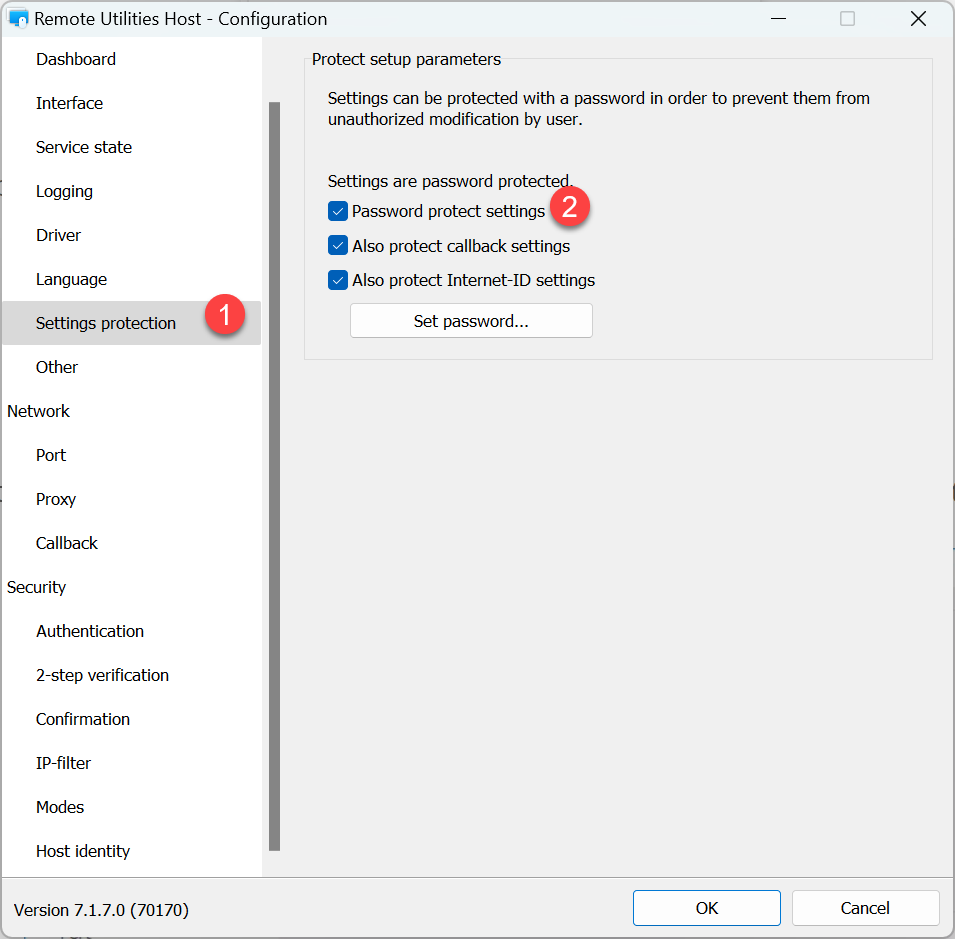
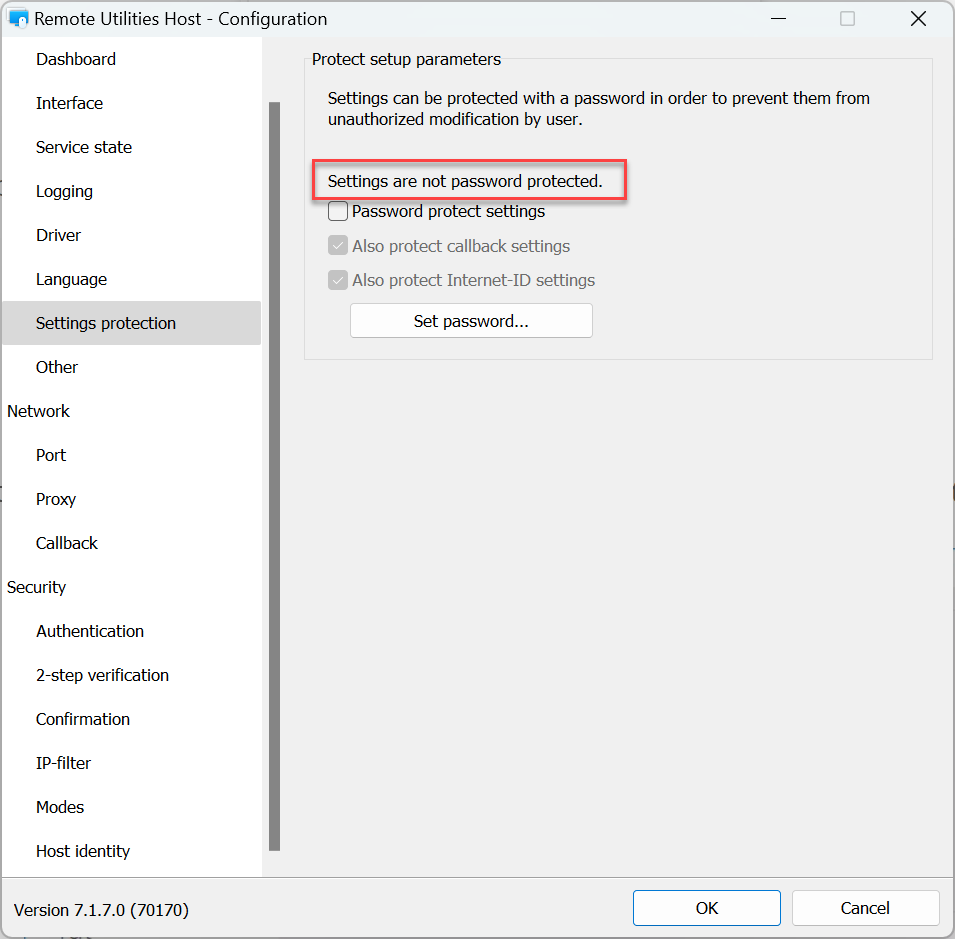
- 설정 보호 탭으로 이동하여 설정을 암호로 보호 확인란을 지웁니다:
- 현재 설정 보호 암호를 입력하고 확인을 클릭합니다:
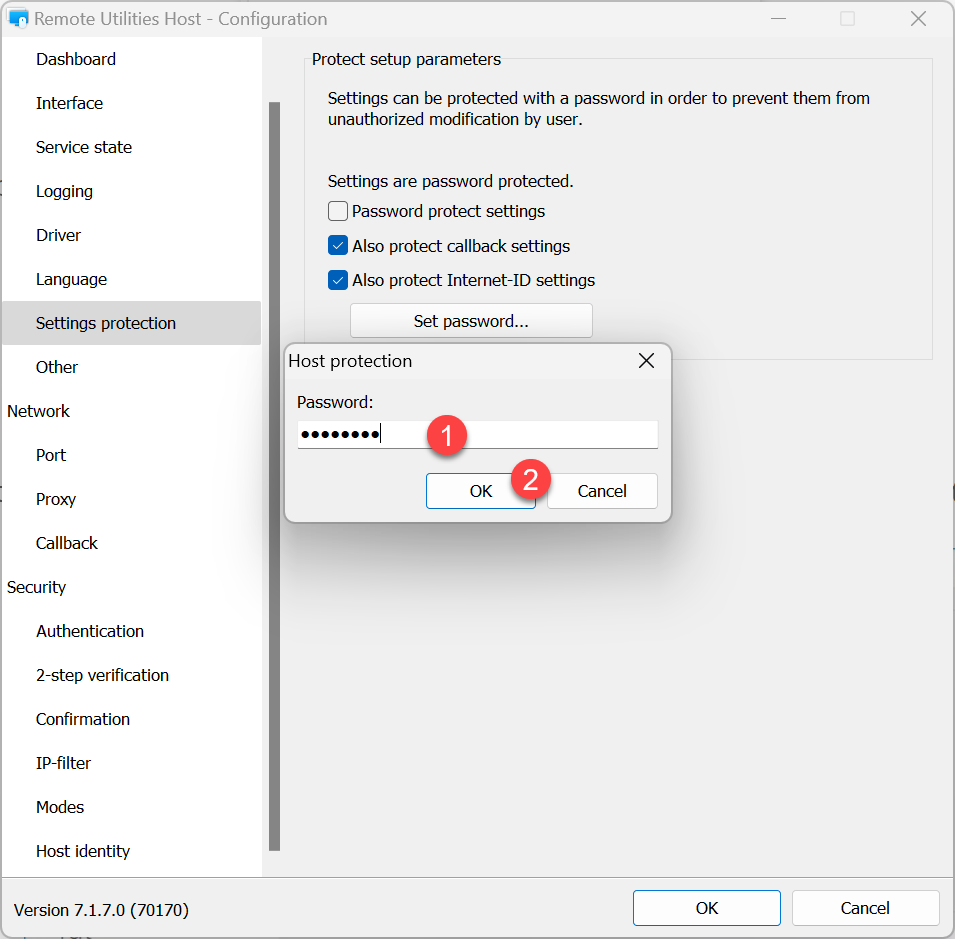
- 정보 메시지가 "설정이 암호로 보호되지 않음"으로 변경되는 것을 주의하십시오:
- 확인을 클릭하여 Host 설정을 닫습니다.