
透過 Dropbox 分享通訊錄
您可以選擇透過共享資源如 Dropbox 或 OneDrive 資料夾自動更新通訊錄,而不是手動匯出和匯入通訊錄。本教程將指導您如何透過 Dropbox 資料夾同步通訊錄。相似的程式也可以用來透過其他檔案分享服務或本機網路中的網路磁碟共享。
重要!
建議僅在您是該軟體的唯一使用者時使用此方法,以避免潛在的衝突。對於多使用者環境,建議使用 同步伺服器。
為了本教程的目的,我們假設您有兩台安裝了 Viewer 軟體的電腦("Viewer A" 和 "Viewer B"),並且您在每台 Viewer 電腦上都可以存取您的 Dropbox 帳戶。
設定 "Viewer A"
- 在 Viewer A 中,導航到 管理 標籤並按一下 通訊錄管理員。
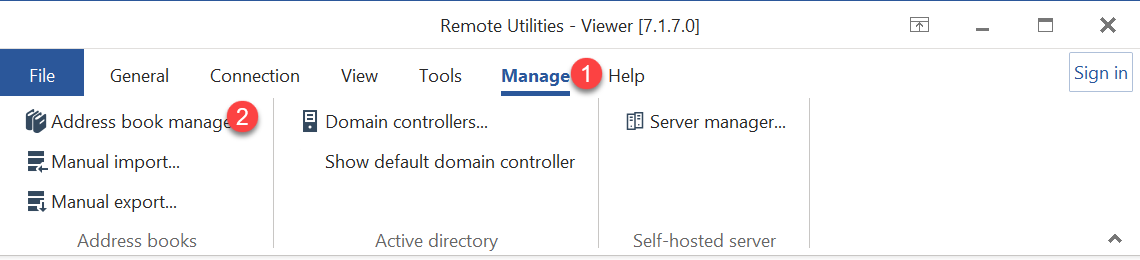
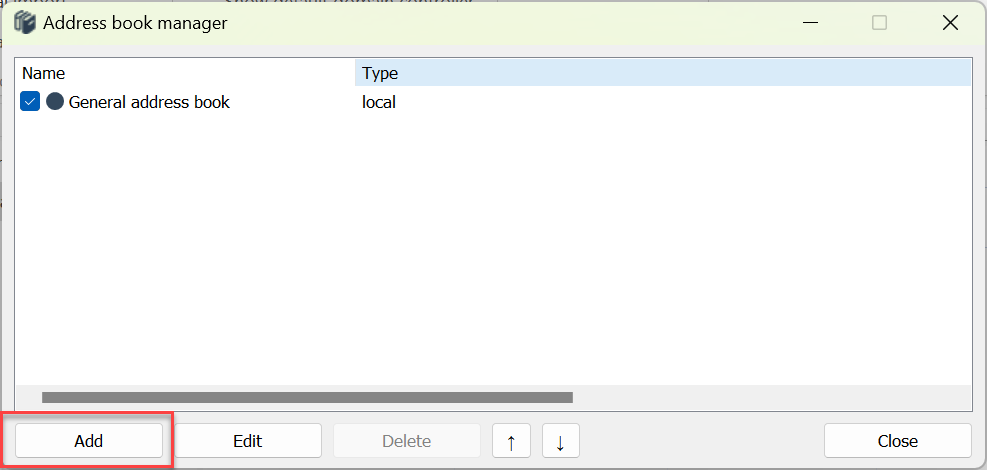
- 在通訊錄管理員視窗中,按一下 新增。
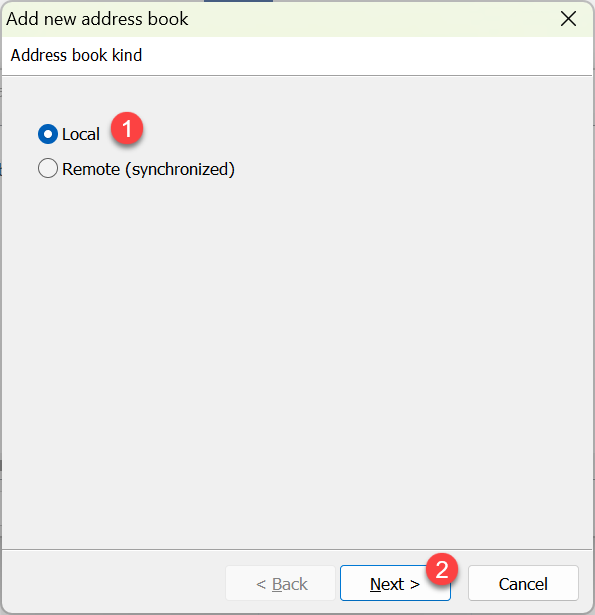
- 選擇 本機 並按一下 下一步。
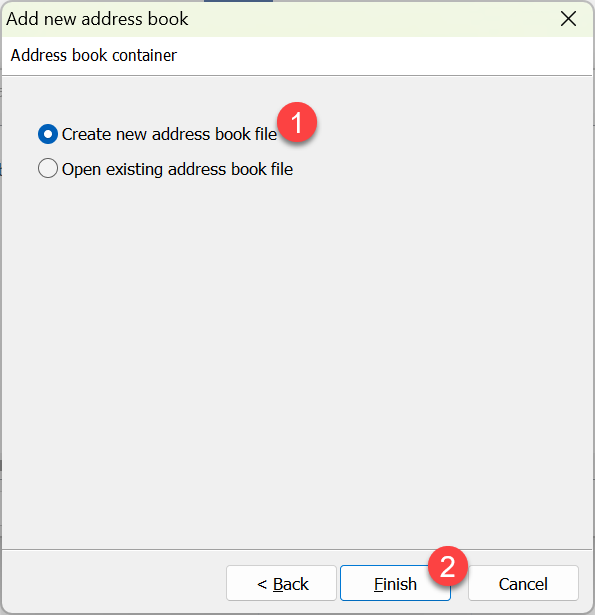
- 選擇 建立新的通訊錄檔案 並按一下 完成。
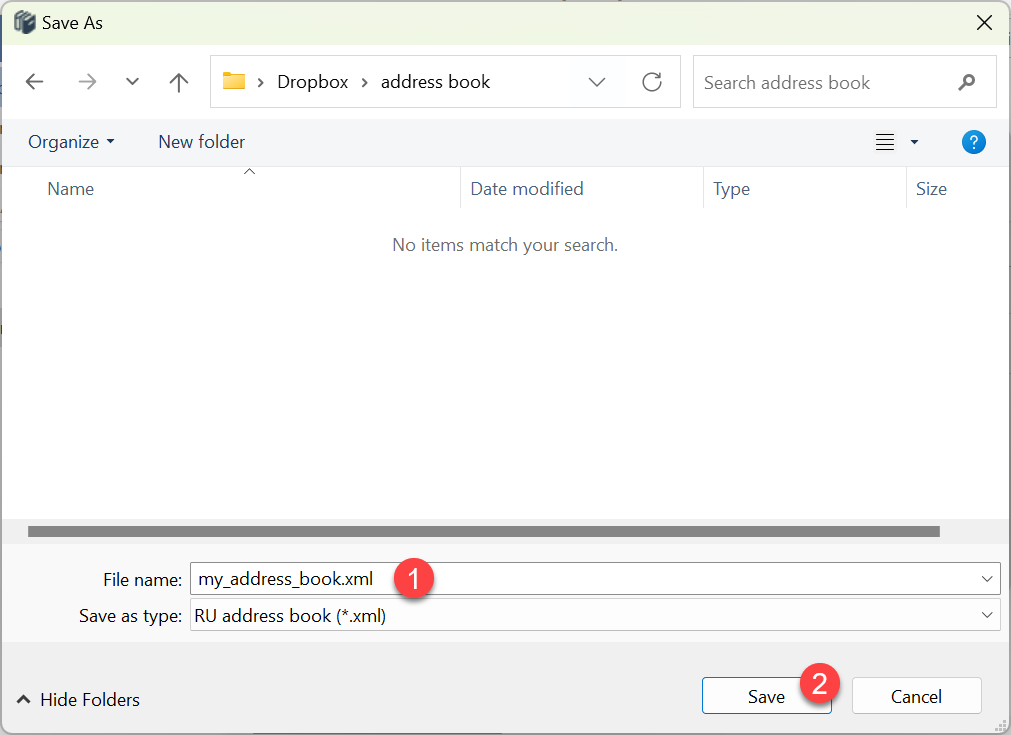
- 選擇您的 Dropbox 資料夾並按一下 儲存。
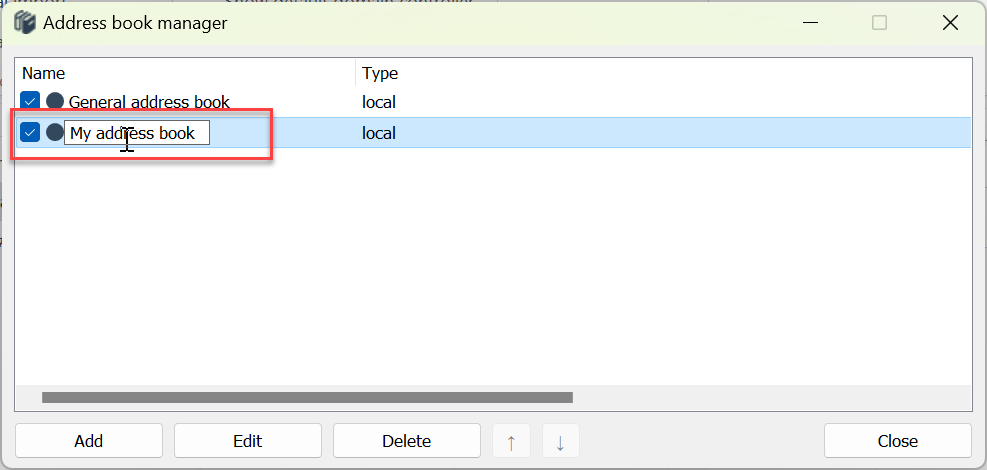
- 按一下 名稱 欄位以將您的通訊錄重新命名為更具描述性的名稱。按一下 關閉。
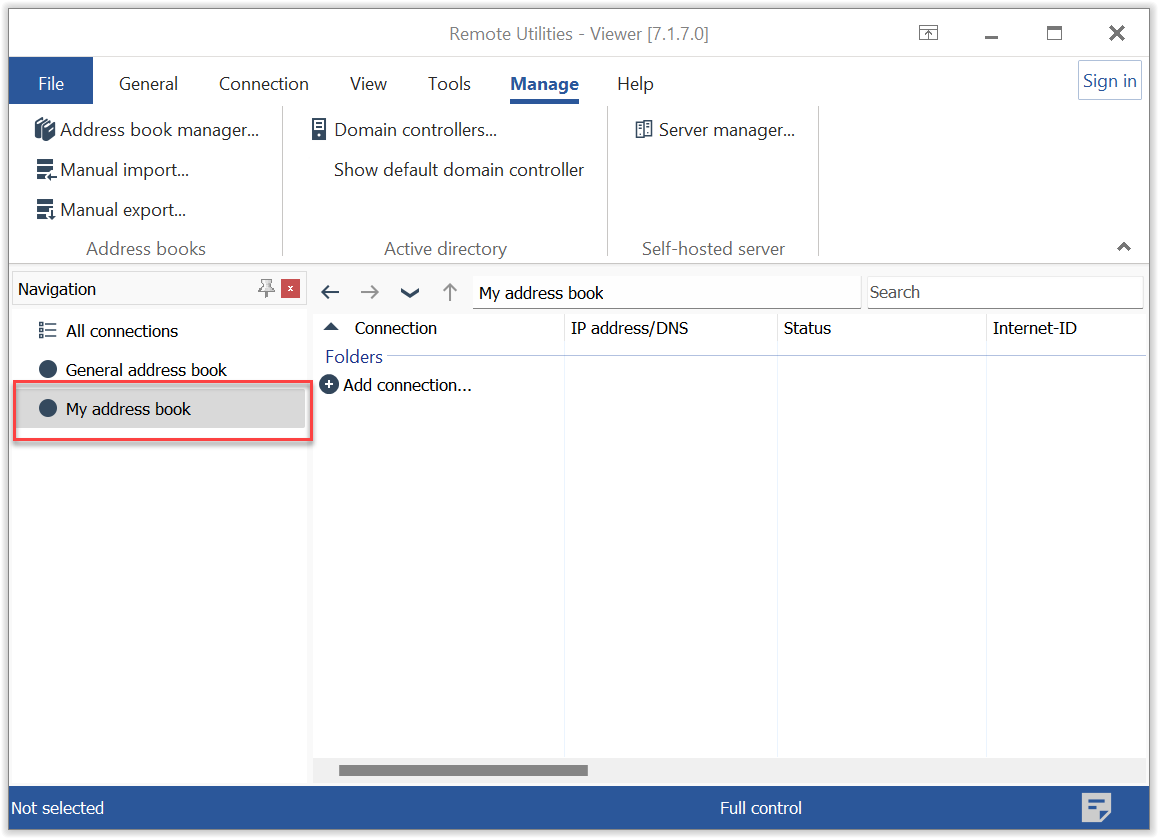
- 新的通訊錄將出現在 Viewer A 中。您現在可以為其新增記錄。
設定 "Viewer B"
- 在 Viewer B 中,前往 管理 標籤並按一下 通訊錄管理員。
- 在通訊錄管理員視窗中,按一下 新增。
- 選擇 本機 並按一下 下一步。
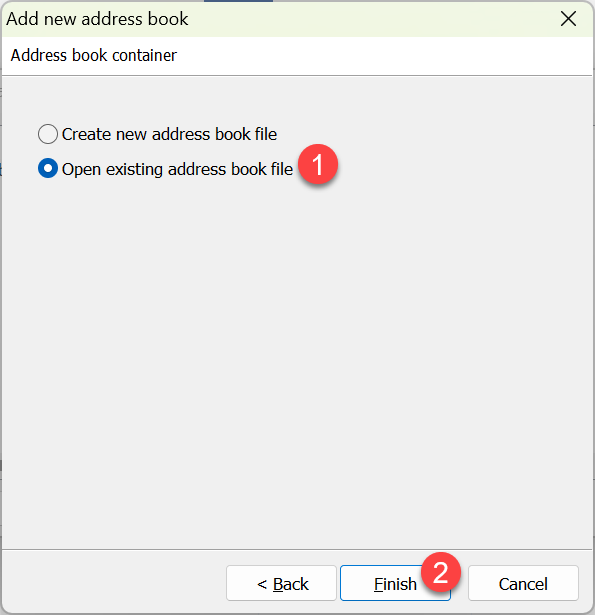
- 選擇 打開現有的通訊錄檔案 並按一下 完成。
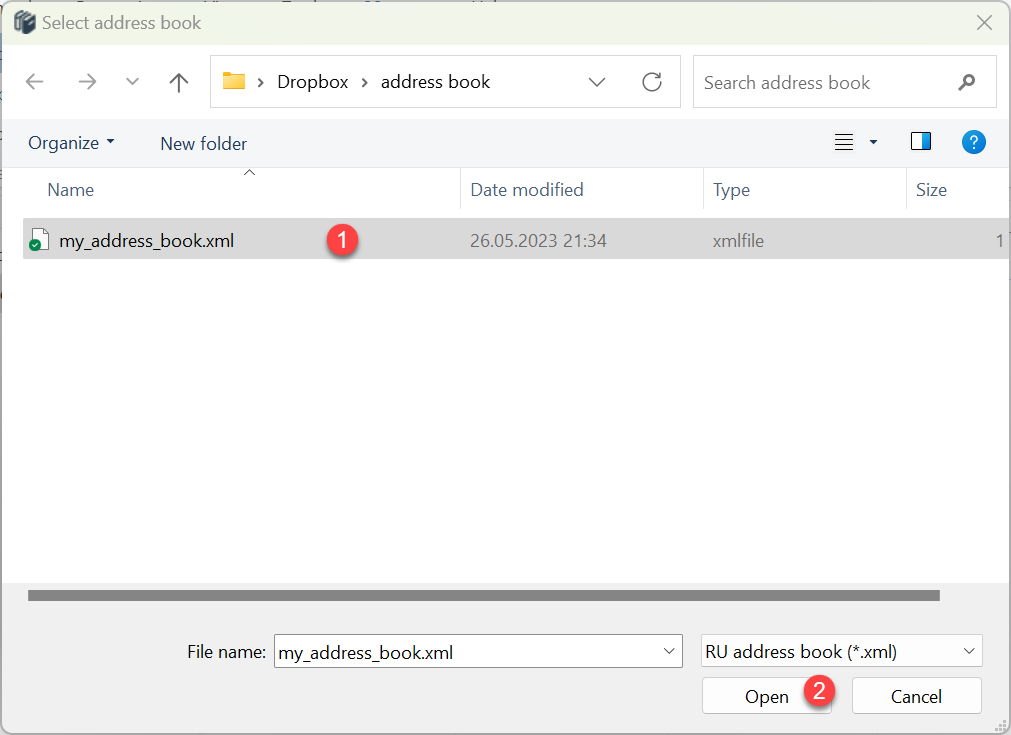
- 導航到您的 Dropbox 資料夾,選擇通訊錄檔案,並按一下 打開。
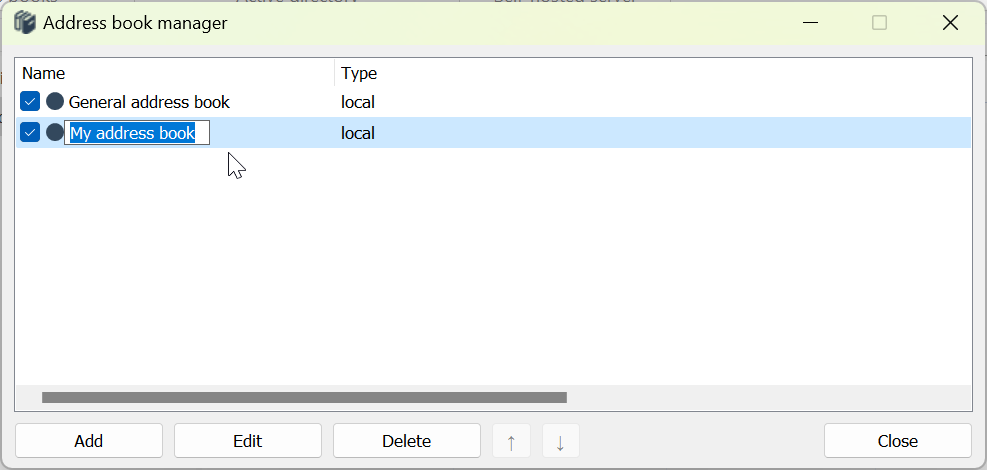
- 按一下 名稱 欄位以將您的通訊錄重新命名為更具描述性的名稱。按一下 關閉。
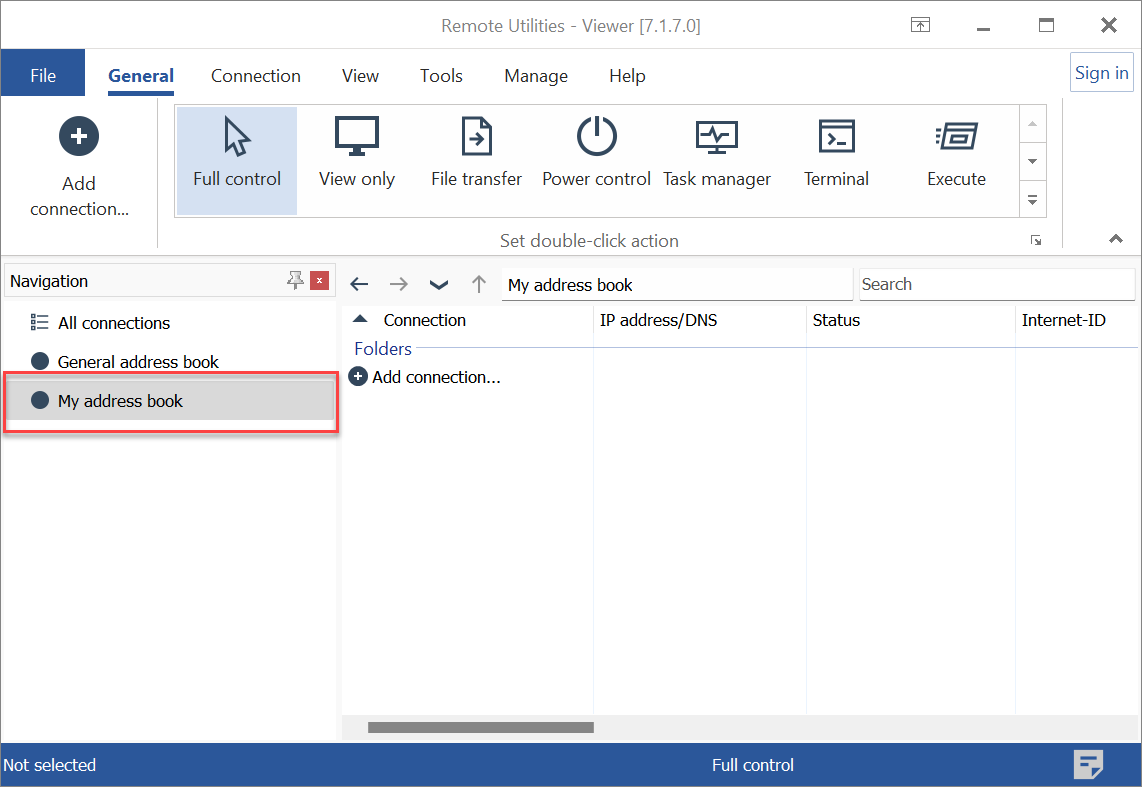
- 新的通訊錄將出現在 Viewer B 中。
現在 Viewer A 中的通訊錄和 Viewer B 中的通訊錄都指向儲存在您的 Dropbox 資料夾中的同一檔案。您可以在任何一側新增、更新或刪除記錄。當 Dropbox 更新通訊錄檔案時,任何一個 Viewer 中的更改將反映在另一個 Viewer 中。
使用可攜式 Viewer
如果您願意,您可以使用 可攜式 Viewer,而不是可安裝的版本。使用可攜式 Viewer,您可以直接在 Viewer 中建立您的通訊錄,並且它將與其他程式檔案一起儲存在自己的目錄中。要使用可攜式 Viewer 和 Dropbox,您只需將整個可攜式 Viewer 資料夾複製到您的 Dropbox 帳戶中。然後,您可以在每台工作站上從 Dropbox 資料夾執行 Viewer 可執行檔 (rutview.exe)。
許多使用者發現此方法比在多個工作站上安裝 Viewer 並在通訊錄管理員中管理共享通訊錄更便捷。