
庫存管理員
使用 庫存管理員 模式來查看和儲存有關安裝在遠端 PC 上的硬體和軟體的詳細報告。
啟動庫存管理員
- 在 通用 標籤中選擇 庫存管理員 並按兩下您通訊錄中的一個連線 通訊錄:
提示: 使用右側的滾動條來顯示額外的連線模式圖示。
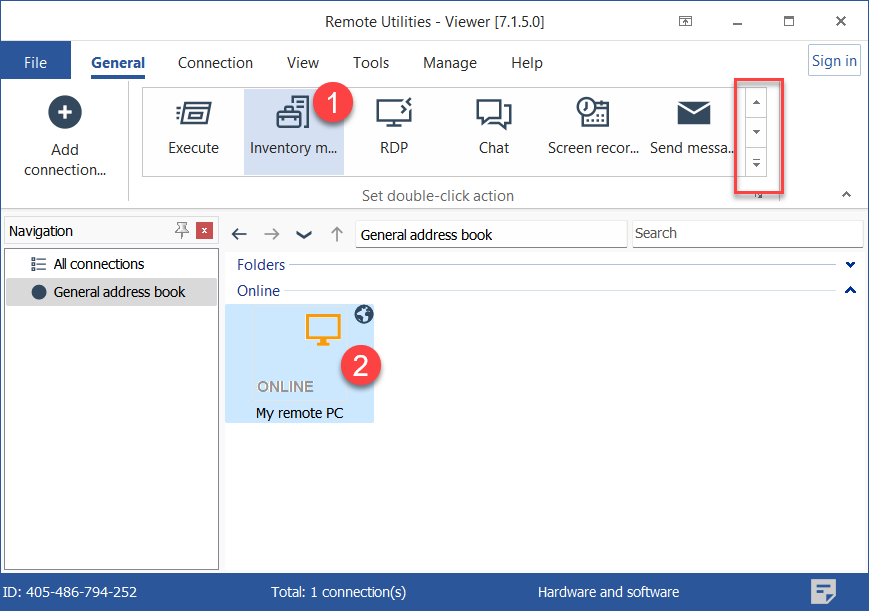
- 輸入存取密碼並按一下 確定:

- 將會打開一個庫存管理員視窗。在左側窗格中選擇 PC 並按一下 取得資訊:
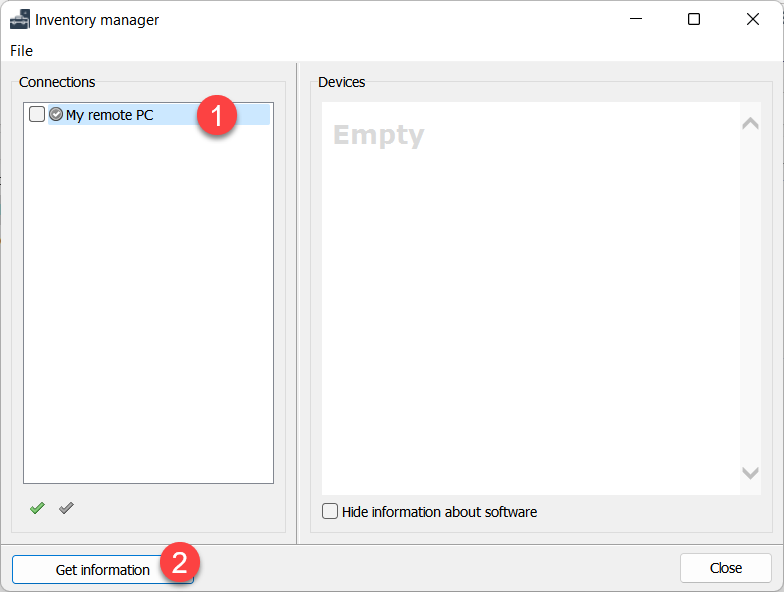
要產生多台遠端 PC 的報告,請在按住 Ctrl 或 Shift 鍵的同時選擇通訊錄中的相應連線。
- 等待資料收集完成。報告將在右側窗格中顯示:
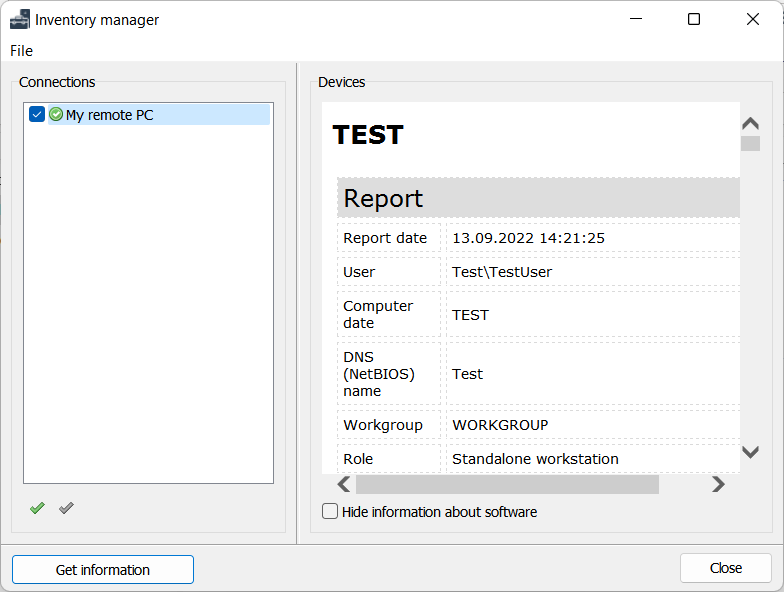
- 該
 圖示表示報告正在進行中。
 - 該
 圖示表示報告已準備好。
 - 該
 圖示表示遠端 PC 無法存取(您可能需要先 登入)。
將報告匯出為 HTML
要將當前選定的報告儲存為 HTML 檔案:
- 在庫存管理員視窗的左側窗格中選擇您想儲存報告的 PC。
- 在視窗功能表中按一下 檔案➝另存為,瀏覽到所需資料夾並按一下 儲存。
匯出多個報告
要將多個報告匯出為 HTML 或 XML 檔案:
- 在庫存管理員視窗的左側窗格中選擇您想儲存報告的所有 PC。
- 在視窗功能表中選擇 檔案➝匯出選中的為 HTML..(或 "匯出選中的為 XML.."),瀏覽到所需的資料夾並按一下 儲存。