
管理員控制台
管理員控制台 是一個 GUI 儀表板,讓您管理您的 RU Server、管理使用者和組,以及監控透過伺服器連線的 Viewers 和 Hosts 的活動。
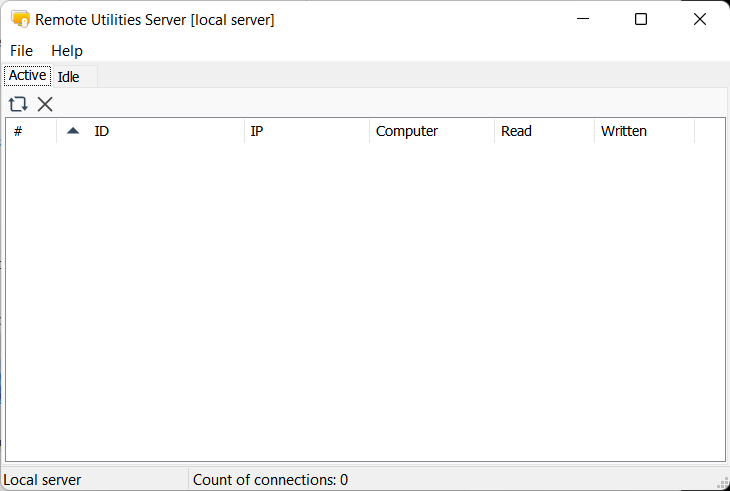
要打開管理員控制台,請按一下通知區域中的圖示 (  )。或者,轉到 Windows 開始➝Remote Utilities Server➝管理。
檔案選單
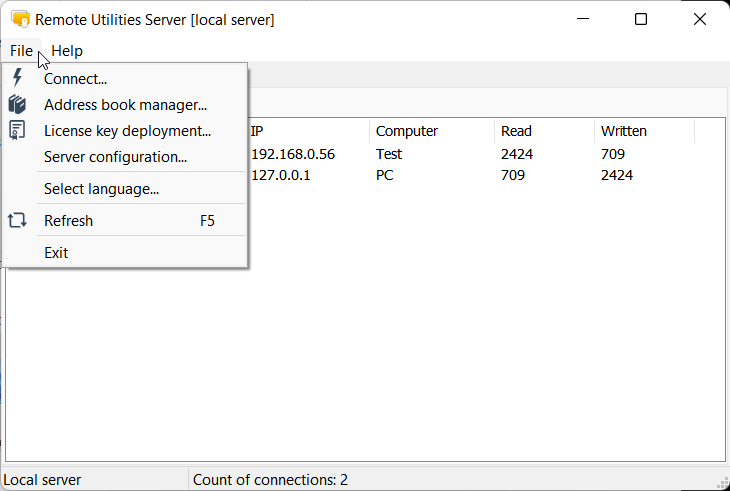
- 連線—打開連線對話框。此對話框允許您從管理員控制台連線到服務。請參見下方的「連線到服務」部分。
- 通訊錄管理員—打開 通訊錄管理員。
- 授權金鑰部署—打開 授權管理器。
- 伺服器設定—打開 RU Server 設定。
- 選擇語言—選擇介面語言。
- 重新整理—重新整理活動/閒置清單。
- 退出—管理員控制台將關閉。請注意,RU Server 服務仍將執行。
活動標籤
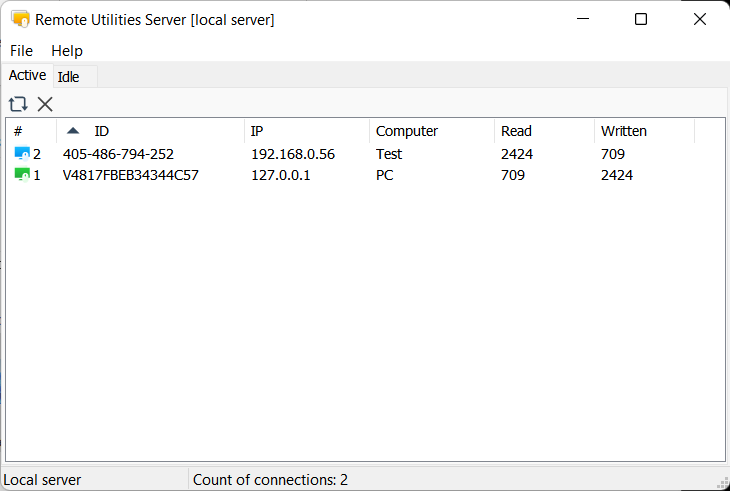
活動 標籤顯示當前使用此伺服器進行遠端工作階段的 Viewers 和 Hosts。
閒置標籤
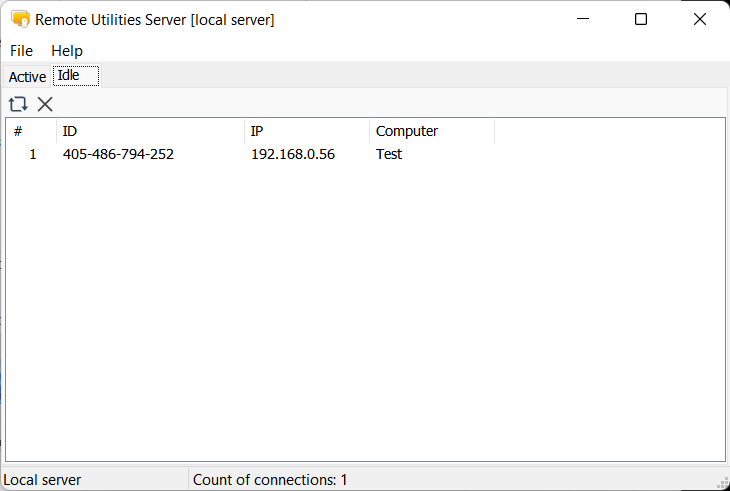
閒置 標籤僅顯示目前沒有活動遠端工作階段的正在聆聽的 Hosts。
連線到服務
RU Server 使用「用戶端-伺服器」架構,這意味著該程式有兩個部分:管理員控制台(用戶端)和服務(伺服器,程式的核心)。管理員控制台連線到服務,並作為管理服務的儀表板。
本機連線
預設情況下,管理員控制台和服務都安裝在同一台電腦上,管理員控制台會自動連線到服務在 127.0.0.1(本機)。當連線建立時,標題欄顯示「本機伺服器」:
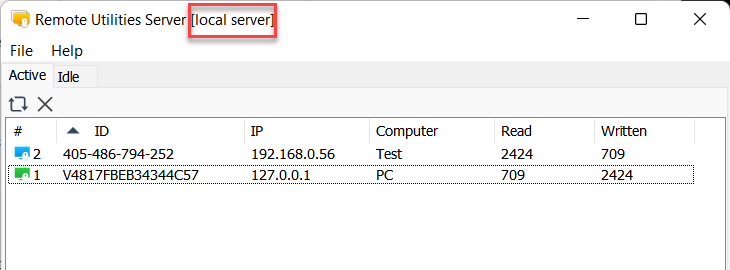
如果 Admin Console 斷開連線,請重新連線到服務:
- 轉到 檔案➝連線。
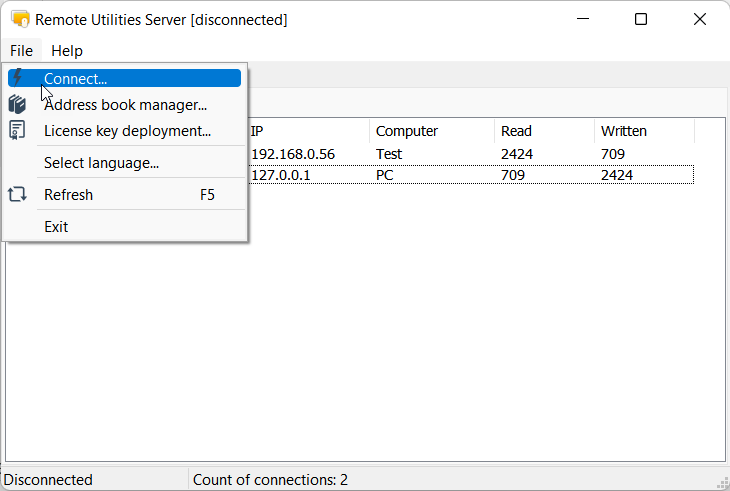
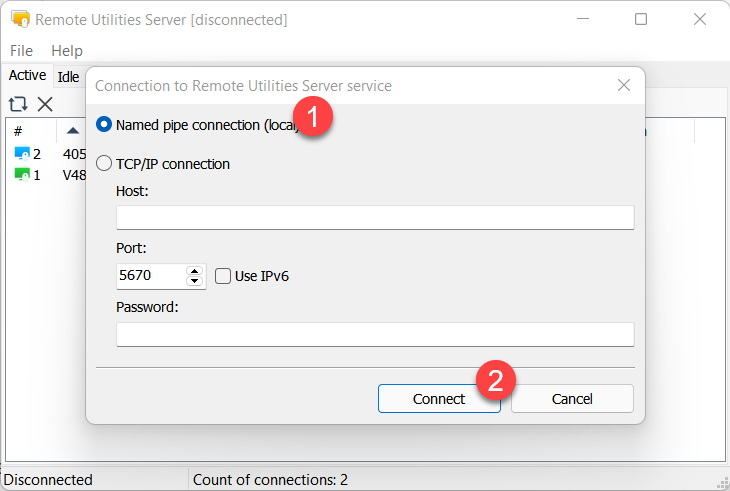
- 選擇 具名管道連線(本機) 並按一下 連線。
遠端連線
假設您想從電腦 A 上的 Admin Console 連線到執行在電腦 B 上的 RU Server 服務。
在電腦 B 上
- 安裝 RU Server。
- 轉到 Windows 開始功能表➝所有應用程式➝Remote Utilities Server➝配置。
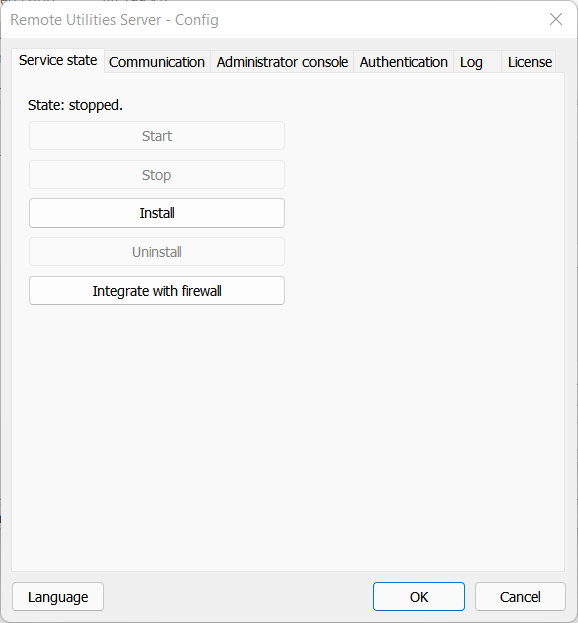
- 切換到 管理員控制台 標籤並啟用 允許 TCP/IP 連線。建立存取密碼並按一下 確定。
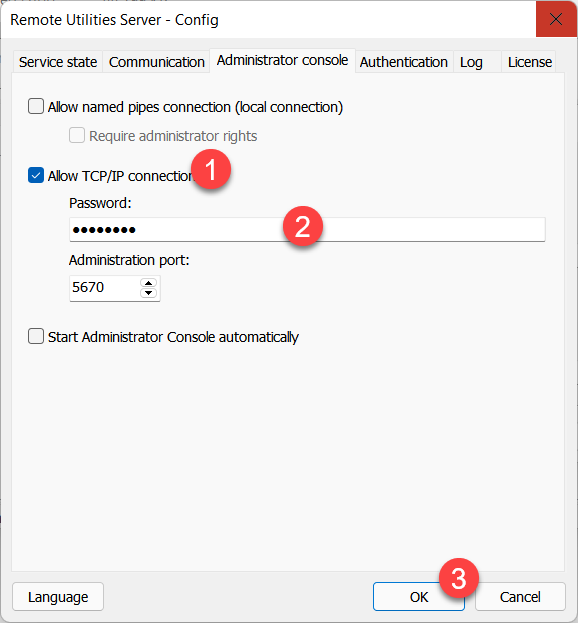
- 確保電腦 B 可以直接存取,並且從外部可以在 5670 連接埠存取該服務。查看 使 RU Server 可存取 取得一般指南。
在電腦 A 上
- 安裝 RU Server。您可以選擇僅安裝 Admin Console:
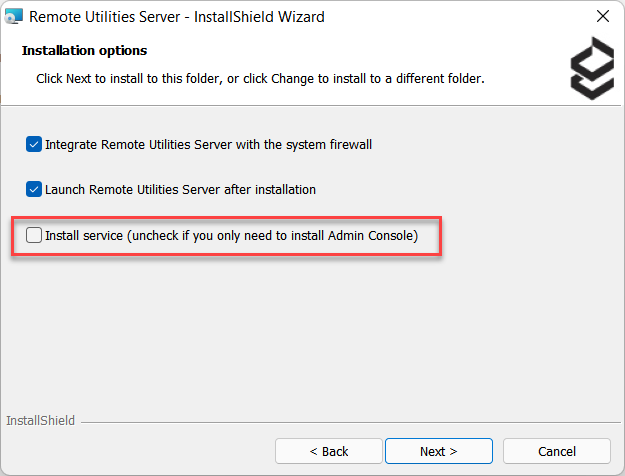
- 轉到 Windows 開始➝Remote Utilities Server➝管理 來執行 Admin Console。
- 轉到 檔案➝連線。
- 在連線對話框中,啟用 TCP/IP 連線,輸入電腦 B 的 IP 位址或 DNS 名稱以及您在服務配置視窗中設定的存取密碼。按一下 連線:
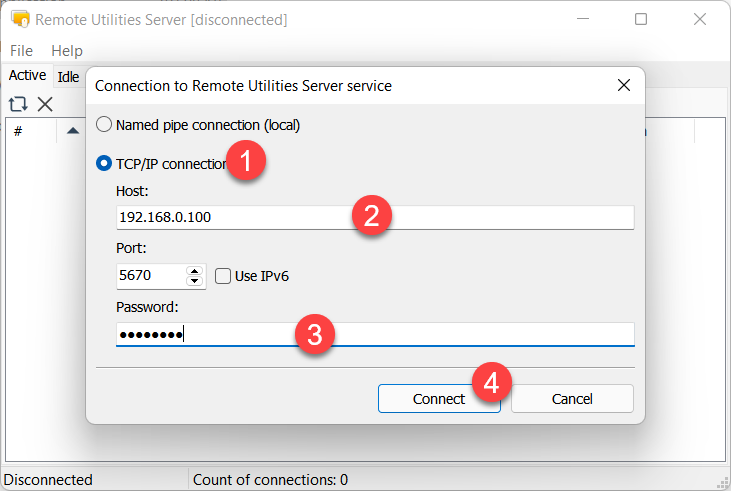
- 如果連線成功,Admin Console 功能欄將顯示您的伺服器電腦的 IP 位址/DNS 名稱:
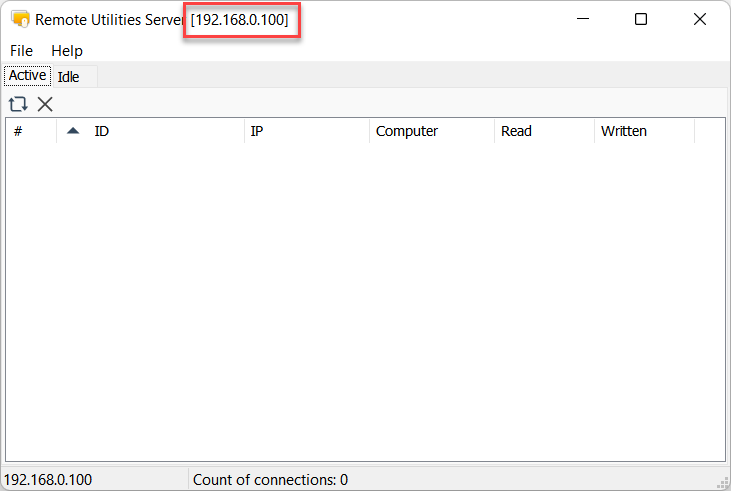
重要
如果您無法連線到服務,請確保服務已安裝並執行。如果不確定,請嘗試從頭重新安裝 RU Server。