
讓 RU Server 可存取
您的 RU Server 必須對您的 Viewers 和 Hosts 直接可存取。如果您的 RU Server 位於 NAT 裝置或防火牆後,請遵循以下說明。
IP 位址 vs. DNS 名稱
如果可能,請使用 RU Server 的 DNS 名稱,而不是其 IP 位址,來設定 Viewer 連線內容 和 Host Internet-ID 設定。
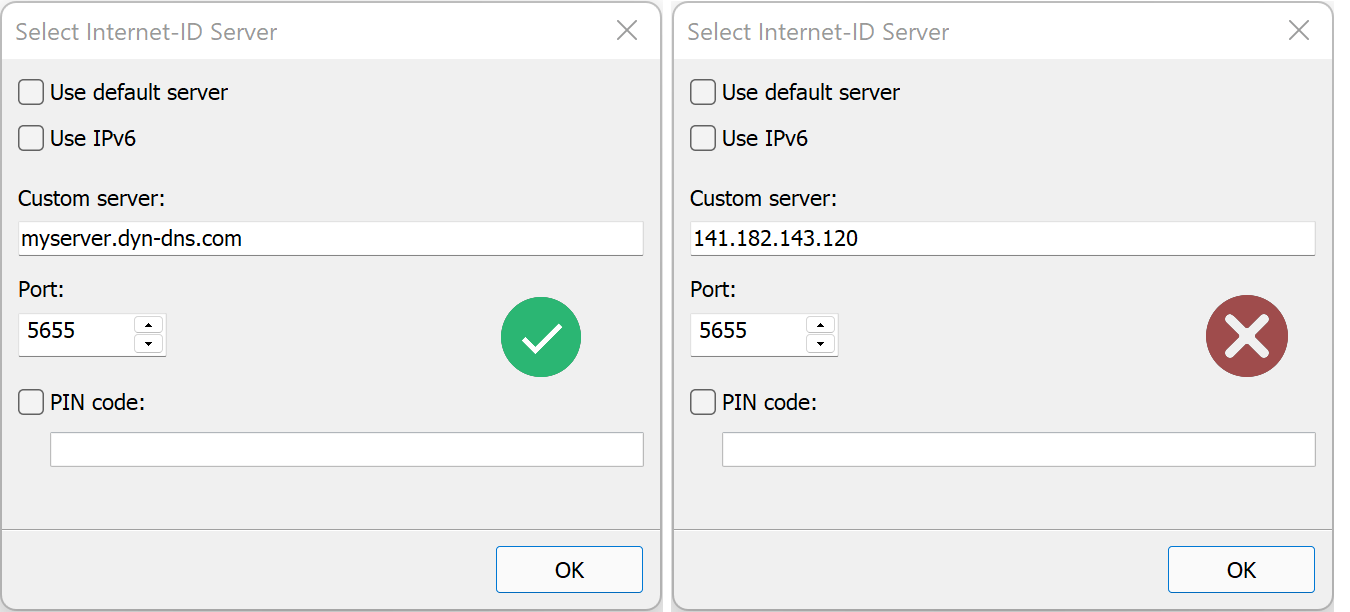
因為 IP 位址可能會改變(例如,如果您 將 RU Server 遷移 到另一台電腦),您將需要更新所有 Viewers 和 Hosts 中的 RU Server 位址。
為了避免此情況,請使用 DNS 名稱。在這種情況下,當您遷移 RU Server 時,您只需要更新 DNS 記錄。Viewer 和 Host 設定將不需要更新。
您可以從類似 dyn.com 和 noip.com 的服務獲得 DNS 名稱。此外,許多路由器型號包含集成的 DNS 服務。
建立連接埠轉發規則
如果您的 RU Server 位於 NAT 裝置(例如路由器)之後,您需要建立一個 連接埠轉發 規則,以允許來自 Internet 的進入連線進入 RU Server。
連接埠轉發(也稱為 連接埠對應)是將網路封包的位址和連接埠號翻譯到新的目的地。連接埠轉發允許位於 Internet 上的遠端電腦連線到私有本機區域網路(LAN)中的電腦。造訪 www.portforward.com 取得有關連接埠轉發和特定路由器型號的說明的更多資訊。
要建立連接埠轉發規則,您必須存取路由器的管理面板。一般來說,您必須執行以下操作:
- 找出 RU Server 的本機 IP 位址(例如 192.168.0.5)。
- 在路由器控制面板中,建立一個連接埠轉發規則,將 TCP 連接埠 5655 轉發到 RU Server 的本機 IP 位址。如果您將此連接埠更改為自訂連接埠,則請使用自訂連接埠值。
配置本機防火牆
如果您在 RU Server 電腦上使用 Windows Defender 防火牆,則請跳過此部分。RU Server 在安裝時會自動將 TCP 連接埠 5655 新增到 Windows Defender 防火牆的「允許」規則中。
重要!
如果您更改了預設 RU Server 通訊連接埠(5655),則必須手動向 Windows Defender 防火牆新增例外規則。如果您使用第三方防火牆軟體,請參考其文檔以了解如何允許 RU Server 連接埠。
檢查 RU Server 是否可存取
- 在 RU Server 電腦上打開網頁瀏覽器,並轉到 https://canyouseeme.org
- 在 要檢查的連接埠 欄位中輸入通訊連接埠號,然後選擇 檢查連接埠。
- 「成功」意味著您的 RU Server 在您的網路外部是可見的。
如果您收到上面的「錯誤」,這可能意味著以下其中之一:
- 您的連接埠轉發規則不起作用。
- RU Server 服務未執行。
- 您檢查的連接埠號與您在 RU Server 配置設定 中指定的不同。
- 本機防火牆阻止了對您 RU Server 的進入連線。